¶ 1. 매뉴얼 소개
본 매뉴얼은 InsighTwin내에서 표시되는 항목의 데이터베이스 설정 방법에 관한 매뉴얼입니다.
¶ 2. itw_MachineStatus
해당 데이터베이스는 장비 상태 및 말풍선, 공정 전후 재공 재고에 대한 데이터를 설정하고 표시할 수 있습니다.
¶ 2-1. MchId
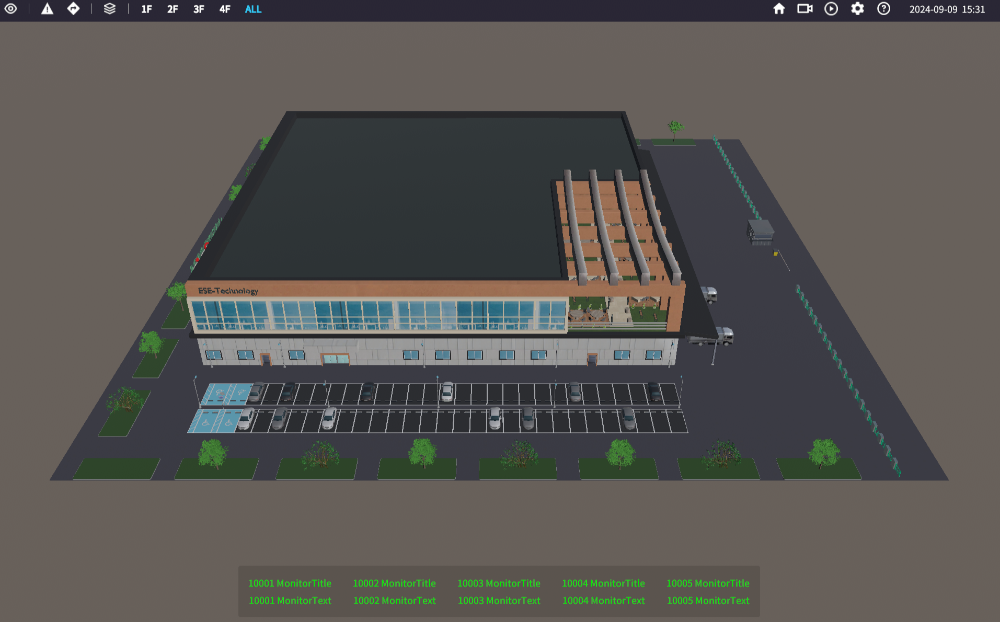
MchId는 S-Prodis Layout Editor에서 공장 레이아웃에 장비를 배치할 때 해당 장비에 부여된 고유 ID값입니다. Primary key이며, MchId를 입력하면 데이터가 해당 장비에 적용됩니다.
| 설정 값 | 설명 |
|---|---|
| 1 ~ 9999 | 1~9999 사이의 값은 장비의 고유 ID만 입력 가능합니다. |
| 10001 ~ 10005 | 10001 ~ 10005 사이의 값은 Summary 값입니다. |
¶ 2-2. StatusId
InsighTwin의 StatusMaster에서 사용자가 직접 설정한 장비 상태의 StatusId를 입력하여 장비의 현 상태를 InsighTwin화면에 표시합니다.
설정 값에 따른 설명은 <표 2>와 같습니다.
| 설정 값 | 설명 | 예시 이미지 |
|---|---|---|
| -1 | 해당 장비를 InsighTwin 화면에 표시하지 않습니다. | 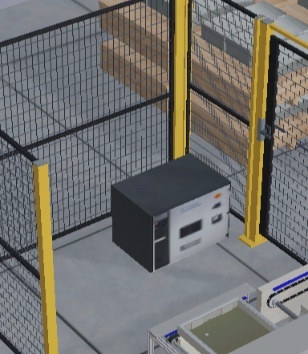 |
| 0 | 장비가 InsighTwin 화면에 표시되지만 비가동 중이며 말풍선이 표시되지 않습니다. | 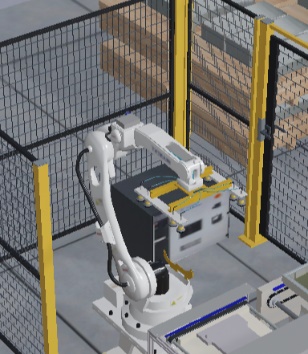 |
| 1 | 장비 및 말풍선이 InsighTwin 화면에 표시되고 가동 중인 상태가 됩니다. ※ MonitorProc에 입력된 MachinePath 또는 로봇 Teaching 데이터 값이 있을 경우 동작합니다. |
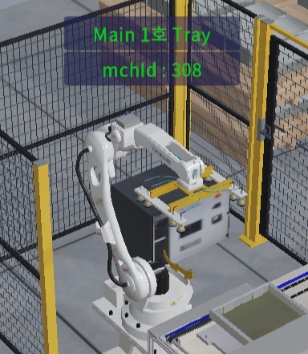 |
| 2 이상 | 장비 및 말풍선이 InsighTwin 화면에 표시되지만 MonitorProc에 입력된 MachinePath 또는 로봇 Teaching 데이터 값이 적용되지 않습니다. |
|
BoardType이 10 미만일 경우, StatusMaster 테이블에서 동일한 StatusId를 가진 데이터에 따라 장비의 색상, 말풍선 배경 및 텍스트 색상이 변경됩니다.
¶ 2-3. LampId
말풍선 중, 제목 좌측에 표시되는 아이콘 및 말풍선이 화면 거리에 의해 숨겨졌을 때 표시되는 아이콘의 색상을 설정합니다.
StatusMaster 테이블에서 LampId와 동일한 StatusId를 가진 데이터의 TitleColor로 설정되고, mchBlink 값에 따라 아이콘에 점멸 효과를 적용합니다.
LampId 입력 예시는 아래의 표와 같습니다. (StatusMaster가 기본 값인 경우)
| LampId | 색상 | 점멸 효과 |
|---|---|---|
| 1 | 초록색 | ✕ |
| 8 | 빨간색 | ✕ |
| 9 | 빨간색 | ○ |
¶ 2-4. BoardType
말풍선의 표시 형태를 지정합니다.
해당 항목을 지정하려면 MonitorText에 세미콜론(;)으로 내용을 구분하여 입력합니다.
구분된 내용의 정리된 내용은 아래의 표와 같습니다.
| 행 번호 | 제목 | 데이터 |
|---|---|---|
| 1 | 제품명 | Item01 |
| 2 | 불량수량: | 20/200 |
| 3 | 평균 가동률: | 75.5% |
BoardType에 따른 표시 형식 및 데이터 항목에 따른 프로그레스 바 표시에 대한 내용은 아래의 표와 같습니다.
| BoardType | 표시 형식 | 프로그레스 바 표시 |
|---|---|---|
| 10, 11, 12 | 제목/데이터 별로 줄바꿈 | ✕ |
| 20 | 제목/데이터 별로 행으로 분류 | ✕ |
| 21, 22 | 제목/데이터 묶어서 행으로 분류 후, 제목과 데이터를 열로 분류 |
✕ |
| 30 | 제목/데이터 묶어서 행으로 분류 | ✕ |
| 31, 32 | 제목/데이터 묶어서 행으로 분류 | 마지막 행 데이터 항목 표시 |
| 34 | 제목/데이터 묶어서 행으로 분류 후, 제목과 데이터를 열로 분류 |
✕ |
| 35, 36 | 제목/데이터 묶어서 행으로 분류 후, 제목과 데이터를 열로 분류 |
모든 행 데이터 항목 표시 |
| 40 | 제목/데이터 묶어서 행으로 분류 후, 제목과 데이터를 열로 분류 |
✕ |
| 41, 42 | 제목/데이터 묶어서 행으로 분류 후, 제목과 데이터를 열로 분류 |
모든 행 데이터 항목 표시 |
| 44 | 제목/내용/데이터 묶어서 행으로 분류 후, 최대 3열로 분류 |
✕ |
| 45, 46 | 제목/내용/데이터 묶어서 행으로 분류 후, 최대 3열로 분류 |
모든 행 데이터 항목 표시 |
| 50, 51, 52, 53 | 제목/내용/데이터 묶어서 행으로 분류 후, 최대 3열로 분류 |
✕ |
BoardType의 적용 예시는 아래의 그림들과 같습니다.
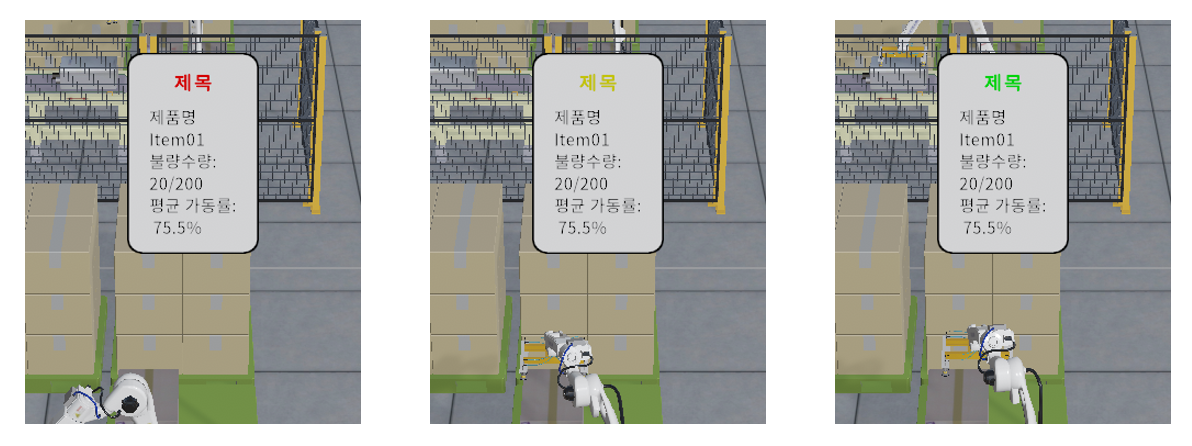
좌측부터 BoardType: “10”, “11”, “12”
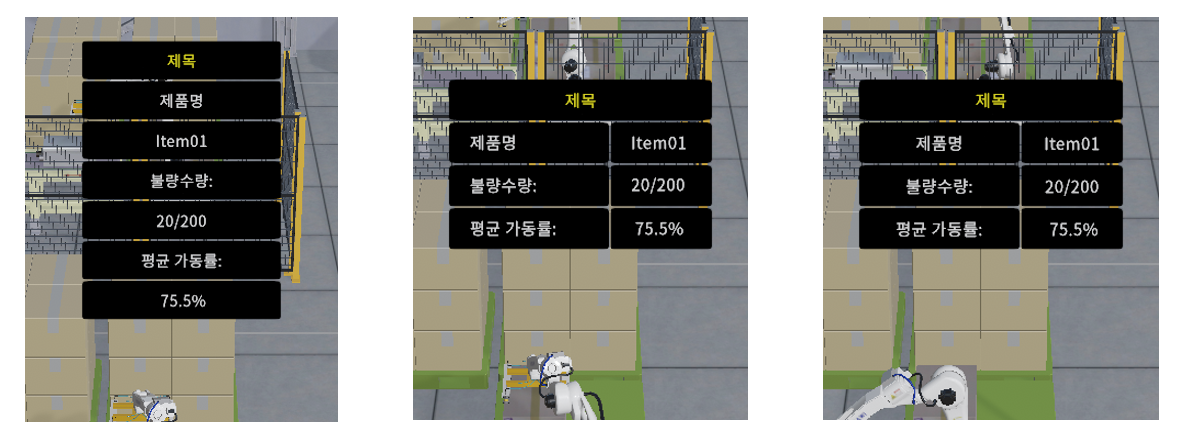
좌측부터 BoardType: “20”, “21”, “22”
아래 그림들에 해당하는 말풍선의 제목 좌측에 표시되는 아이콘 색상은 StatusMaster 테이블에서 해당 데이터의 LampId와 동일한 StatusId를 가진 데이터의 TitleColor로 설정됩니다.
아래 그림에서 BoardType이 31, 32일 경우 마지막 텍스트 행의 데이터가 “숫자/숫자” 또는 “숫자%” 형식일 경우, 프로그레스 바가 표시 됩니다.
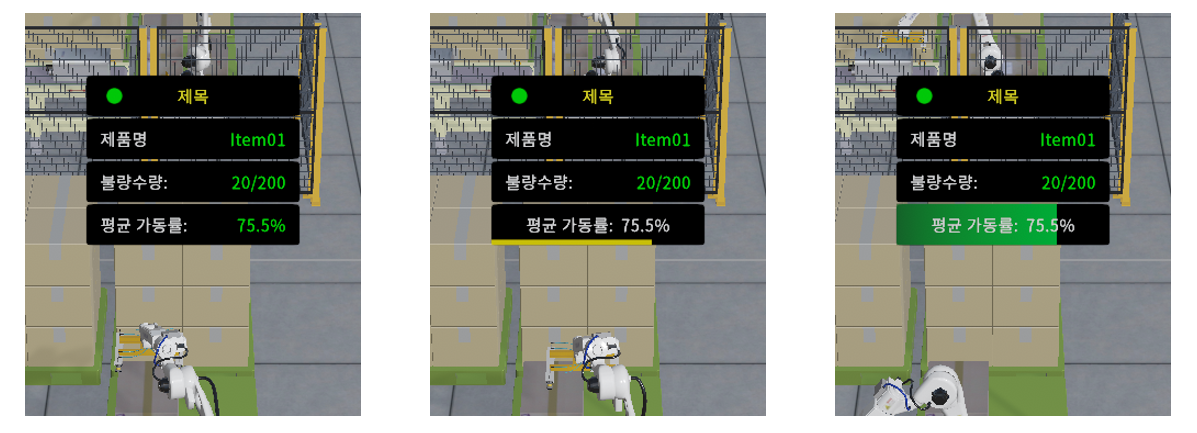
좌측부터 BoardType “30”, “31”, “32”
아래 그림에서 BoardType이 34, 35일 경우 모든 텍스트 행의 데이터가 “숫자/숫자” 또는 “숫자%” 형식일 경우, 프로그레스 바가 표시 됩니다.
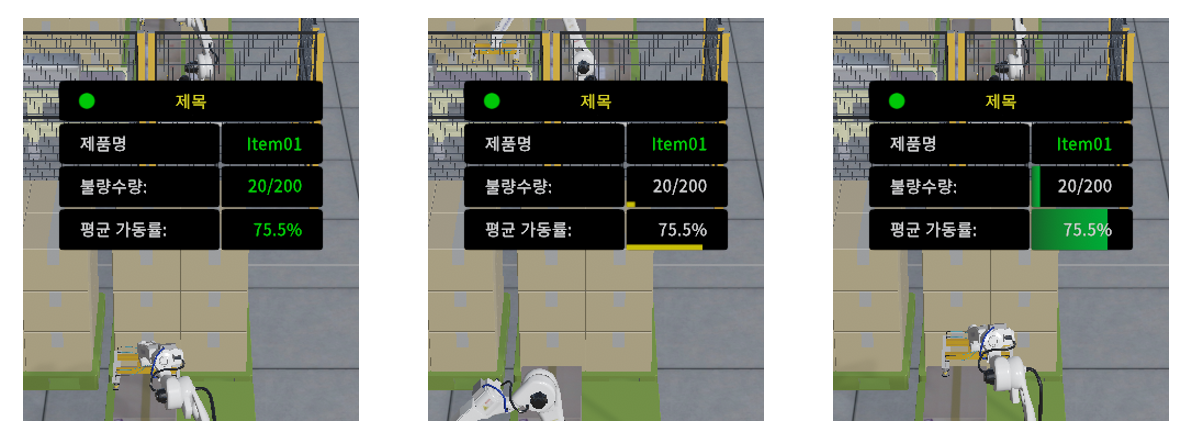
좌측부터 BoardType “34”, “35”, “36”
아래 그림에서 말풍선은 항상 상단을 바라보게 설정되어 있습니다.
또한 BoardType이 41, 42일 경우 모든 텍스트 행의 데이터가 “숫자/숫자” 또는 “숫자%” 형식일 경우, 프로그레스 바가 표시 됩니다.
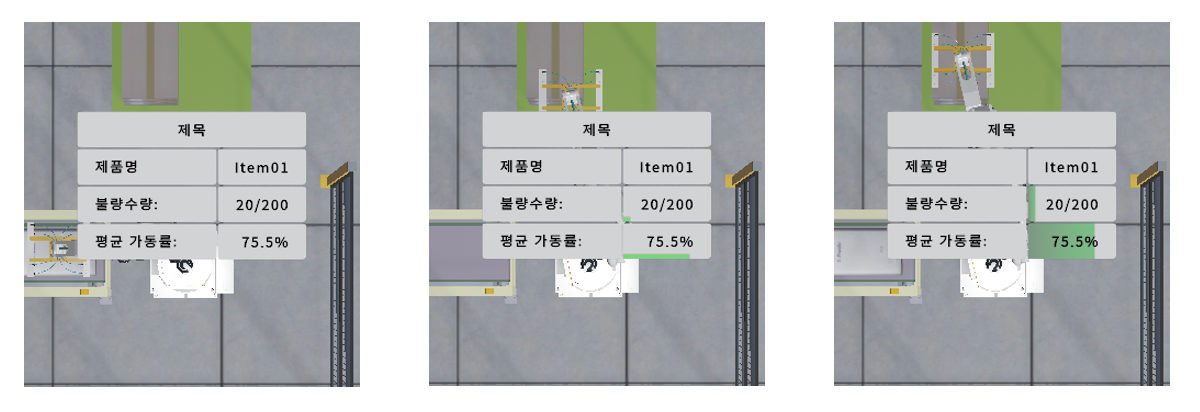
좌측부터 BoardType “40”, “41”, “42”
아래 그림에서 말풍선은 항상 상단을 바라보게 설정되어 있습니다.
또한 BoardType이 45, 46일 경우 모든 텍스트 행의 데이터가 “숫자/숫자” 또는 “숫자%” 형식일 경우, 프로그레스 바가 표시 됩니다.
입력 예시 : 생산 차종;NX4E [TELES, N/KEY, LHD];;W/C;<color=blue>CEPA02;;진행 현황;일계획;960; ;진척현황;100; ;진척률;50%

좌측부터 BoardType “44”, “45”, “46”
아래 그림에서 말풍선은 항상 상단을 바라보게 설정되어 있습니다.
말풍선 하단에 붉은색 원 아이콘이 표시됩니다.
입력 예시 : 온도;21~26°C;24.6;습도;75%이하;60.2;

좌측부터 BoardType “50”, “51”, “52”, “53”
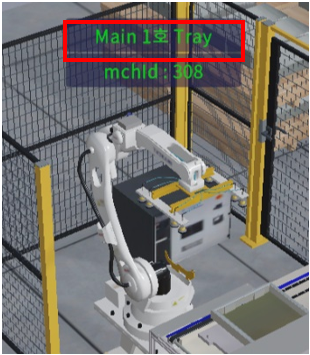
¶ 2-5. MonitorTitle
장비 상단에 표시되는 말풍선의 제목을 설정합니다.
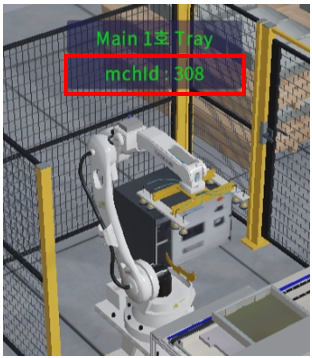
¶ 2-6. MonitorText
장비 상단에 표시되는 말풍선의 제목을 설정합니다.
¶ 2-7. MonTextSize
장비 상단에 표시되는 말풍선의 크기를 설정합니다. 초기 설정으로 사용되는 값은 15입니다.
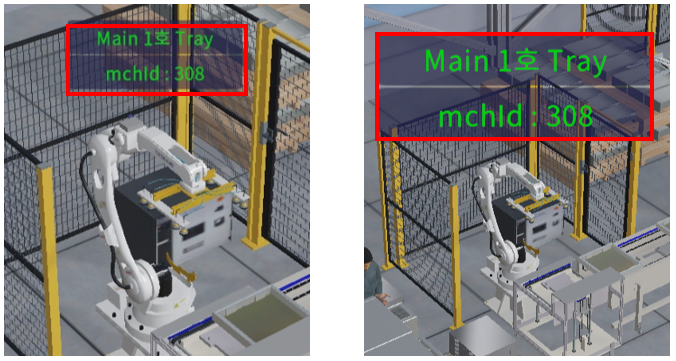
좌 = MonTextSize : “15” / 우 = MonTextSize : “25”
¶ 2-8. MonTextHide
말풍선의 표시 방법을 설정합니다.
아래는 설정 값과 말풍선 표시 방법을 나타내는 표입니다.
| 설정 값 | 말풍선 표시 방법 |
|---|---|
| 0 | 제목/내용 표시 |
| 1 | 제목/내용 비표시 |
| 2 | 해당 장비 Picking 시 제목/내용 표시 |
| 3 | 제목: 표시 내용: 해당 장비 Picking 시 표시 |
| 1x | Default.json의 monTextHideDist_Level1 적용(말풍선 표시 거리 배율) |
| 2x | Default.json의 monTextHideDist_Level2 적용(말풍선 표시 거리 배율) |
¶ 2-9. MonitorProc
업로드 된 MachinePath 혹은 로봇 Teaching 데이터가 있으면 해당 MachinePath ID와 Teaching ID를 설정하여 작업자, 물류, 로봇의 동작을 InsighTwin 화면에서 표현합니다.
아래는 입력 방식과 설명 및 예시를 나타내는 표입니다.
| 입력 방식 | 설명 | 예시 |
|---|---|---|
| M=‘숫자’ | M은 MachinePath를 나타냅니다. 해당 동작을 가지는 번호를 ‘숫자’에 입력하고 사용합니다. | M=1 |
| T=‘숫자’ | T는 Teaching을 나타냅니다. 해당 동작을 가지는 번호를 ‘숫자’에 입력하고 사용합니다. | T=1 |
| S=‘숫자’ | S는 신호등이나 램프의 스위치를 나타냅니다. 0=OFF이며, 신호등의 경우에는 1=녹색, 2= 노랑색, 3=빨강색이며, 램프의 경우에는 1=ON입니다. | S=1 |
| M=‘숫자’:T=‘숫자’ | MachinePath 및 Teaching을 동시에 사용하고자 할 때 콜론(:)을 기입하여 사용할 수 있습니다. | M=1:T=1 |
¶ 2-10. ProcStartTime
MonitorProc에 입력된 MachinePath 동작을 언제 시작할지 DATETIME 형식으로 설정합니다.
¶ 2-11. BufferIn/Out
BufferIn : 장비의 좌측에 표시되는 공정 전/후 재공 재고를 표시할 때 공정 전 재공 재고의 데이터를 설정합니다.
BufferOut : 장비의 좌측에 표시되는 공정 전/후 재공 재고를 표시할 때 공정 후 재공 재고의 데이터를 설정합니다.
아래는 설정 값과 설명 및 예시를 나타내는 표입니다.
| 설정 값 | 설명 | 예시 |
|---|---|---|
| 숫자 | 해당 값이 막대 그래프 형태로 표시됩니다. | 70 |
| 숫자1/숫자2 | 숫자2에 따른 값이 불투명 막대 그래프로 표시되며, 계산된 값에 따라 투명 막대 그래프의 높이가 적용되어 표시됩니다. |
25/100 |
¶ 2-12. UpdateDate
데이터가 언제 입력되거나 변경되었는지 기록하는 DATETIME 형식으로 기록하는 항목입니다.
¶ 3. itw_StatusMaster
해당 데이터베이스는 MachineStatus의 StatusId 옵션에 지정할 장비의 상태 값을 설정하여 장비의 현 상태를 InsighTwin에 표시할 수 있습니다.
¶ 3-1. StatusId
사용자가 생성한 장비의 상태 값을 구분하기 위한 ID입니다. Primary Key이며, 여기서 설정한 ID를 MachineStatus 테이블의 StatusId에 입력하면 이 상태가 해당 장비에 적용됩니다.
¶ 3-2. MchColor
해당 장비 상태를 장비에 적용했을 때 장비를 어떤 색상으로 표시할지 색상 값(12페이지 참조)을 입력하여 결정합니다.
¶ 3-3. MchBlink
해당 장비 상태를 장비에 적용했을 때 장비가 점멸하는 효과를 적용할지에 대한 여부를 지정된 값을 입력하여 결정합니다.
아래는 설정 값과 설명을 나타내는 표입니다.
| 설정 값 | 설명 |
|---|---|
| 0 | 장비 점멸 효과 비적용 |
| 1 | 장비 점멸 효과 적용 |
¶ 3-4. TitleColor
해당 장비 상태를 장비에 적용했을 때 말풍선 제목의 텍스트 색상을 색상 값을 입력하여 결정합니다.
¶ 3-5. TextColor
해당 장비 상태를 장비에 적용했을 때 말풍선 내용의 텍스트 색상을 색상 값을 입력하여 결정합니다.
¶ 3-6. TextBkColor
해당 장비 상태를 장비에 적용했을 때 말풍선 배경 색상을 색상 값을 입력하여 결정합니다.
¶ 색상 값
R + G * 256 + B * 256 * 256 = 최종 색상 값
예시) RGB(125, 125, 125) → 회색 적용시,
(1) 125 + 125 * 256 + 125 * 256 * 256
(2) 125 + 32,000 + 8,192,000 = 8,224,125 (회색 적용)
¶ 4. SFV_FireAlarm
해당 데이터베이스는 레이아웃 상의 악세서리 또는 위험 영역에 화재가 감지되었다는 데이터를 설정하여 InsighTwin에 화재 효과를 표시하고 레이아웃 상에 대피경로가 설정되어 있는 경우 대피경로를 표시할 수 있습니다.
¶ 4-1. AccId
사용자가 생성한 악세서리의 상태 값을 구분하기 위한 ID입니다. Primary Key이며, 여기서 설정한 ID를 FireAlarm 테이블의 AccId에 입력하면 데이터가 해당 악세서리에 적용됩니다.
¶ 4-2. AreaId
사용자가 생성한 위험 영역의 상태 값을 구분하기 위한 ID입니다. Primary Key이며, 여기서 설정한 ID를 FireAlarm 테이블의 AreaId에 입력하면 데이터가 해당 위험 영역에 적용됩니다.
해당 ID의 위험 영역이 레이아웃 상에 존재하면 악세서리 ID보다 우선적으로 적용되어 위험 영역에 대한 데이터로 설정됩니다.
¶ 4-3. StatusNo
화재 감지의 상태 값을 설정합니다. 아래는 설정 값과 설명을 나타내는 표입니다.
| 설정 값 | 설명 |
|---|---|
| 0 | 화재가 감지되지 않음 |
| 1 | 화재가 감지됨 |
화재가 감지되었다는 데이터가 있으면 MachineStatus의 MonitorProc에 설정한 Teaching, MachinePath의 동작이 정지되며, 해당 악세서리 또는 위험 영역에 화재 효과를 표시하고, 레이아웃 상에 대피경로가 설정되어 있는 경우 대피경로가 표시되며, 상단 메뉴의 대피경로 표시 버튼의 색상이 변경됩니다.
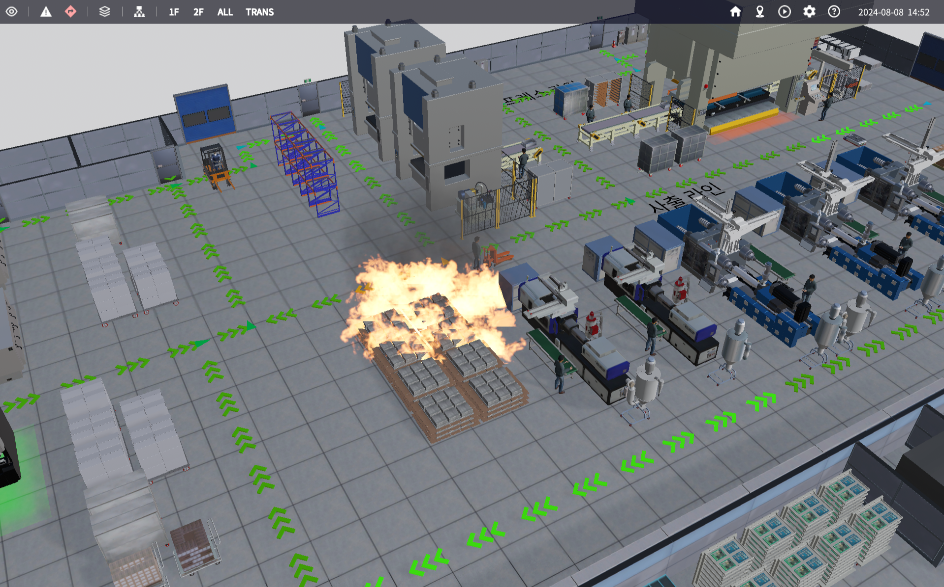
또한 모의 화재 테스트 중에 실제 화재가 발생하면 모의 화재 테스트가 종료되고 실제 화재 데이터가 적용됩니다.
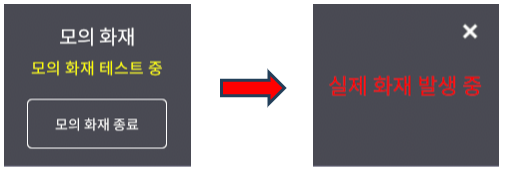
¶ 5. itw_MainteInfo
해당 데이터베이스는 설비보전에 대한 데이터를 설정하여 장비 상단에 말풍선 형태로 설비보전에 대한 내용 및 작업 시간을 표시하고, 설비보전 작업 상태에 따라 장비에 강조 효과를 표시합니다.
¶ 5-1. MchId
MchId는 S-Prodis Layout Editor에서 공장 레이아웃에 장비를 배치할 때 해당 장비에 부여된 고유 ID값입니다. Primary key이며, MchId를 입력하면 데이터가 해당 장비에 적용됩니다.
¶ 5-2. MainteType
설비보전의 종류를 설정합니다. Primary key이며,
아래는 설정 값과 설명을 표시하는 표와 적용화면 예시입니다.
| 설정 값 | 설명 |
|---|---|
| 1 | 예방보전 |
| 2 | 사후보전 |
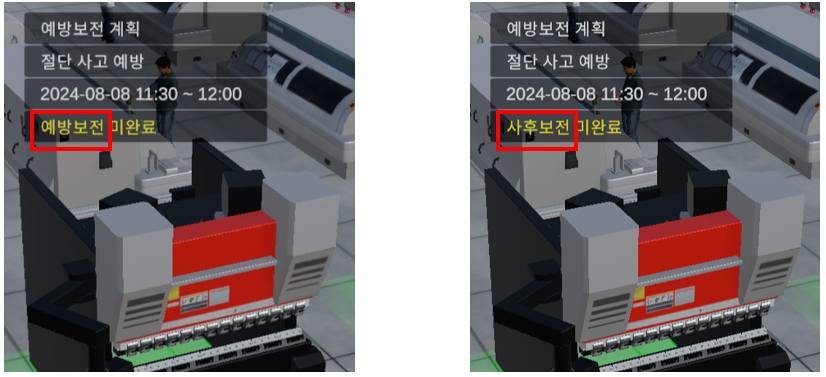
좌측부터 MainteType: "1", "2"
¶ 5-3. Status
설비보전 작업의 상태 값을 설정합니다.
아래는 설정 값과 설명을 나타내는 표입니다.
| 설정 값 | 작업 상태 | 말풍선 표시 상태 | 장비에 적용되는 효과 | 프로그레스 바 색상 |
|---|---|---|---|---|
| 1 | 설비보전 작업 전 | 작업 시간 및 현재 시간에 따라 상이함 | 없음 | 없음 |
| 2 | 설비보전 작업 중 | 표시 | 노란색 아웃라인 | 작업 시간 및 현재 시간에 따라 상이함 |
| 3 | 설비보전 작업 후 | 표시 안함 | 없음 | 없음 |
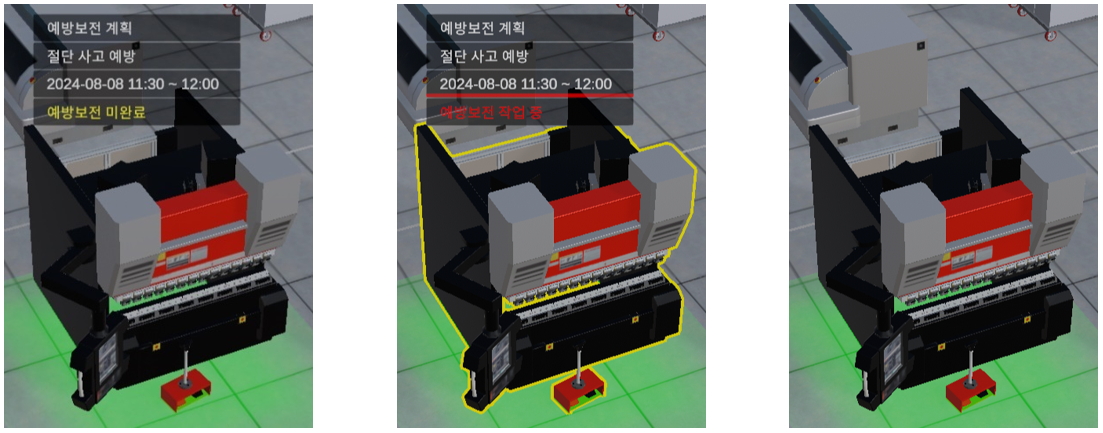
좌측부터 Status: "1", "2", "3"
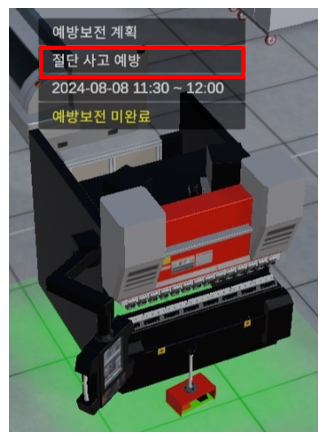
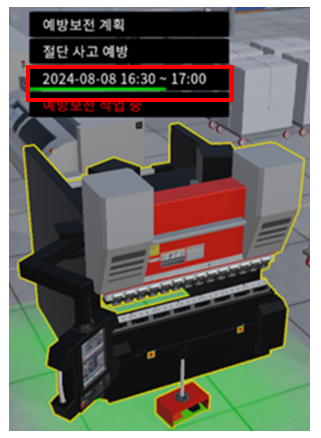
또한 상태 값에 따라 작업 시작 시간, 작업 소요 시간 두 데이터로 설정된 작업 시간과 현재 시간과 비교하여 설비보전 말풍선 표시 여부, 텍스트의 내용, 프로그레스 바가 설정됩니다.
위의 내용은 아래 표와 같습니다.
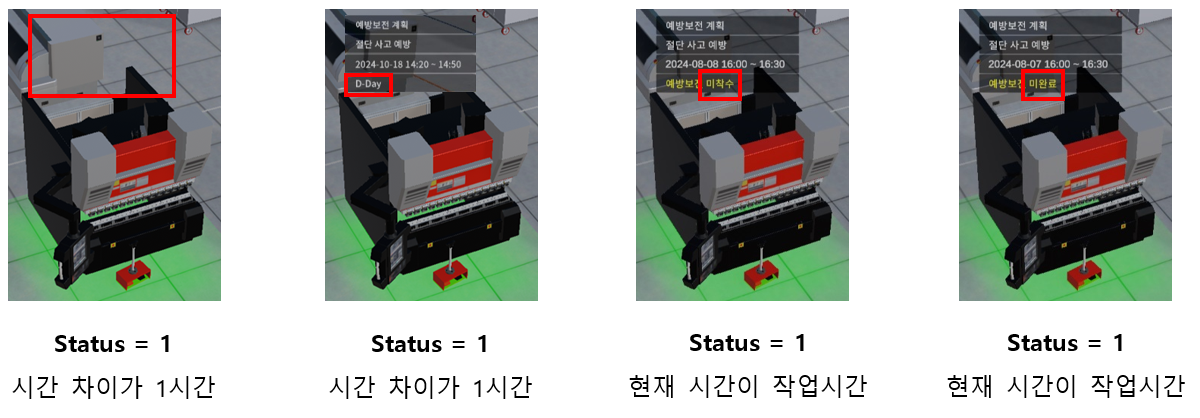
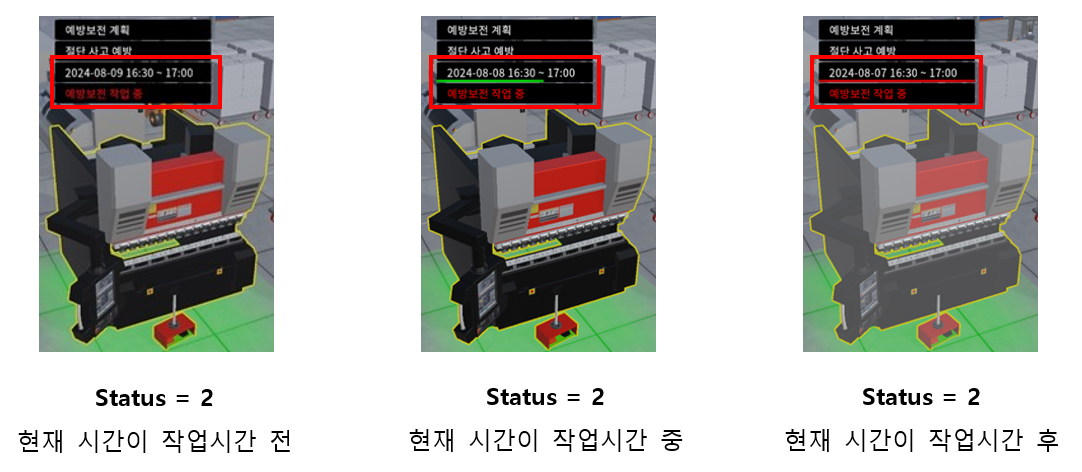
| 설정 값 | 작업 시작~현재 시간 차 > 1시간 | 작업 시작~현재 시간 차 ≤ 1시간 | 현재 시간이 작업 시간 안에 있는 상태 | 현재 시간이 작업 시간을 넘어간 상태 |
|---|---|---|---|---|
| 1 | 말풍선 표시 안함 | D-Day | 미착수 | 미완료 |
| 2 | 작업 중 (프로그레스 바 표시 안함) |
작업 중 (프로그레스 바 표시 안함) |
작업 중 (프로그레스 바 색상 초록) |
작업 중 (프로그레스 바 색상 빨강) |
Status가 1(작업 전)일 때 적용 화면은 아래의 그림과 같습니다.
Status가 2(작업 중)일 때 적용 화면은 아래의 그림과 같습니다.
¶ 5-4. MainteTitle
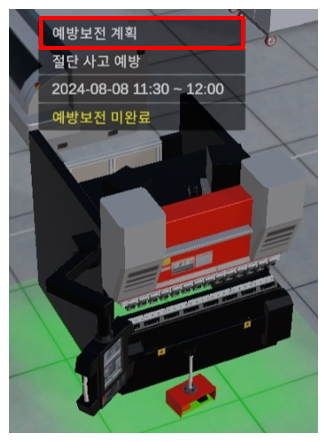
설비보전의 제목을 설정합니다.
¶ 5-5. MainteText
설비보전의 내용을 설정합니다.
¶ 5-6. StartTime
설비보전의 작업 시작 시간을 DATETIME 형식으로 설정합니다.
¶ 5-7. MainteTime
설비보전의 작업 소요 시간을 DATETIME 형식으로 설정합니다.
단위는 초 단위이며, 작업 시작 시간에서 해당 값을 더한 총 작업 시간이 표시되며, 현재 시간과 작업 시간을 비교하여 진행률을 텍스트 하단에 프로그레스 바로 표시합니다.
¶ 6. itw_MachineProd
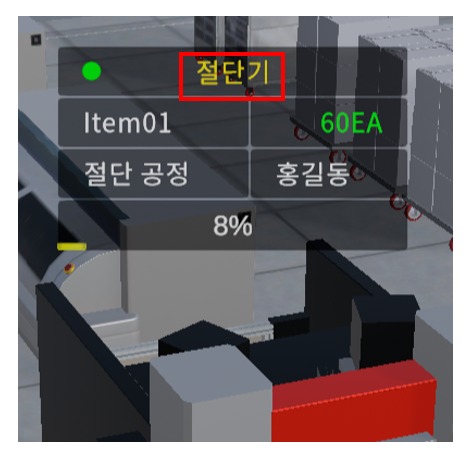
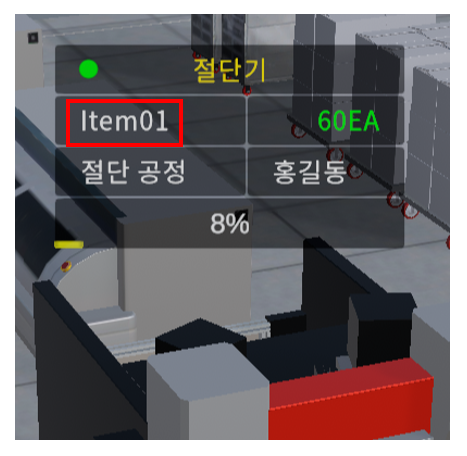
해당 데이터베이스는 설비상태에 대한 데이터를 설정하여 장비 상단에 말풍선 형태로 상태의 상태, 장비 이름, 제품 이름, 제품 수량, 작업자 이름을 표시합니다.
¶ 6-1. MchId
MchId는 S-Prodis Layout Editor에서 공장 레이아웃에 장비를 배치할 때 해당 장비에 부여된 고유 ID값입니다. Primary key이며, MchId를 입력하면 데이터가 해당 장비에 적용됩니다.
¶ 6-2. Title
설비상태의 장비 이름을 설정합니다.
말풍선의 제목 좌측에 표시되는 아이콘 색상은 StatusMaster 데이터베이스에서 해당 데이터의 MchId와 동일한 StatusId를 가진 데이터의 TitleColor로 설정됩니다.
¶ 6-3. ItemName
설비상태의 제품 이름을 설정합니다.
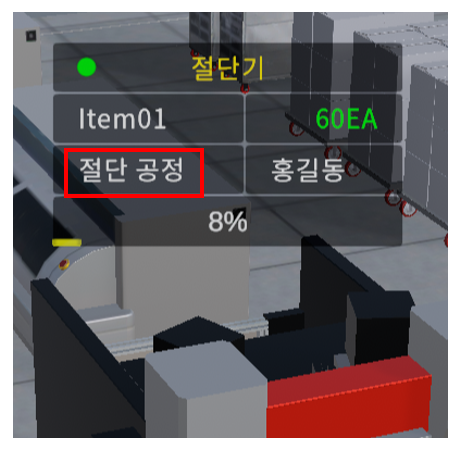
¶ 6-4. ProcName
설비상태의 공정 이름을 설정합니다.
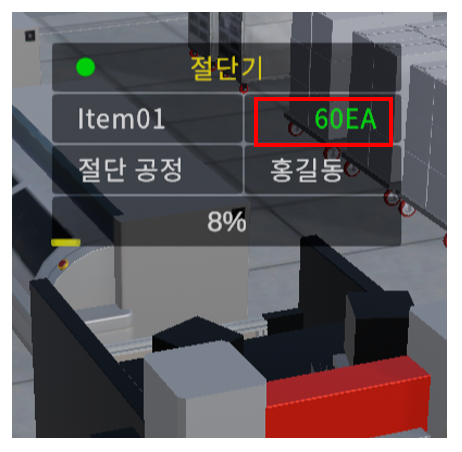
¶ 6-5. ProdQty
설비상태의 제품 목표 생산 수량을 설정합니다.
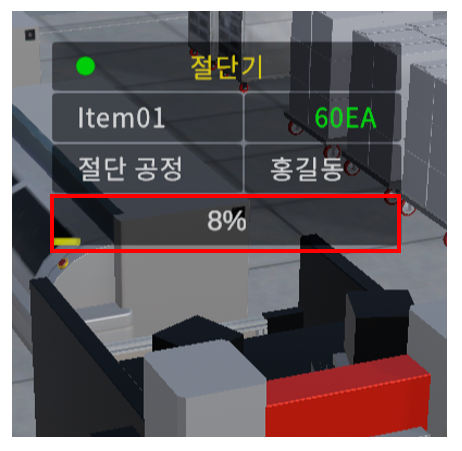
¶ 6-6. ProdNum
설비상태의 제품 현재 생산 수량 설정합니다.
현재 생산 수량과 목표 생산 수량을 비교하여 진행률을 프로그레스 바 및 퍼센트 텍스트가 말풍선에 표시됩니다.
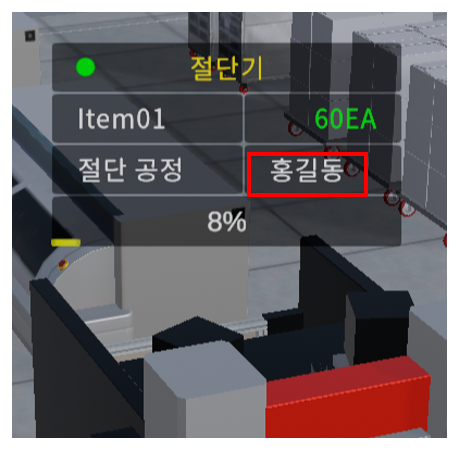
¶ 6-7. WorkerName
설비상태의 작업자 이름을 설정합니다.
¶ 7. itw_DangerInfo
해당 데이터베이스는 위험성 평가에 대한 데이터를 설정하여 아이콘 형태로 정면에 상, 중, 하 단계에 따라 색상이 분류되어 표시되고, 아이콘 안에 중복된 위험성 평가 수준의 데이터 개수가 숫자로 표시됩니다.
¶ 7-1. MchId
MchId는 S-Prodis Layout Editor에서 공장 레이아웃에 장비를 배치할 때 해당 장비에 부여된 고유 ID값입니다. Primary key이며, MchId를 입력하면 데이터가 해당 장비에 적용됩니다.
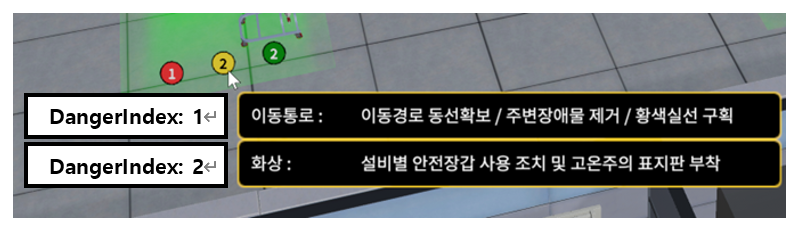
¶ 7-2. DangerIndex
하나의 장비에 동일한 수준의 위험성 평가 데이터가 있을 경우, 위험성 평가 결과 아이콘에 마우스 커서를 올렸을 때 표시되는 메시지의 순서를 해당 값을 기준으로 오름차순으로 정렬하여 표시하며, Primary Key입니다.
¶ 7-3. Status
위험성 평가의 상태 값을 설정합니다. 아래는 설정 값과 설명을 나타내는 표입니다.
¶ 7-4. DangerTitle
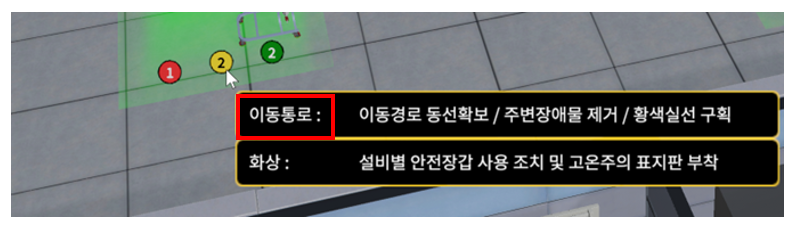
위험성 평가 아이콘에 마우스 커서를 올렸을 때 표시되는 제목을 설정합니다.
¶ 7-5. DangerText
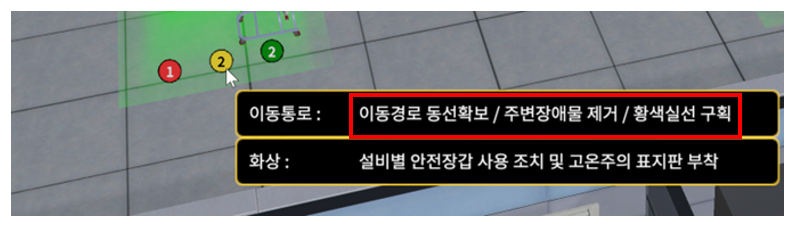
위험성 평가 아이콘에 마우스 커서를 올렸을 때 표시되는 내용을 설정합니다.
¶ 7-6. DangerLevel
위험성 평가 결과의 수준을 설정합니다. 아래는 설정 값과 설명을 나타내는 표입니다.
| 설정 값 | 위험성 평가 결과 | 아이콘, 메시지 테두리 색상 |
|---|---|---|
| 1 | 상 | 빨간색 |
| 2 | 중 | 노란색 |
| 3 | 하 | 초록색 |
해당 값에 따라 장비 정면에 위험성 평가 결과 아이콘이 표시되며, 수준에 따라 색상이 설정되고, 아이콘 안에 해당하는 수준의 데이터 개수를 숫자로 표시합니다.
¶ 8. itw_DangerArea
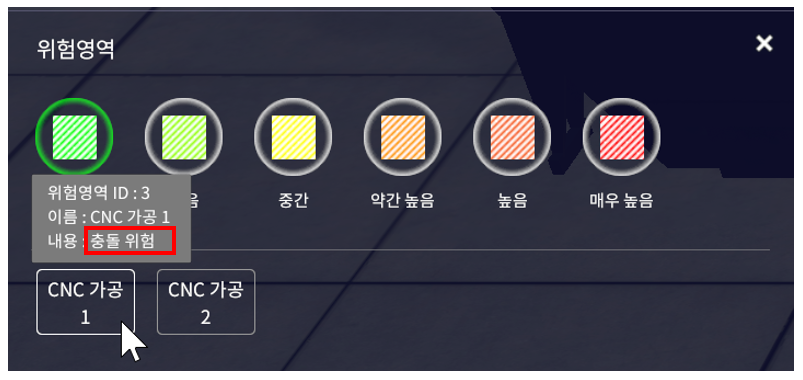
해당 데이터베이스는 위험 영역에 대한 데이터를 설정하여 위험영역 메뉴에 표시되는 텍스트를 설정하고, 위험 영역의 색상을 변경할 수 있습니다.
위험 영역은 S-Prodis Layout Editor에서 배치할 수 있습니다.
¶ 8-1. AreaId
사용자가 생성한 위험 영역의 상태 값을 구분하기 위한 ID입니다. Primary Key이며, 여기서 설정한 ID를 FireAlarm 테이블의 AreaId에 입력하면 데이터가 해당 위험 영역에 적용됩니다.
¶ 8-2. AreaName
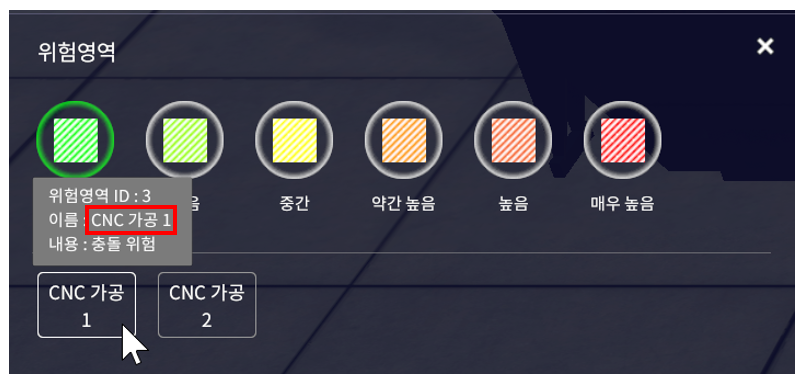
위험 영역의 이름을 설정합니다.
¶ 8-3. AreaLevelId
위험 영역의 위험 수준을 설정합니다. 아래는 설정 값과 설명을 나타내는 표입니다.
| 설정 값 | 위험 수준 | 위험 영역 색상 |
|---|---|---|
| -1 | 없음 | 위험 영역 비표시 |
| 0 | 없음 | 흰색 |
| 1 | 매우 낮음 | 연두색 |
| 2 | 낮음 | 초록색 |
| 3 | 중간 | 노란색 |
| 4 | 약간 높음 | 주황색 |
| 5 | 높음 | 연적색 |
| 6 | 매우 높음 | 빨간색 |
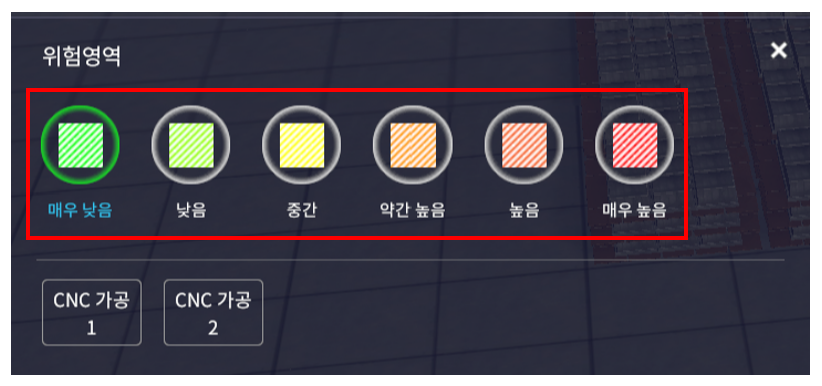
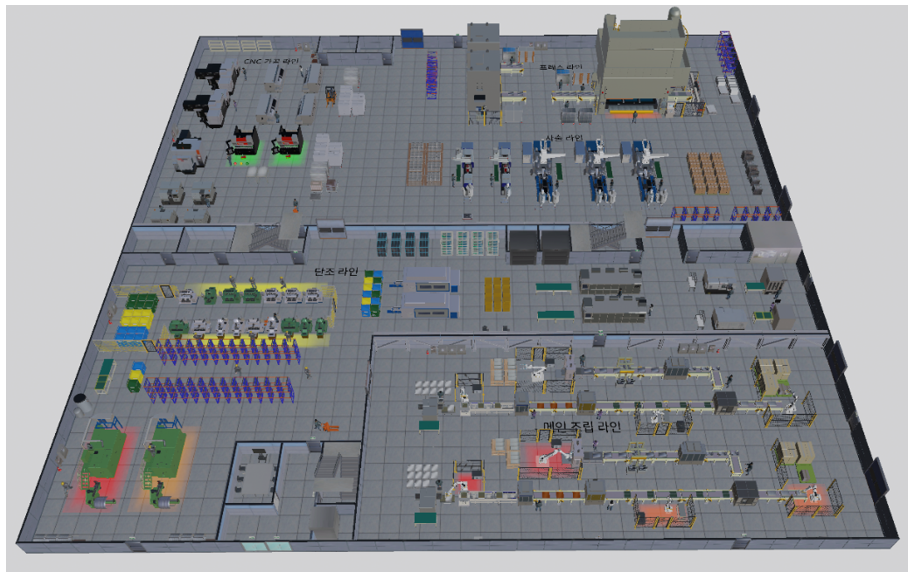
위험 영역 메뉴에서 위험 수준에 따라 분류되어 아이콘 형태로 표시되며, 3D 화면 상의 위험 영역의 색상이 변경됩니다.
¶ 8-4. AreaText
위험 영역의 내용을 설정합니다.