¶ 1. 매뉴얼 소개
본 매뉴얼은 D/T 기능 정의와 기능에 대한 사용법을 설명하기 위해 작성되었습니다.
¶ 2. 웹 브라우저 InsighTwin
¶ 2-1. 화면 및 기능 설명
웹 브라우저 InsighTwin 최초 실행시 홈 화면은 아래 그림과 같습니다, 홈 화면은 그림에 표시된 메뉴들로 구성되며 각 메뉴에 대한 설명은 아래와 같습니다.
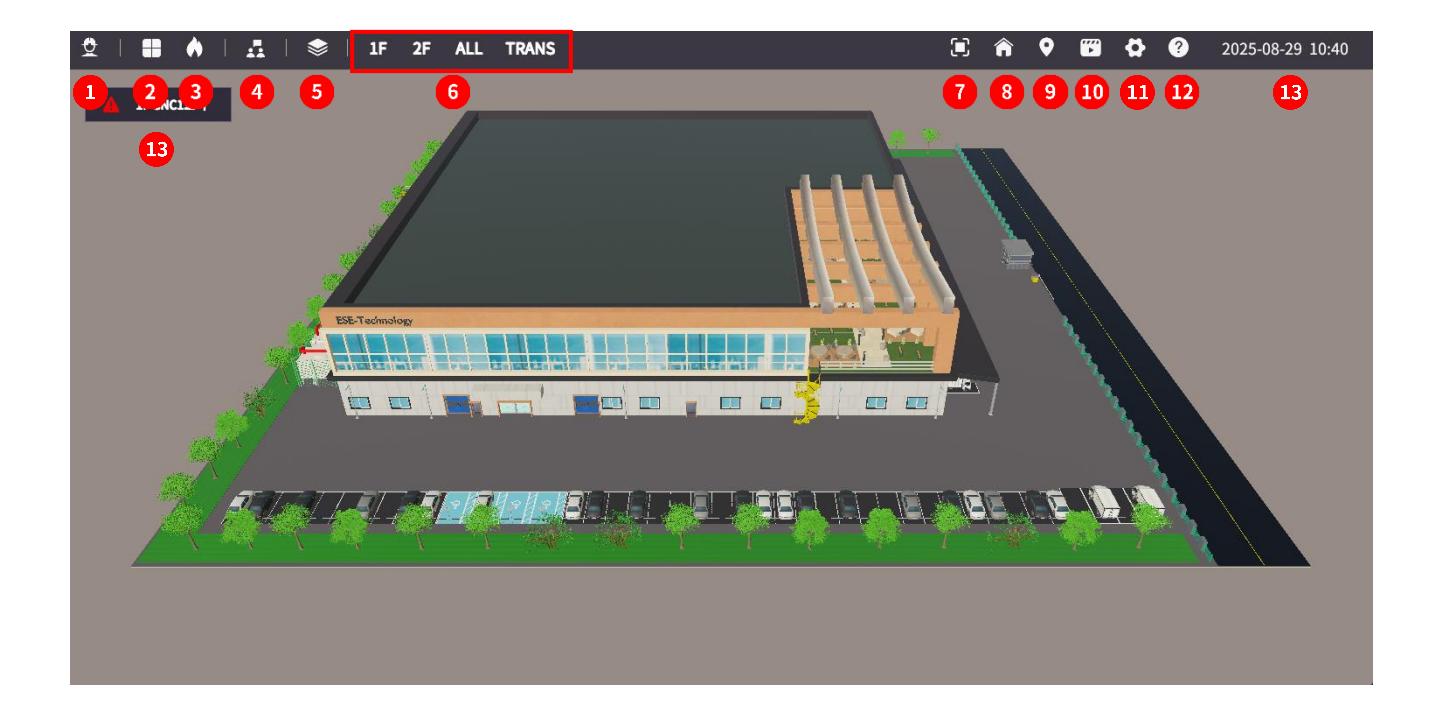
¶ ① 캐릭터 모드 버튼
캐릭터 모드를 활성화 및 비활성화합니다.
¶ ② 위험영역 메뉴 버튼
위험행동에 관한 정보를 표시하는 메뉴를 표시합니다.
¶ ③ 층별 대피경로 메뉴 버튼
층별로 화재 대비경로를 부각시켜 표시합니다.
¶ ④ 화면 설정 메뉴 버튼
화면에 표시할 장비와 작업자를 각 층별 혹은 지정된 그룹(구역)별로 선택합니다.
¶ ⑤ 회의실 메뉴 버튼
회의실에 참가하여 참가자들이 대화, 화면공유, 캐릭터 상호작용을 합니다.
¶ ⑥ EasyView 버튼
버튼 원클릭으로 층별 혹은 지정된 그룹(구역)별로 선택합니다.
- 1F : 전체 층 중 1층만 표시합니다.
- 2F : 전체 층 중 2층만 표시합니다.
- ALL : 전체 층을 표시합니다.
- TRANS : 전체 층을 표시하고 벽과 외각 건물을 반투명 처리합니다.
¶ ⑦ 평면 화면 이동 버튼
공장 전체를 볼 수 있는 상층에서 보는 기본 위치로 이동합니다.
¶ ⑧ 기본 화면 이동 버튼
공장 전체를 볼 수 있는 기본 위치로 이동합니다.
¶ ⑨ 뷰포인트 메뉴 버튼
설정된 카메라 위치, 층, 그룹이 반영된 특정 장소로 카메라 위치를 이동합니다.
¶ ⑩ 씬 플레이 버튼
미리 세팅 된 씬 플레이 설정 데이터를 바탕으로 씬 플레이를 재생시킵니다.
¶ ⑪ 시스템 설정 메뉴 버튼
각종 정보 표시 기능, 카메라, 캐릭터 모드에 대한 세부 설정 메뉴입니다.
¶ ⑫ 도움말
상단 메뉴의 버튼들에 대한 이름 및 마우스, 캐릭터 조작법을 볼 수 있습니다.
¶ ⑬ 현재 시간
현재 날짜 및 시간을 나타내는 영역입니다.
¶ ⑬ 장비 사고 일람
현재 장비에서 사고가 감지된 장비의 이름이 표시되며, 클릭 시, 해당 장비로 화면이 이동합니다.
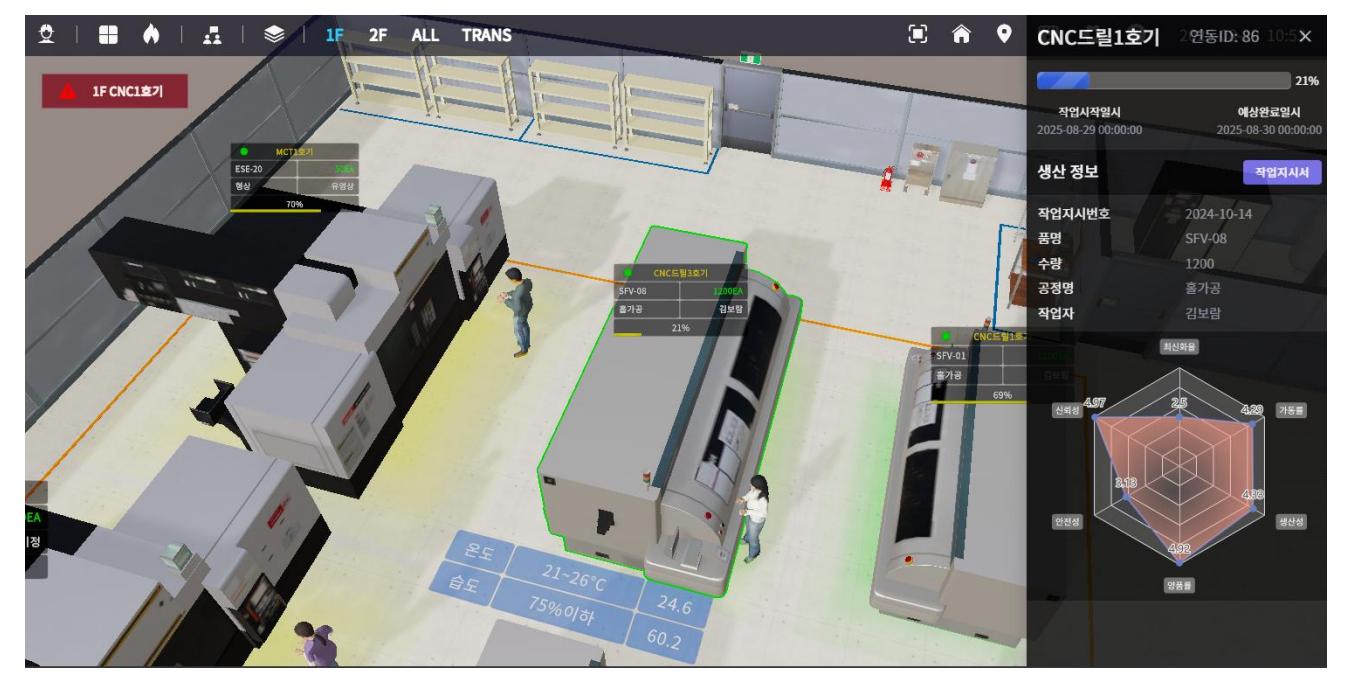
레이아웃에 있는 장비를 클릭하여 선택 시 그림 2 와 같이 선택한 장비에 대한 생산 정보가 우측에 표시됩니다.
이떄 장비를 선택할 때 시스템 설정에서 "Picking Enable"이 체크되어 있으면 장비를 마우스로 클릭하면 선택되고, 체크되어 있지 않으면 LeftControl 키를 누른 상태에서 장비를 클릭하면 선택됩니다.
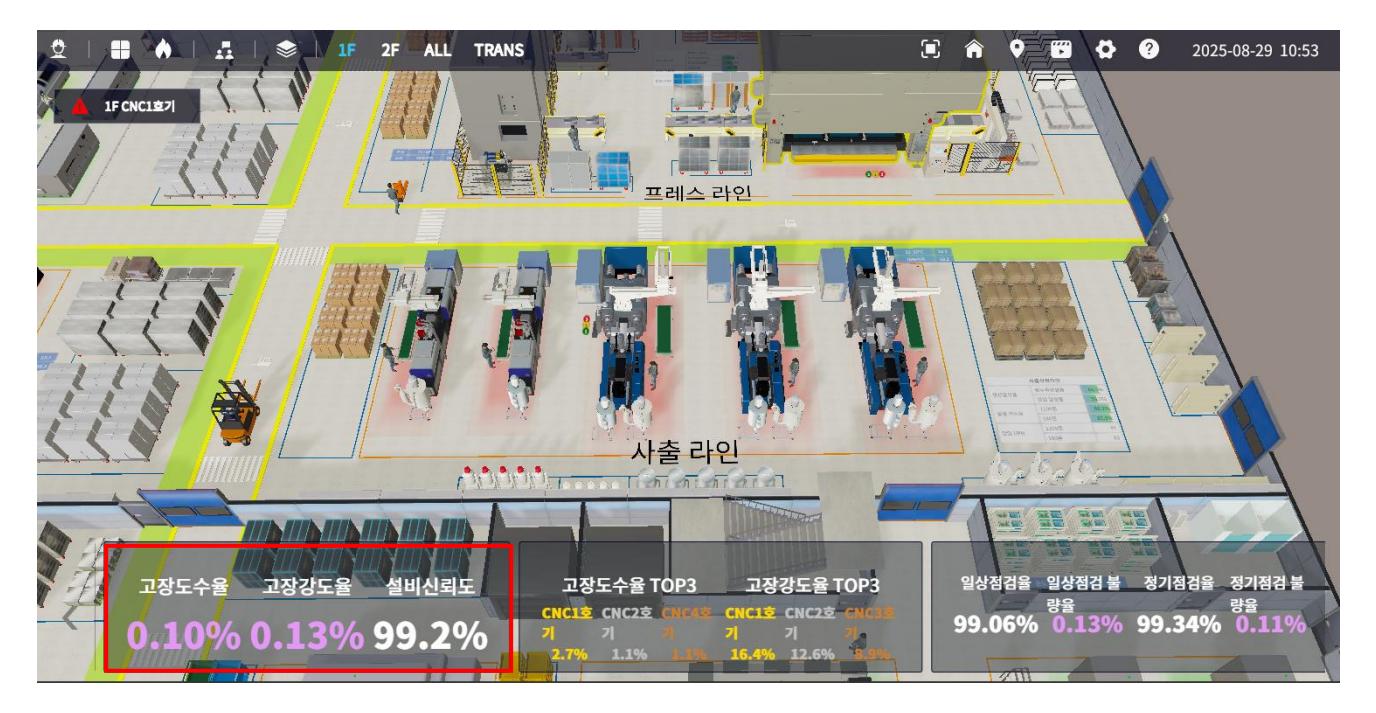
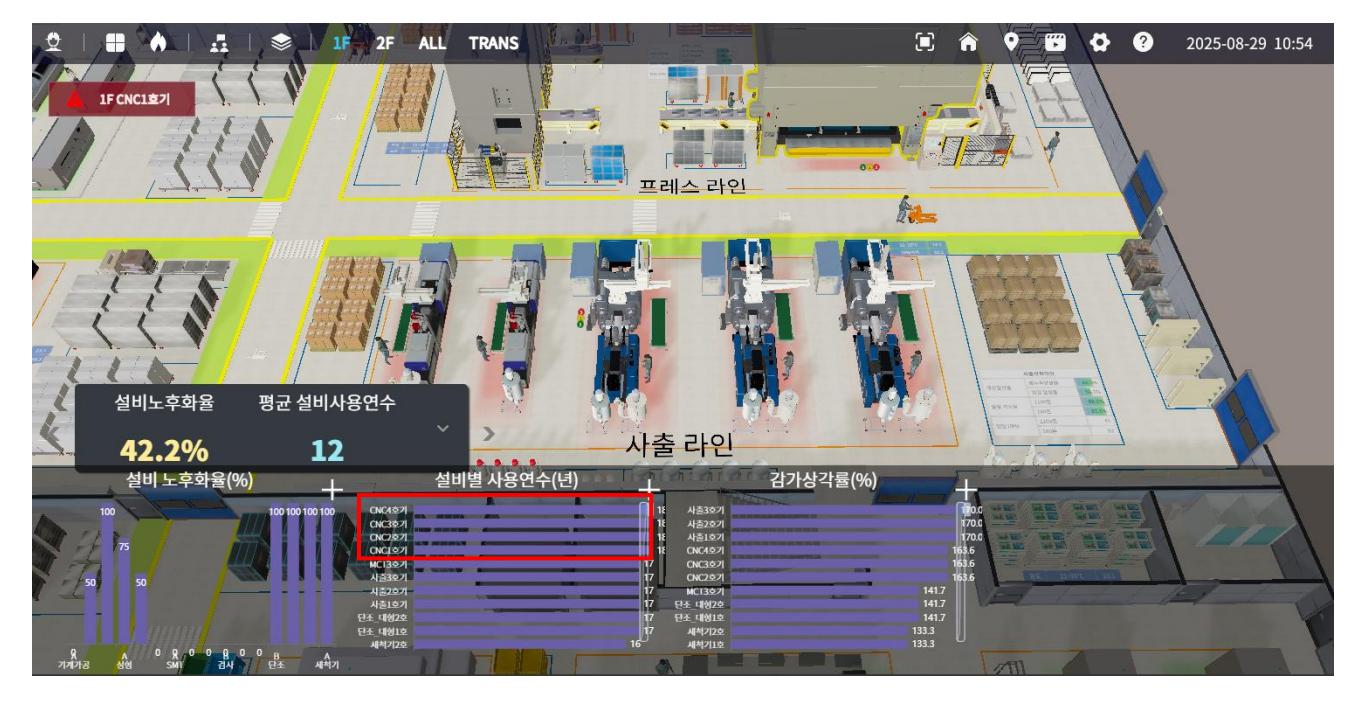
하단의 특정 그래프에서 장비에 대한 데이터 클릭 시, 화면이 해당 장비로 이동되며 장비에 강조 효과가 일시적으로 나타납니다.
¶ 2-2. 캐릭터 모드
캐릭터 모드를 통해 캐릭터 관점으로 레이아웃을 둘러볼 수 있습니다.
캐릭터 모드일 경우 기본적으로 마우스 커서가 비활성화됩니다.
커서를 활성화하려면 마우스 우클릭 또는 BackSpace 키를 누르면 다시 활성화됩니다. 커서가 활성화 된 상태에서 마우스 좌클릭 BackSpace키 또는 캐릭터를 조작하면 다시 커서가 비활성화됩니다.

① 캐릭터 모드 버튼
캐릭터 모드 버튼을 클릭하면 자유 시점에서 캐릭터 시점으로 전환됩니다.
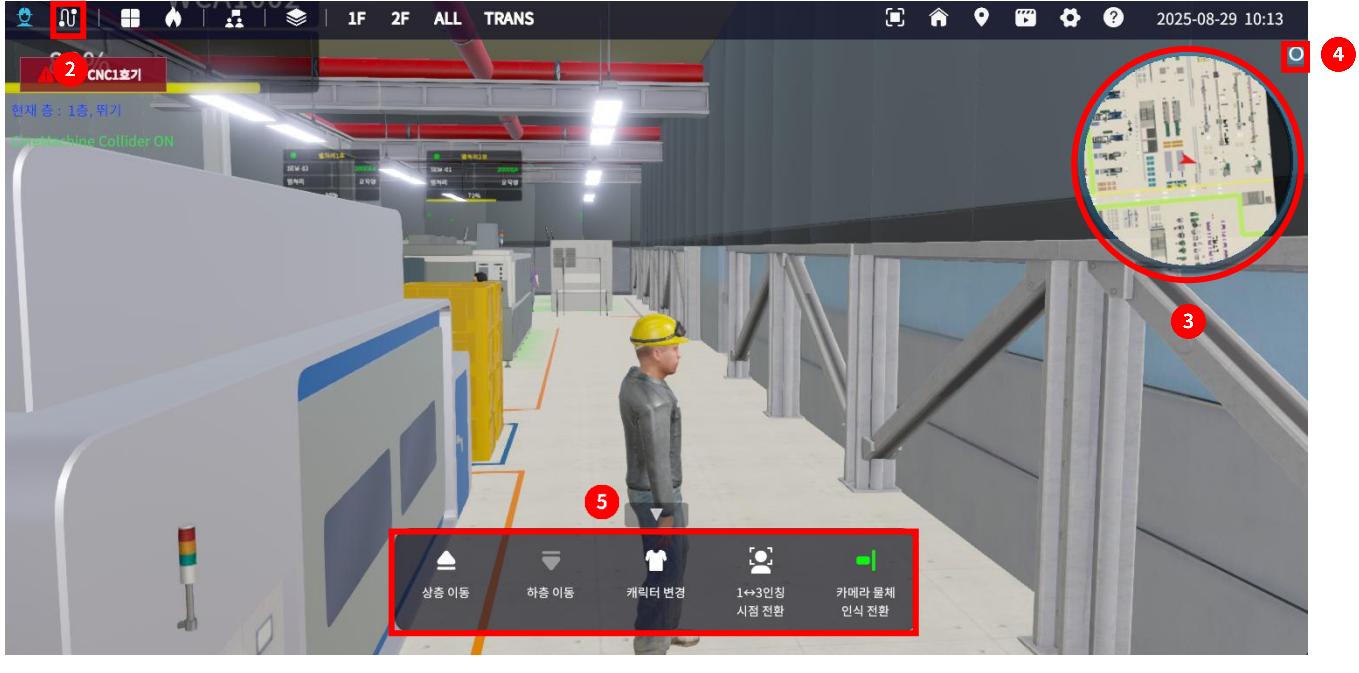
¶ ② 가상 순찰
조작없이 캐릭터가 레이아웃을 순찰하기 위해 순찰 경로를 설정합니다.
¶ ③ 미니맵
캐릭터가 현재 레이아웃 상에서 어느 위치에 있는지 미니맵 상에 표시됩니다.
¶ ④ 미니맵 표시/숨김 버튼
버튼을 클릭하여 미니맵을 활성화 및 비활성화합니다.
캐릭터 조작은 키보드와 마우스로 하며 조작법은 아래와 같습니다.
¶ ⑤ 기타 조작 메뉴
캐릭터 조작을 제외한 기타 기능을 버튼을 클릭하여 실행할 수 있습니다.
상단의 최소화 버튼을 통해 메뉴를 최소화/최대화 할 수 있습니다.
¶ (1) 상층 이동
캐릭터가 상층으로 이동이 가능한 상태이면 버튼이 활성화되며, 버튼 클릭 시,
캐릭터가 상층으로 이동됩니다. (키보드 Q키 입력과 같은 기능)
¶ (2) 하층 이동
캐릭터가 하층으로 이동이 가능한 상태이면 버튼이 활성화되며, 버튼 클릭 시,
캐릭터가 하층으로 이동됩니다. (키보드 E키 입력과 같은 기능)
¶ (3) 캐릭터 변경
버튼을 클릭하며 캐릭터 변경 창을 표시하며, 변경할 캐릭터를 선택 후, 적용 버튼
클릭 시 캐릭터가 변경됩니다. 안전모를 착용하지 않은 캐릭터는 적용 버튼 좌측에
안전모 체크박스가 표시되며, 체크 시, 안전모를 착용시킬 수 있습니다.
¶ (4) 1↔3인칭 시점 전환
버튼을 클릭하며 하면 카메라의 시점을 변경합니다. (키보드 V키 입력과 같은 기능)
¶ (5) 카메라 물체 인식 전환
카메라와 캐릭터 사이에 물체가 있을 경우 카메라를 물체 앞으로 이동시키는 기능을
활성화/비활성화 합니다. (키보드 C키 입력과 같은 기능)
¶ [키보드]
| 입력 키 | 액션 | 입력 키 | 액션 |
|---|---|---|---|
| W 키 | 앞으로 이동 | Left Shift키 | 걷기/뛰기 전환 |
| A 키 | 왼쪽으로 이동 | SpaceBar키 | 점프 |
| S 키 | 뒤로 이동 | Z 키 (키다운) | 벽 무시 모드 (누르고 있는 동안) |
| D 키 | 오른쪽으로 이동 | Q 키 | 위층으로 이동 |
| ↑ 키 | 위 바라보기 | E 키 | 아래층으로 이동 |
| ← 키 | 왼쪽 바라보기 | C 키 | 카메라 물체 통과 기능 활성화/비활성화 |
| → 키 | 오른쪽 바라보기 | V 키 | 카메라 시점 전환 |
| ↓ 키 | 아래 바라보기 | CapsLock키 | 캐릭터 외각선 활성화/비활성화 |
| Alt키 (키다운) | 카메라 상하 회전 허용 | BackSpace키 | 마우스 커서 성화/비활성화 |
| ↓키 | 아래 바라보기 | CapsLock키 | 활성화/비활성화 |
¶ [마우스]
| 입력 값 | 액션 |
|---|---|
| 마우스 우클릭 | 마우스 커서 활성화/비활성화 |
| 마우스 휠 업 | 카메라 거리 축소 |
| 마우스 휠 다운 | 카메라 거리 확대 |
¶ 2-3. 위험영역
위험영역 메뉴를 통해 레이아웃 상에서 배치되어 있는 영역들을 위험수준에 따라 아이콘 형태로 표시하는 메뉴입니다.

¶ ① 위험영역 메뉴 버튼
위험영역 메뉴 버튼을 클릭하면 위험영역 메뉴가 표시됩니다.
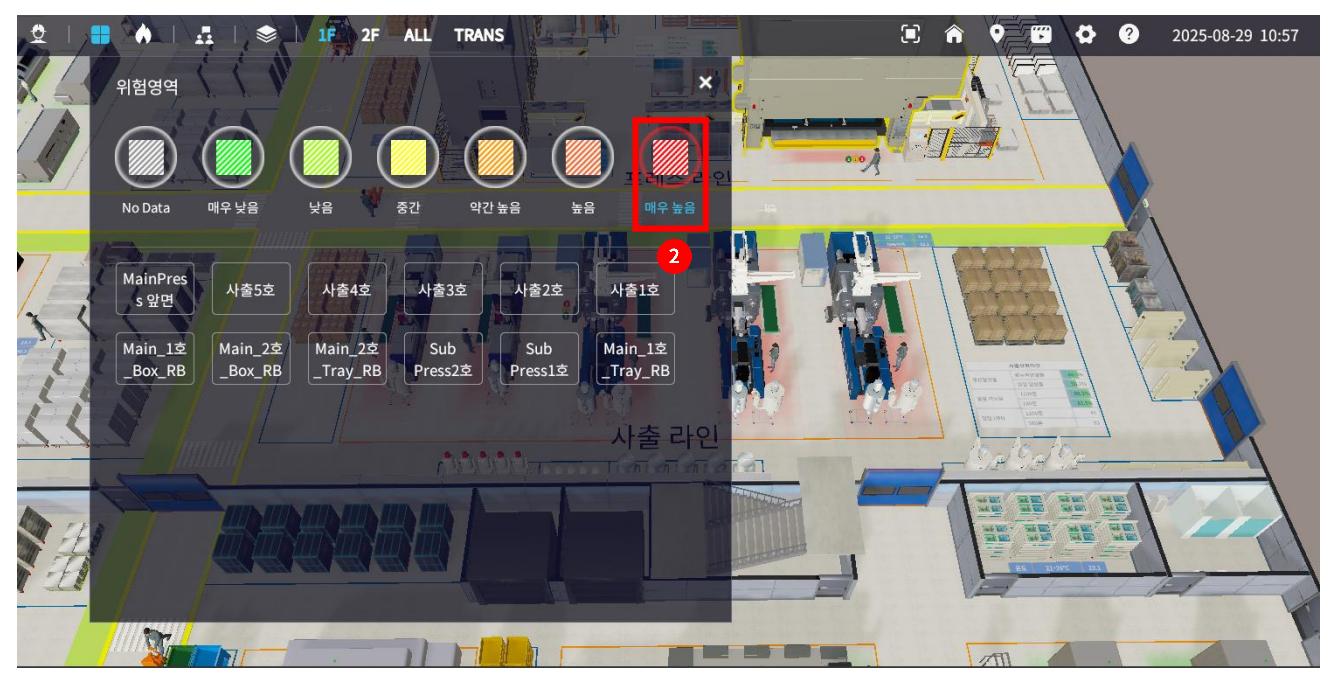
¶ ② 위험수준 별 버튼
위험영역 수준 별 버튼을 클릭하면 그림 8과 같이 해당 위험수준의 버튼들이 리스트 형태로 나열됩니다.
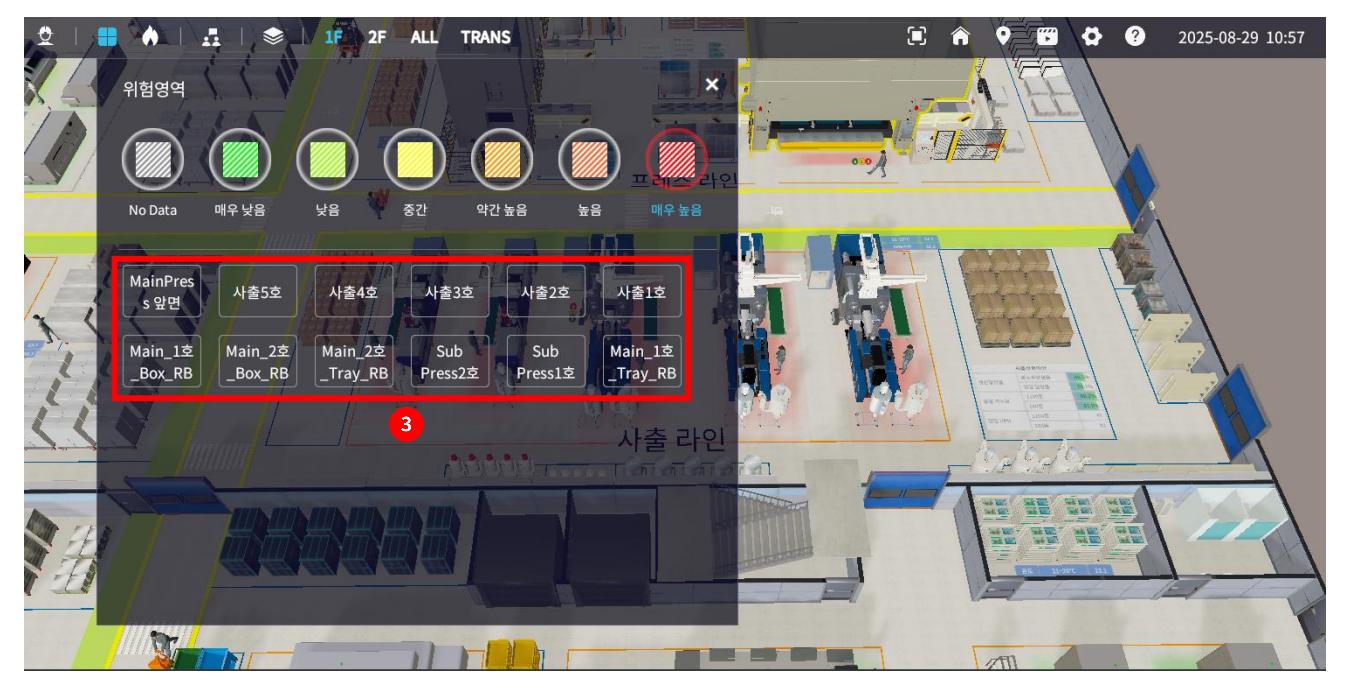
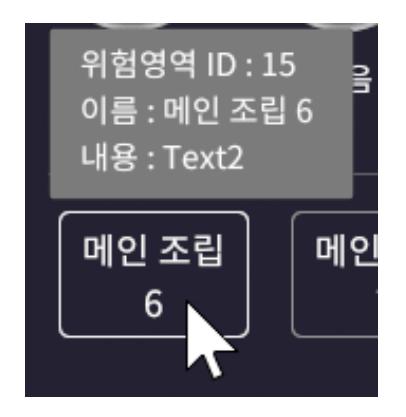
¶ ③ 위험영역 버튼
마우스 커서를 버튼 위에 올리면 그림 10과 같이 해당 영역에 대한 정보가 툴팁 형태로 표시되고 클릭하면 해당 영역으로 카메라가 이동합니다.
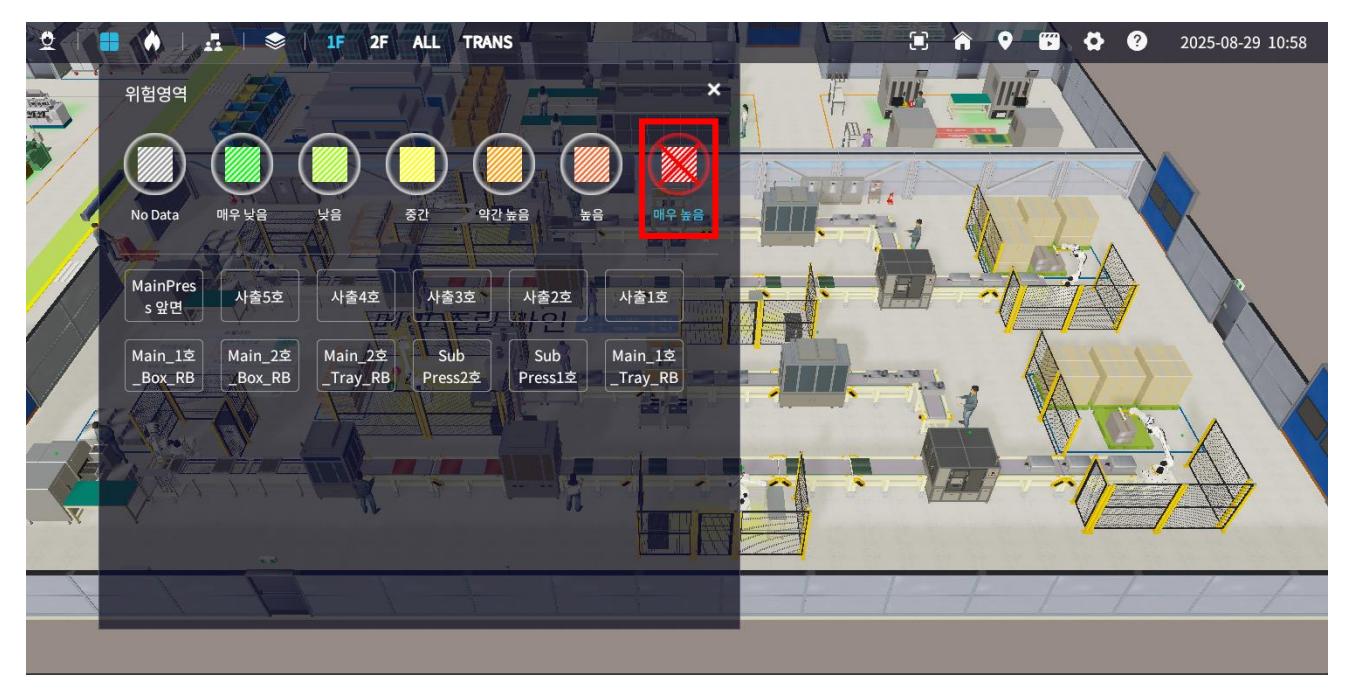
리스트가 나열된 상태에서 표시된 위험수준에 해당하는 2번 버튼을 클릭하면 해당되는 위험수준의 영역들이 레이아웃 상에서 숨김 처리가 되며 비활성화 표시가 됩니다.
다시 한번 클릭을 하면 영역들이 레이아웃 상에서 표시되며 2번 버튼에 비활성화 표시가 사라집니다.
¶ 2-4. 층별 대피경로
층별 대피경로 메뉴를 통해 원하는 층별로 화재 대피경로를 볼 수 있고 화재 관련 아이콘을 항목별로 표시하고 모의 화재를 발생시킬 수 있습니다.

¶ ① 층별 대피경로 메뉴 버튼
층별 대피경로 메뉴 버튼을 클릭하면 층별 대피경로 메뉴가 표시됩니다.
화재 발생 시 해당 메뉴를 클릭한 상태가 아니면 아이콘이 색상이 연한 빨강색으로 변경됩니다.
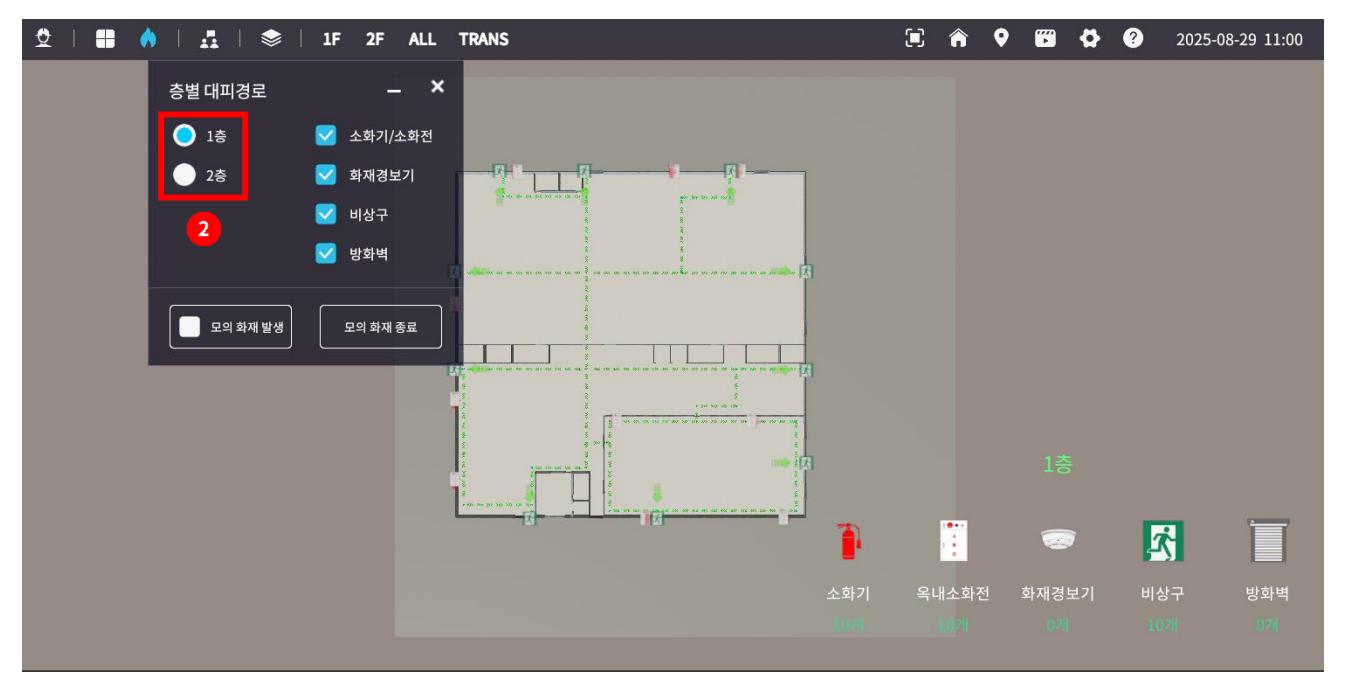
¶ ② 층별 대피경로 표시 버튼
체크할 경우 해당 층에 대한 평면도가 표시됩니다. 대피경로는 화재 발생 중에만 표시됩니다.
1층을 선택할 경우 그림 14와 같이 1층 평면도가 표시되며, 화재 대피경로는 화재 시에만 표시됩니다.
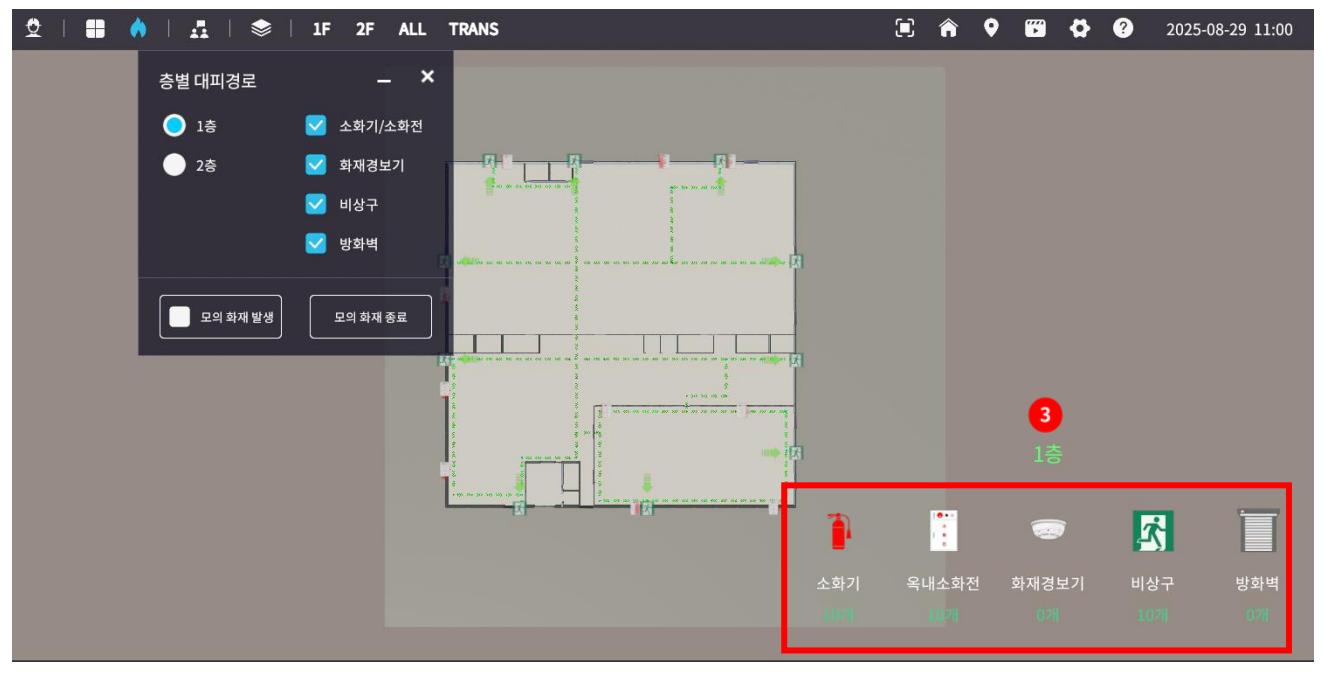
¶ ③ 층별 대피 관련 항목 정보
현재 표시되고 있는 층의 이름과 해당 층에 있는 화재 관련 항목의 수를 그림 14의 형태로 표시합니다
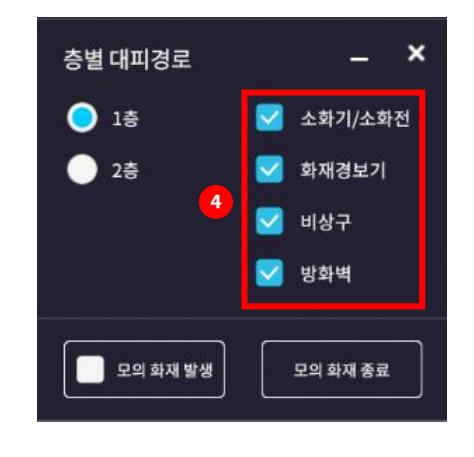
¶ ④ 화재 관련 항목 표시/숨김 버튼
체크할 경우 해당 화재 관련 항목의 아이콘이 표시되며, 체크 해제할 경우 아이콘이 숨김 처리됩니다.
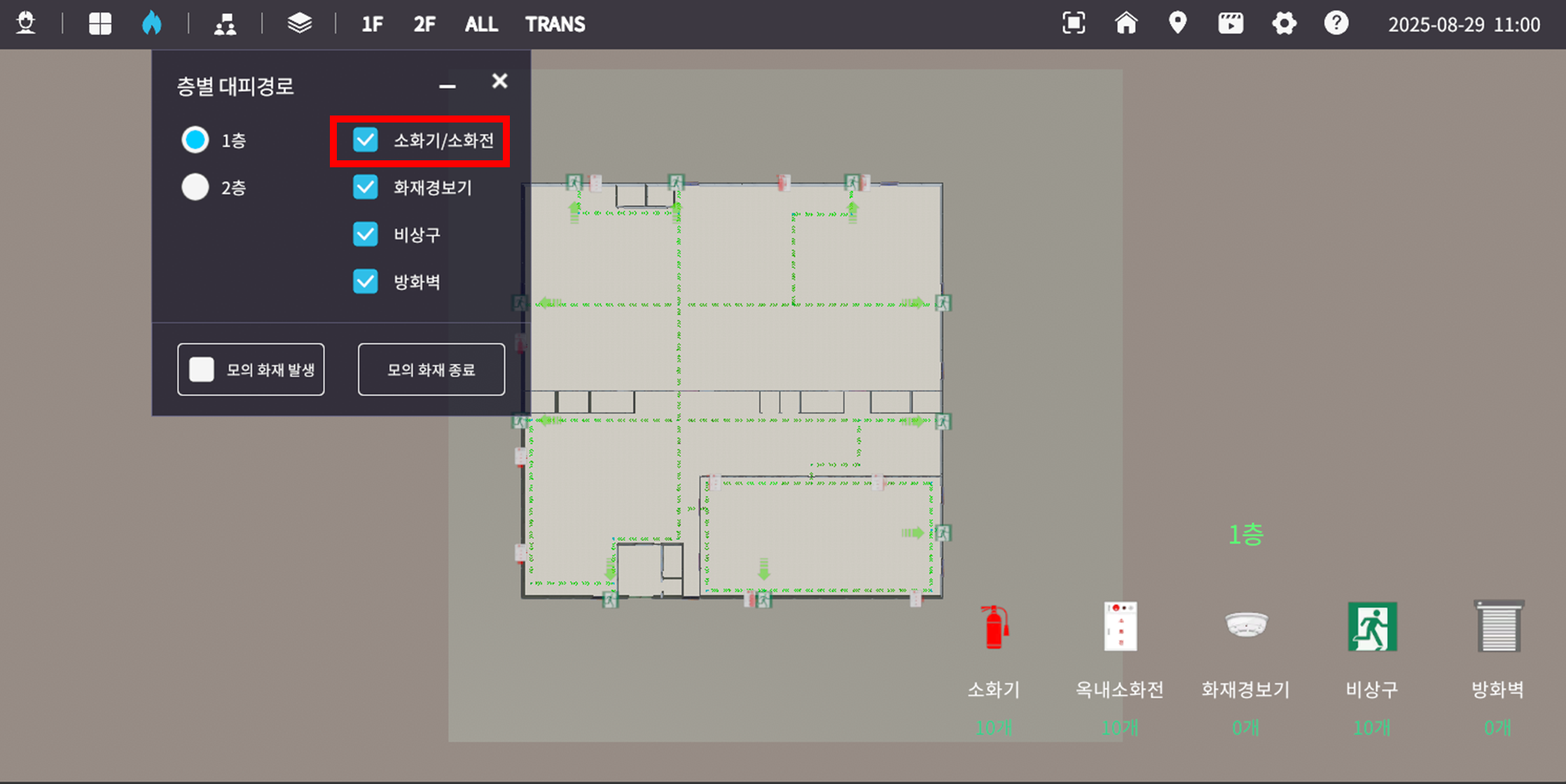
소화기/소화전 항목에 체크 해제할 경우 평면도에서 소화기, 소화전 아이콘이 숨김 처리됩니다.
층별 대피경로 메뉴에서 모의 화재를 발생 및 종료할 수 있습니다. 과정은 아래와 같습니다.
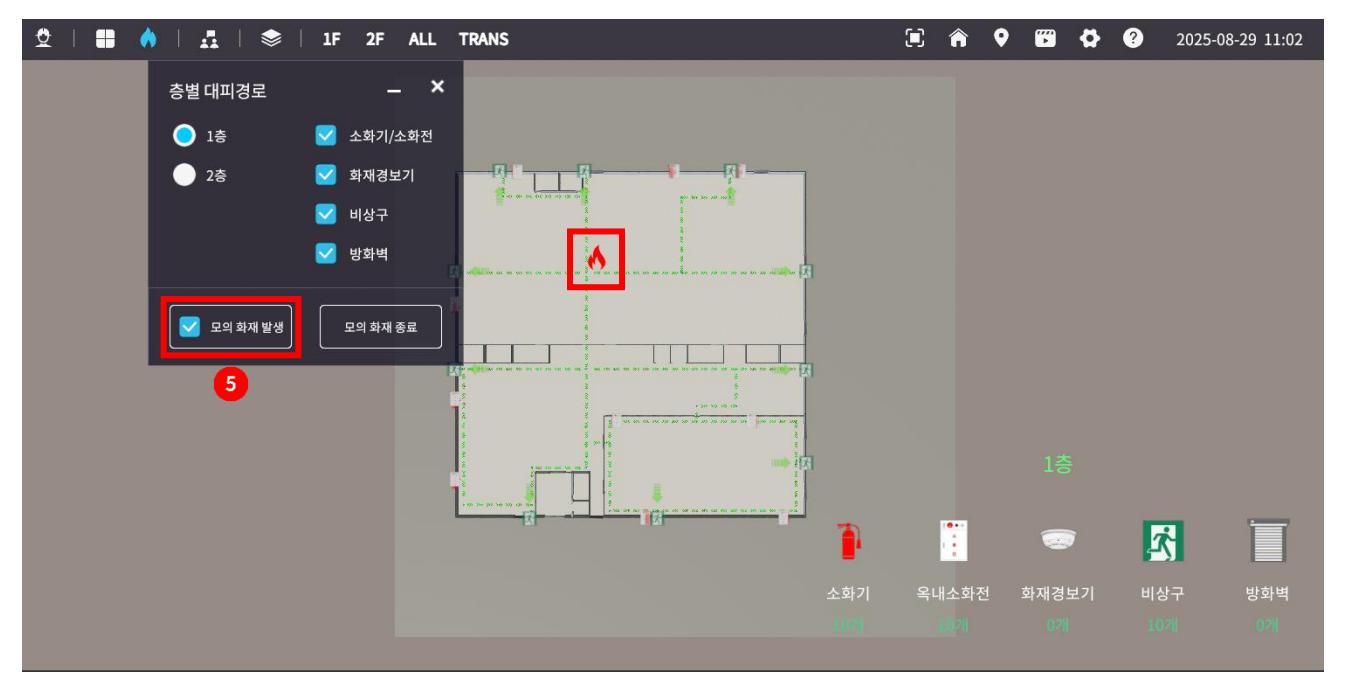
¶ ⑤ 모의 화재 발생 토글
모의 화재 발생 토글을 클릭합니다. 이때 마우스 커서가 불 이미지로 변경되며 커서가 변경된 상태에서 평면도 중 공장 내부를 클릭하면 모의 화재가 발생합니다.
화재 발생 시, 레이아웃에 화재 효과와 대피 경로가 표시되며, 화재가 발생 중인 층의 텍스트 색상이 변경됩니다. 좌측 상단에 모의 화재가 발생 중임을 알리는 창이 표시됩니다.
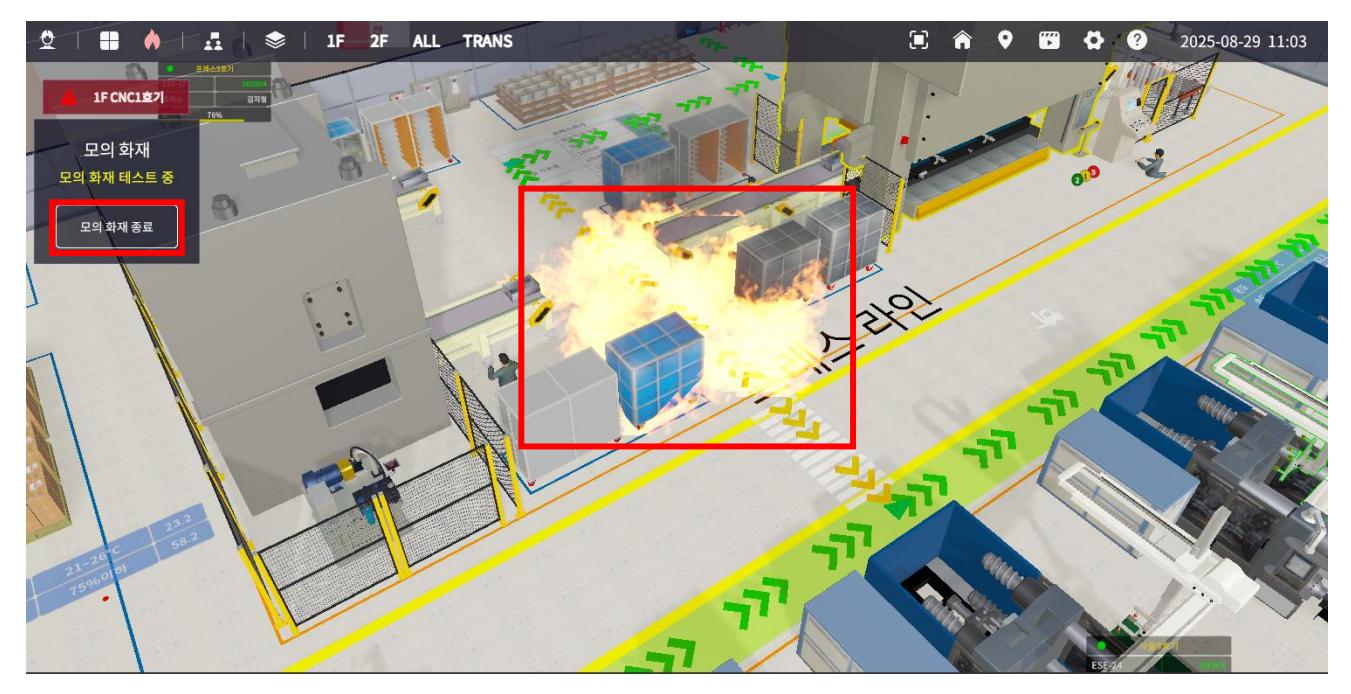
층별 대피경로를 닫으면 3D 화면 상에서도 화재 효과와 대피 경로가 표시되어 있음을 확인할 수 있습니다.
또한 화재 발생 중에는 층별 대피경로 메뉴 버튼의 색상이 변경되고, 모든 작업자와 장비가 정지 상태가 됩니다.
다음은 모의 화재를 종료시키는 방법입니다.
좌측 상단에 모의 화재 종료 버튼을 클릭하면 모의 화재가 종료됩니다.
해당 버튼은 층별 대피경로 메뉴에도 표시되어 있습니다.
¶ 2-5. 화면 설정
화면 설정 메뉴를 통해 원하는 층별 혹은 지정된 그룹별 장비와 작업자를 선택하여 표시하거나 숨김 처리할 수 있습니다.

¶ ① 화면 설정 메뉴
화면 설정 메뉴 버튼을 클릭하면 화면 설정 메뉴가 표시됩니다.
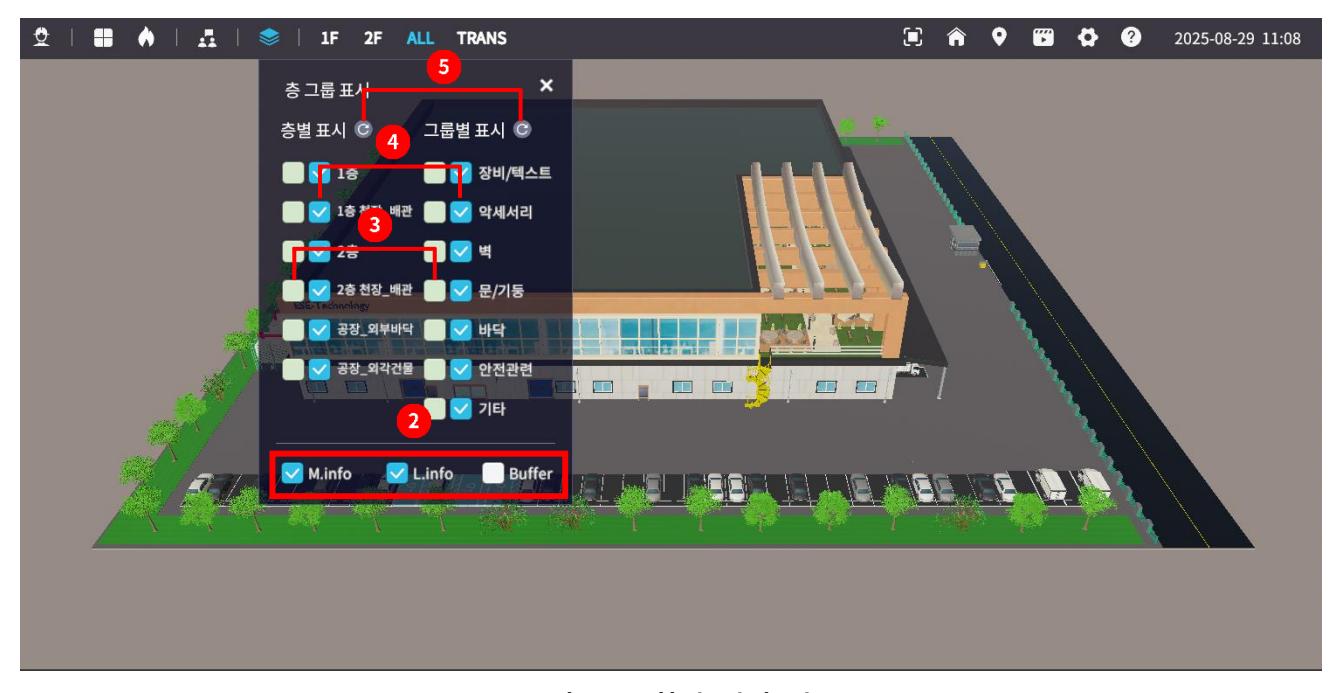
¶ ② 정보 표시 여부 메뉴
각 항목에 대하여 체크 여부에 따라 표시/비표시됩니다.
| 항목 | 대상 |
|---|---|
| M.Info | 정보 표시 창 (말풍선) |
| L.Info | 물류 정보 |
| Buffer | 공정 전/후 재공 재고 |
Default.json의 monTextHideOption을 설정하여 모든 항목에 대한 초기 표시 여부를 설정할 수 있습니다.
Default.json의 BufferVisible을 설정하여 Buffer 항목에 대한 초기 표시 여부를 설정할 수 있습니다.
¶ ③ 연초록 체크박스
체크 시, 해당 층 혹은 그룹은 반투명 처리됩니다.
¶ ④ 파란 체크박스
체크 시, 해당 층 혹은 그룹은 불투명 처리되며 체크 해제 시, 화면에 표시되지 않습니다.
¶ ⑤ Default 버튼
클릭 시 해당하는 층 또는 그룹의 표시 값이 초기 상태로 복구됩니다.
¶ 2-6. 회의실
회의실을 생성 또는 참가하여 다른 사용자들과 대화, 화면 공유, 캐릭터 상호작용을 할 수 있습니다.

¶ ① 회의실 메뉴 버튼
회의실 메뉴 버튼을 클릭하면 회의실 메뉴가 표시됩니다.
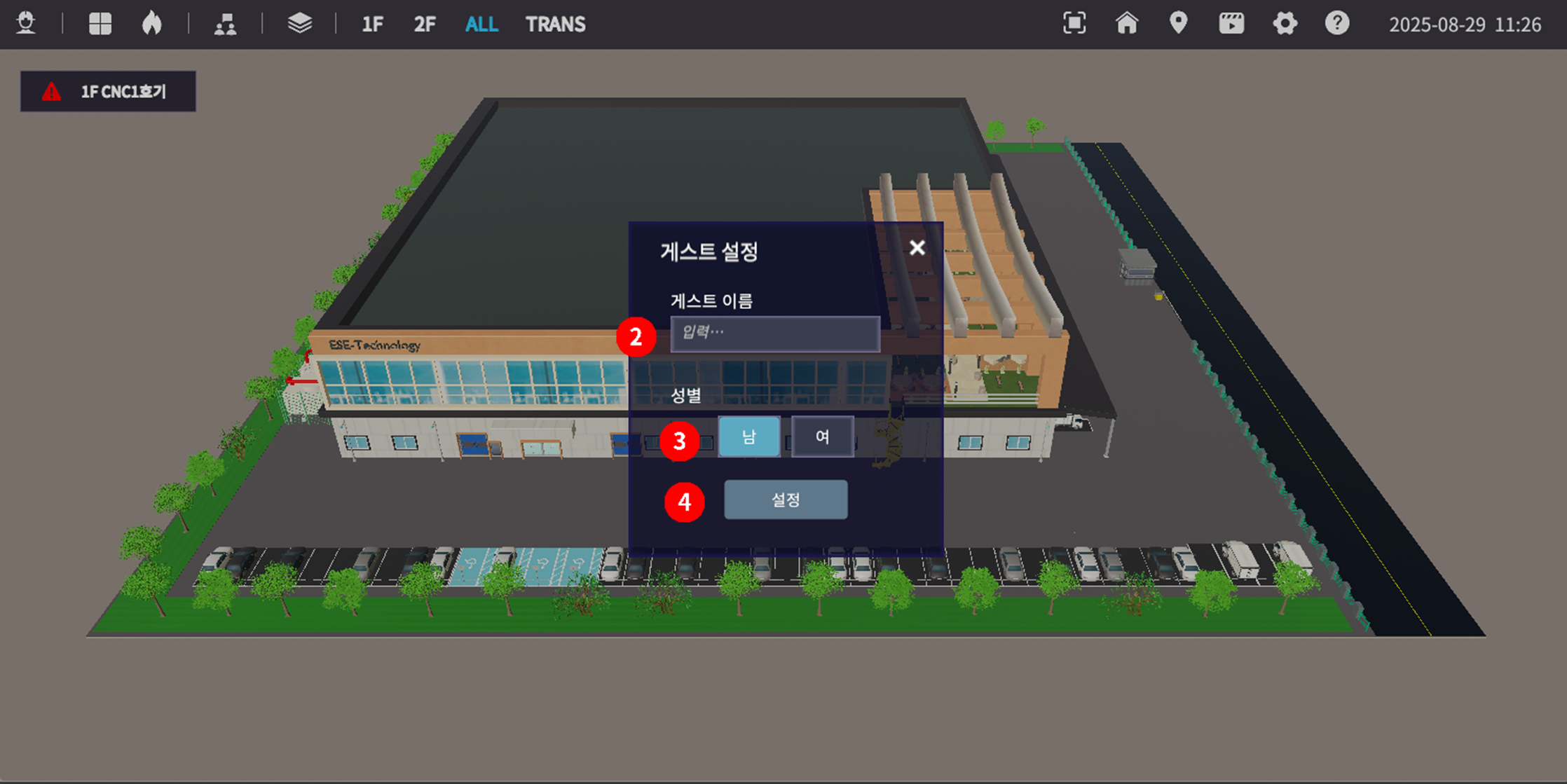
¶ ② 게스트 이름
회의실에서 사용할 게스트 이름을 설정합니다.
¶ ③ 성별
회의실에서 사용할 캐릭터의 성별을 설정합니다.
¶ ④ 설정
입력한 정보를 바탕으로 회의실에서 사용할 프로필이 설정됩니다.
그리고 회의실 목록 창이 표시됩니다.
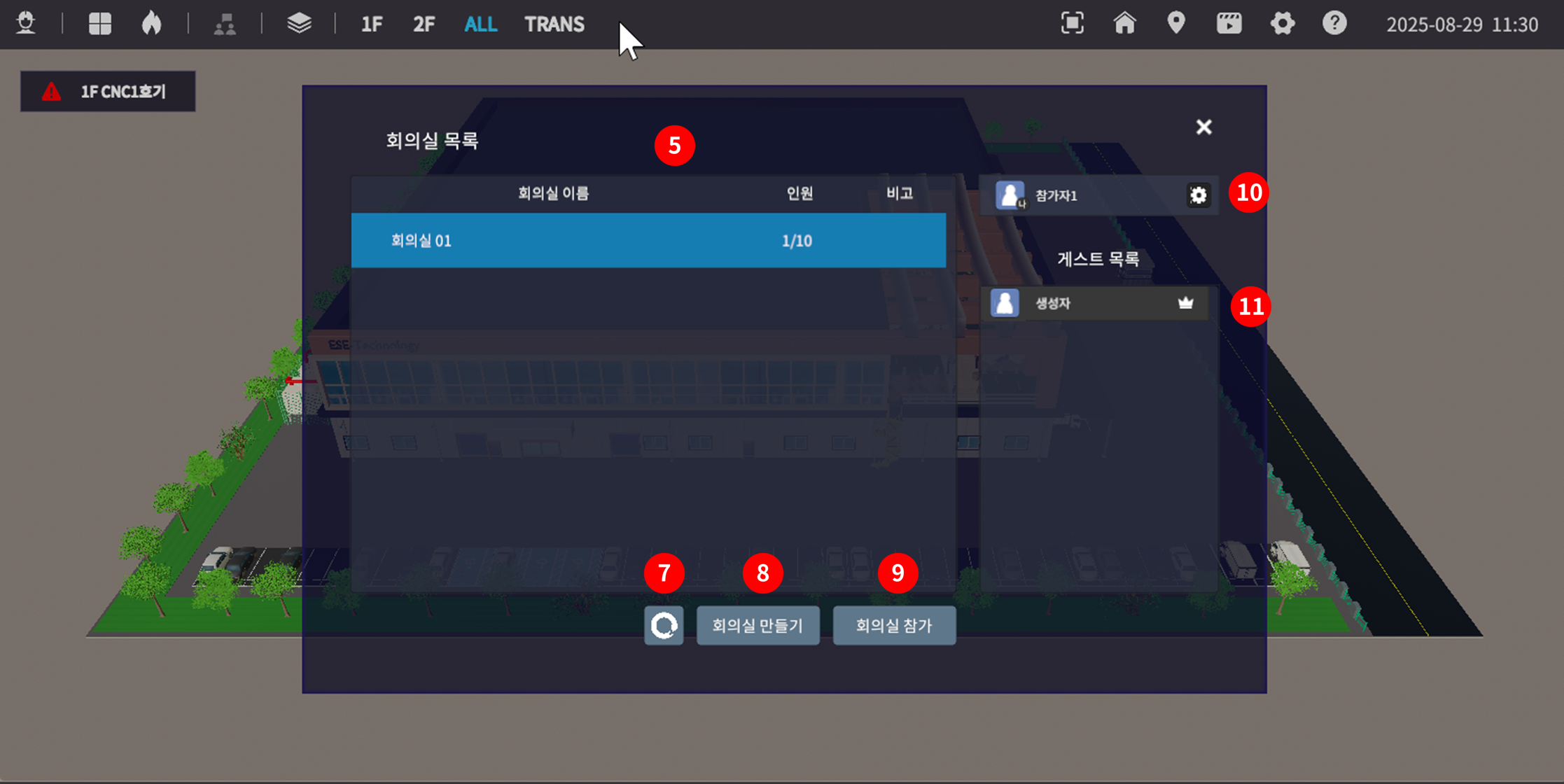
¶ ⑤ 회의실 목록
현재 회의실에 참여 중인 인원을 볼 수 있습니다.
¶ ⑥ 회의실
클릭 시, 회의실 참가 버튼을 클릭하여 참가할 수 있습니다.
⑪ 게스트 목록에 현재 클릭한 회의실에 참가하고 있는 인원이 표시됩니다.
우측 최소화/최대화 버튼을 클릭하여 대화창을 최소/최대화 할 수 있습니다.
¶ ⑦ 회의실 목록 새로고침
회의실 목록을 새로고침합니다.
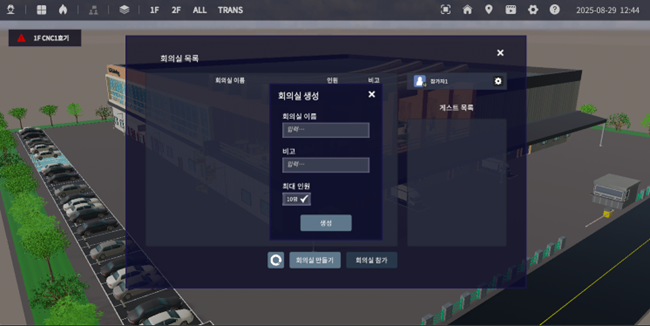
¶ ⑧ 회의실 생성
게스트가 직접 주최자가 되어 회의실을 생성합니다.
¶ ⑨ 회의실 참가
회의실 목록에서 클릭한 회의실에 참가합니다
¶ ⑩ 게스트 프로필
내가 설정한 게스트 설정이 표시됩니다. 톱니바퀴 아이콘 클릭 시, 게스트 설정을 변경할 수 있습니다.
¶ ⑪ 게스트 목록
⑤ 회의실 목록에서 클릭한 회의실에 현재 참여하고 있는 게스트들을 목록으로 표시됩니다.
게스트 중 주최자인 경우 우측에 왕관 아이콘이 표시됩니다.
회의실을 생성 또는 참가할 경우 아래와 같은 화면이 표시됩니다.
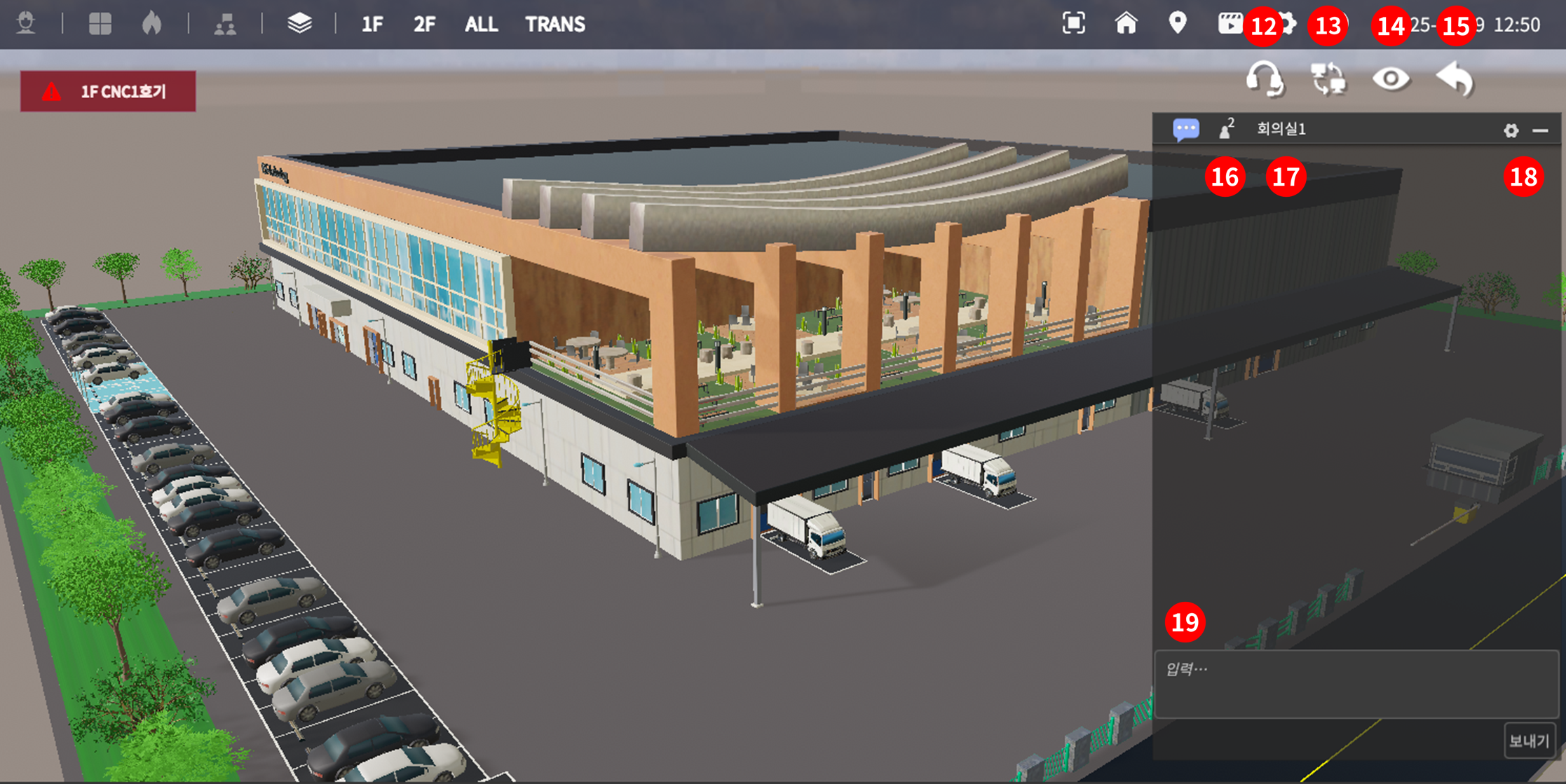
¶ ⑫ 음성 채팅 참여
회의실에서 음성 채팅에 참여합니다.
¶ ⑬ 화면 공유
회의실에서 화면을 공유합니다.
¶ (1) 회의실에서 진행 중인 화면 공유가 없을 때 버튼 클릭
버튼을 클릭하여 화면 공유의 주최자가 되어 다른 참가자들에게 화면 공유를 신청합니다.
이때 다른 참가자들은 수락 또는 거절할 수 있습니다.
수락 시, 주관자가 되어 주최자의 화면을 볼 수 있습니다.
거절 시, 주최자의 화면을 보지 않습니다.
¶ (2) 회의실에서 진행 중인 화면 공유가 있을 때 버튼 클릭
¶ ⚫ 주최자
화면 공유를 중지합니다. 주관자들은 각자 자신의 화면을 다시 볼 수 있습니다.
¶ ⚫ 주관자 (화면 공유 상태의 참가자)
(1) 진행 중인 화면 공유에서 퇴장하여 자신의 화면을 다시 볼 수 있습니다.
(2) 진행 중인 화면 공유에 참가하여 주최자의 화면을 볼 수 있습니다.
¶ ⑭ 회의실 캐릭터 모드
회의실에 캐릭터 모드를 진행 중인 참가자와 상호작용을 할 수 있습니다.
¶ ⑮ 나가기
버튼을 클릭하여 회의실에 나갈 수 있습니다.
¶ ⑯ 회의실 캐릭터 모드
현재 회의실에 참가되어 있는 게스트 목록 창을 표시합니다.
¶ ⑰ 회의실 이름
현재 회의실의 이름이 표시됩니다.
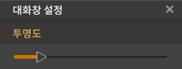
¶ ⑱ 대화창 투명도 조절 및 최소화/최대화
좌측 톱니바퀴 버튼을 클릭하여 대화창의 투명도를 조절할 수 있습니다.
우측 최소화/최대화 버튼을 클릭하여 대화창을 최소/최대화 할 수 있습니다.
¶ ⑲ 대화 입력창
입력창에 내용을 입력하여 전송 버튼을 클릭하거나 Enter키를 누르면 대화가
전송됩니다.
¶ 2-7. 뷰포인트
뷰포인트 메뉴를 통해 설정된 카메라 위치, 층, 그룹이 반영된 특정 장소로 카메라 위치를 이동합니다.

¶ ① 뷰포인트 메뉴 버튼
뷰표인트 메뉴 버튼을 클릭하면 뷰포인트 메뉴가 표시됩니다.
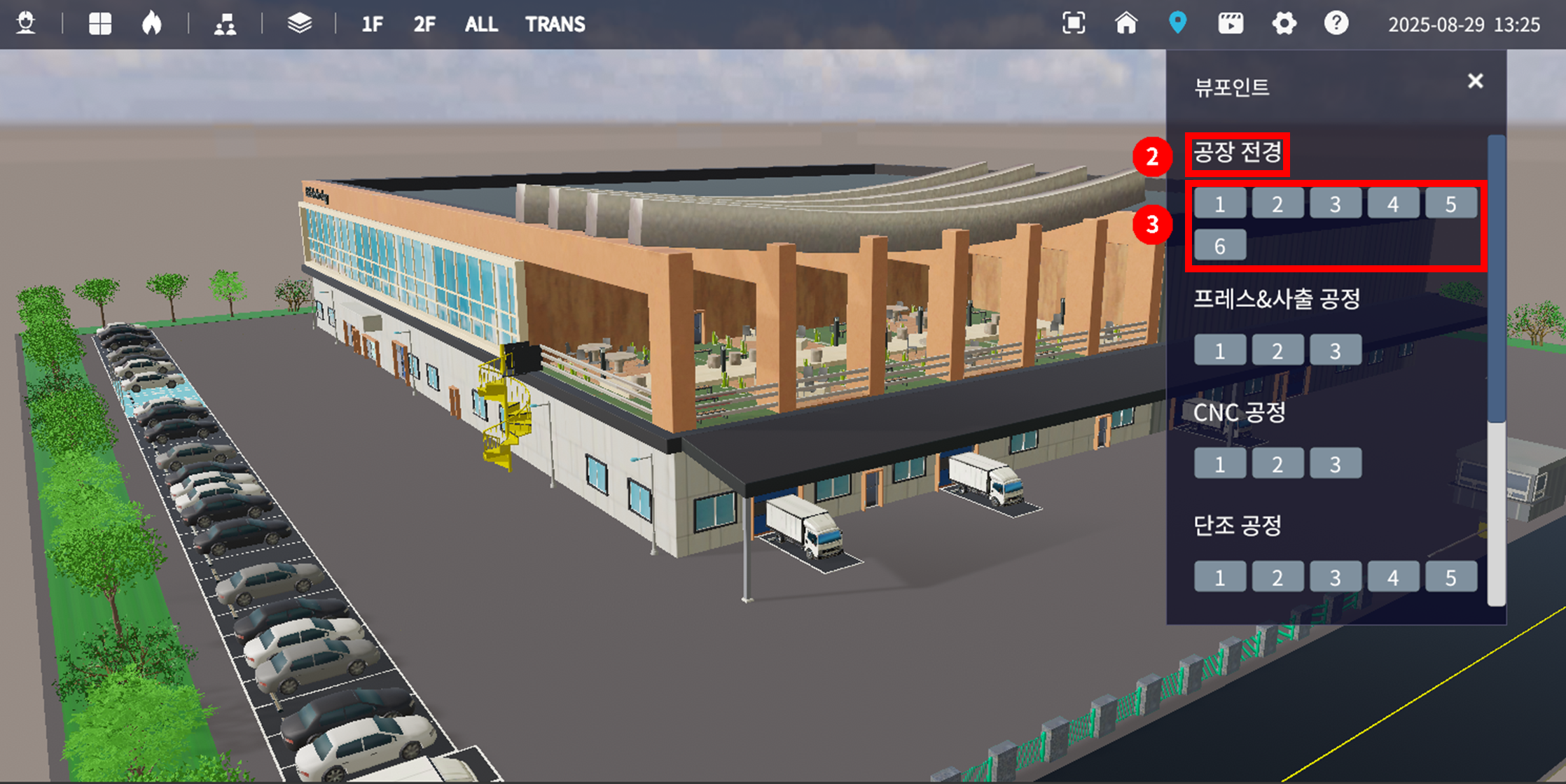
¶ ② 뷰포인트 제목
뷰포인트 번호 버튼을 클릭하여 볼 수 있는 장소에 대한 제목입니다.
¶ ③ 뷰포인트 번호 버튼
버튼 클릭 시 번호에 설정된 카메라 위치, 층, 그룹을 반영하여 해당 장소로 카메라 위치를 이동합니다.
¶ 2-8. 씬 플레이
씬 플레이 메뉴를 통해 미리 지정된 설정된 씬 플레이 데이터에 따라 카메라 이동 및 층별, 그룹별 표시가 변경됩니다

¶ ① 씬 플레이 버튼
씬 플레이 버튼을 클릭하면 씬 플레이 항목이 드롭다운 형태로 표시됩니다.
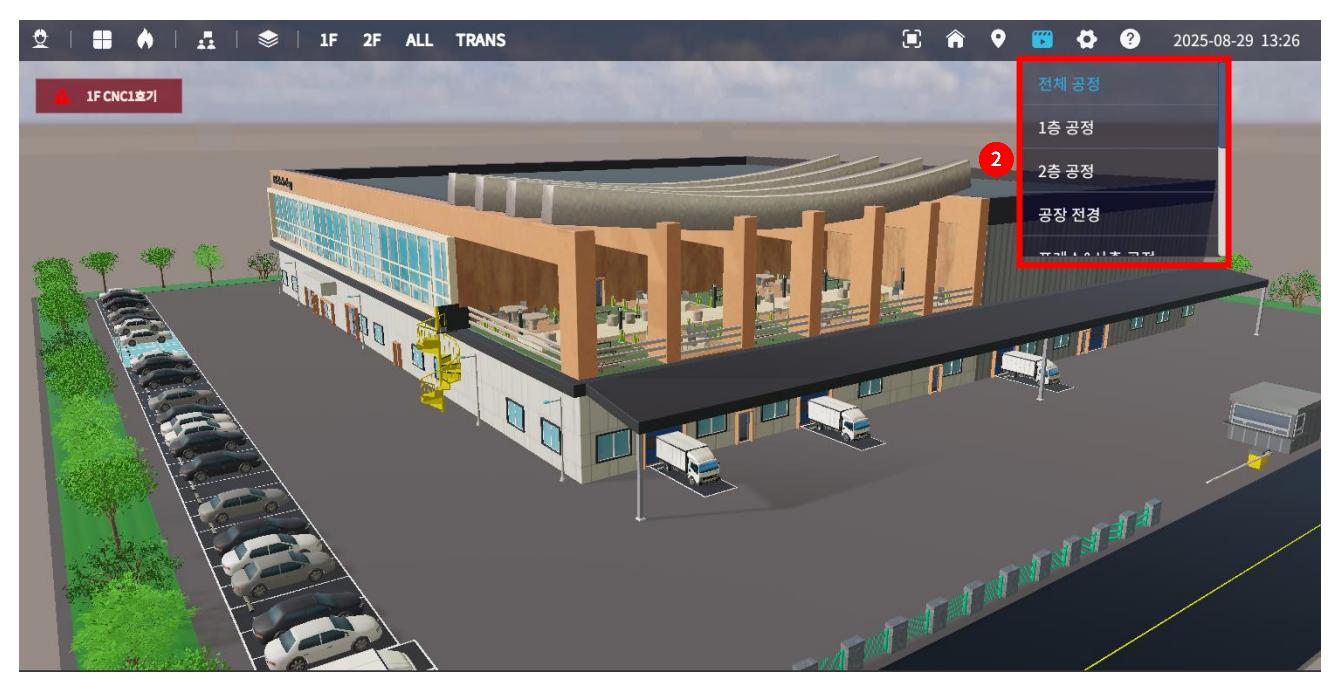

¶ ② 씬 플레이 드롭다운 항목
항목을 클릭하면 해당하는 씬 플레이를 재생합니다. 씬 플레이가 재생 중 일 때 위 그림과 같이 씬 플레이 메뉴 버튼의 색상이 변경됩니다. 이 때 버튼을 다시 클릭하면 씬 플레이를 중지합니다.
¶ 2-9. 시스템 설정
시스템 설정 메뉴를 통해 디지털트윈 화면의 다양한 기능들에 대한 세부적인 설정을 조정할 수 있습니다.

¶ ① 시스템 설정 메뉴 버튼
시스템 설정 메뉴 버튼을 클릭하면 시스템 설정 메뉴가 표시됩니다.
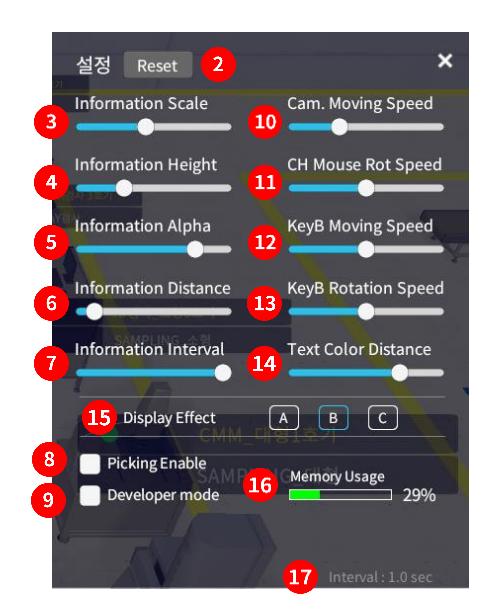
¶ ② Reset
시스템 설정 값을 Default.json에서 설정되어 있는 기본 값으로 설정합니다.
- Default.json
시스템 설정 값의 기본 값, 기능에 대한 설정을 할 수 있는 파일입니다.
¶ ③ 정보 표시 창 크기 조정
각 생산 장비의 생산 정보를 표시해주는 창의 크기를 조정합니다.
¶ ④ 정보 표시 창 위치 조정
각 생산 장비의 생산 정보를 표시해주는 창 위치의 높이를 조정합니다.
¶ ⑤ 정보 표시 창 배경 투명도 조정
각 생산 장비의 생산 정보를 표시해주는 창의 배경 투명도를 조정합니다.
¶ ⑥ 정보 표시 창 표시 제한 거리
각 생산 장비의 생산 정보를 어느 거리까지 표시할 지 설정합니다.
¶ ⑦ 설비상태 표시 창 및 공정 전/후 재공 재고 표시 주기
각 생산 장비의 설비상태 표시 창과 공정 전/후 재공 재고의 표시 주기를 설정합니다. (초 단위)
¶ ⑧ Picking Enable
마우스 좌클릭으로 각 장비를 선택 시 장비를 강조하는 기능을 활성화합니다.
(해당 옵션이 꺼져있어도 LeftControl 키를 누른 상태에서 장비 선택이 가능합니다.)
¶ ⑨ Developer mode
개발자 모드를 활성화합니다.
¶ ⑩ 카메라 이동 속도
카메라 전환 시 이동 속도를 설정합니다.
¶ ⑪ 캐릭터 모드 마우스 회전 감도
캐릭터 모드에서 마우스로 카메라를 회전하는 감도를 설정합니다.
¶ ⑫ 캐릭터 모드 이동속도
캐릭터 모드에서 캐릭터의 이동속도를 설정합니다.
¶ ⑬ 캐릭터 모드 키보드 회전 감도
캐릭터 모드에서 방향키로 카메라를 회전하는 감도를 설정합니다.
¶ ⑭ 레이아웃 텍스트 표시 제한 거리
제조 현장 레이아웃 상 표시된 각종 텍스트를 어느 거리까지 표시할 지 설정합니다.
¶ ⑮ 화면 효과 적용
제조 현장 레이아웃 상 표시된 각종 텍스트를 어느 거리까지 표시할 지 설정합니다.
¶ ⑯ 메모리 사용률
프로그램의 메모리 사용률을 표시합니다.
¶ ⑰ 데이터 갱신 주기
데이터를 갱신하는 주기를 표시합니다. (초 단위)