¶ 1. Default.json
Default.json이란 다양한 시스템 설정 값을 설정할 수 있는 JSON 형식을 가진 파일입니다. 모든 항목은 "def" 이름을 가진 중괄호 안에 입력합니다.
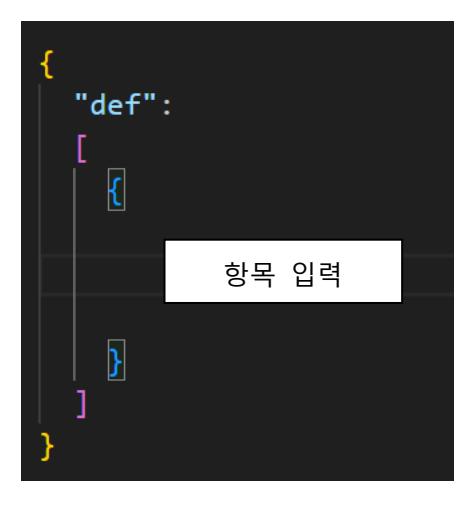
Default.json은 프로젝트 폴더/streamingAssets/Data에 위치해야 됩니다.
¶ 2. 시스템 설정
시스템 설정에 관련한 값들을 설정하여 말풍선, 카메라, 캐릭터 모드, 레이아웃 상의 텍스트에 대한 설정을 할 수 있습니다.
¶ 2-1. PickingEnable
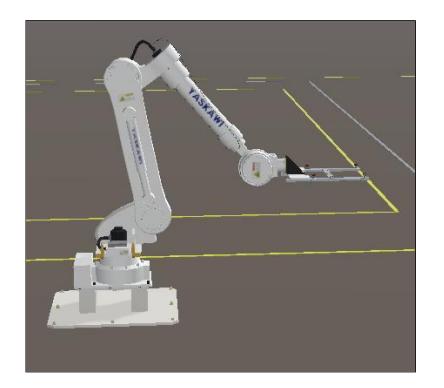
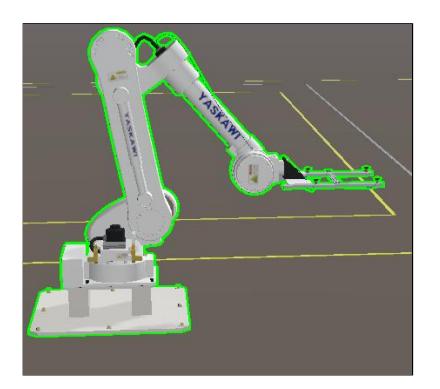
마우스 좌클릭으로 각 장비를 선택 시 장비의 세부 정보를 확인하는 기능을 활성화하는 값입니다. 활성화 되면 장비가 초록색 테두리로 표현 됩니다. 기본 값은 false입니다.
¶ 2-2. InformationScale
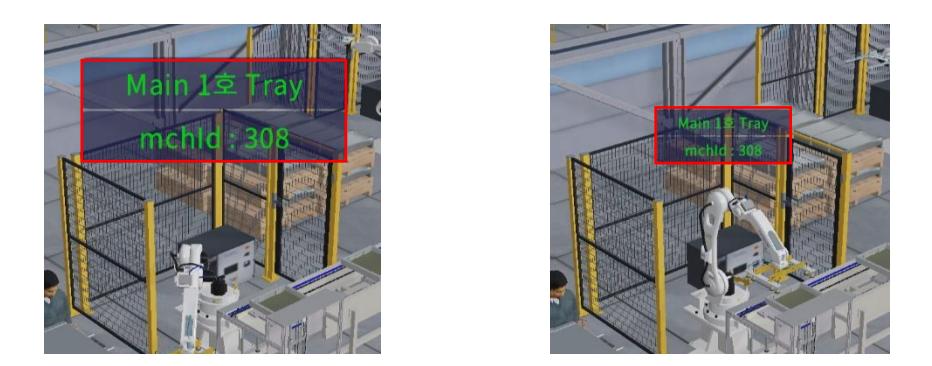
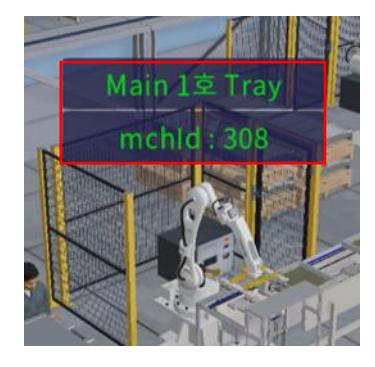
각 장비의 정보를 표시해주는 말풍선의 전체 크기 값입니다. 유효 범위는 0.2~2이며, 기본 값은 1입니다.
¶ 2-3. InformationHeight
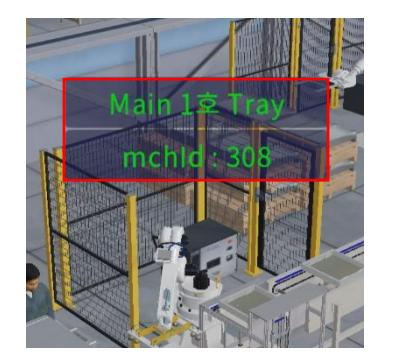
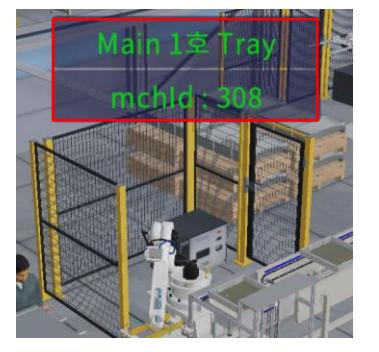
각 장비의 정보를 표시해주는 말풍선의 전체 높이 값입니다. 유효 범위는 -2~5이며, 기본 값은 0.5입니다.
¶ 2-4. InformationAlpha
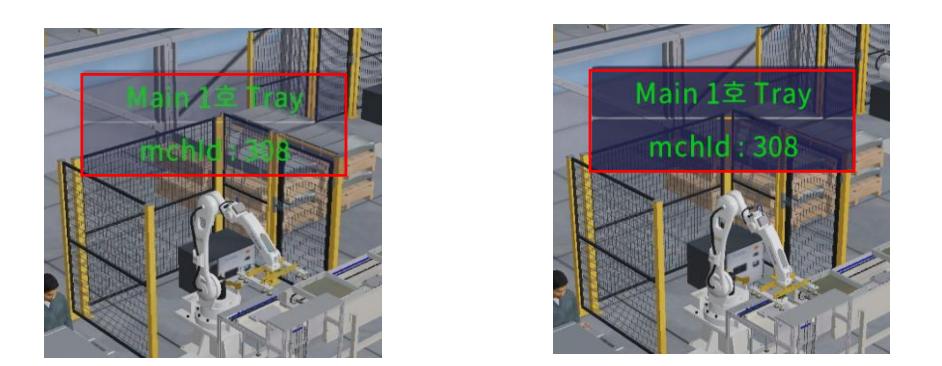
각 장비의 정보를 표시해주는 말풍선의 투명도 조절 값입니다. 유효 범위는 0~1이며, 기본 값은 0.8입니다.
¶ 2-5. InformationDistance
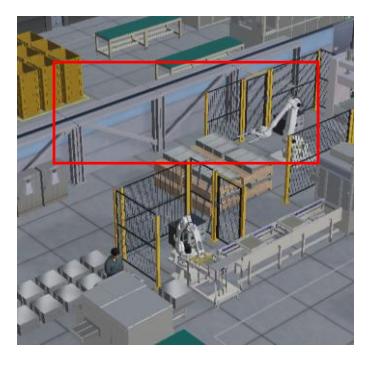
각 장비의 정보를 표시해주는 말풍선이 표시되는 화면 거리를 설정합니다.
값이 클수록 화면으로부터 멀리 떨어진 말풍선이 표시됩니다. 유효 범위는 1~30이며, 기본 값은 20입니다.
¶ 2-6. CameraSpeed
카메라 이동 이벤트 발생 시, 카메라의 이동 속도를 설정합니다.
카메라 이동 이벤트에는 위험영역 버튼 클릭, 기본 화면 이동, 뷰포인트 버튼 클릭, 카메라 버튼 클릭 등이 있습니다. 유효 범위는 1~30이며, 기본 값은 20입니다.
¶ 2-7. TextColorBorder
레이아웃 상에서 텍스트 표시 형태의 화면 거리를 설정합니다.
값이 클수록 화면으로부터 멀리 떨어진 텍스트가 표시됩니다. 유효 범위는 0.5~20이며, 기본 값은 20입니다.

¶ 2-8. DeveloperMode
개발자 모드를 활성화하는 값입니다. 기본 값은 false입니다.
¶ 2-9. CHMouseRotSpeed
캐릭터 모드 중 마우스를 통한 카메라의 회전 속도를 설정합니다.
모바일 환경에선 적용되지 않습니다. 유효 범위는 1~5이며, 기본 값은 3입니다.
¶ 2-10. KeyBMovingSpeed
캐릭터 모드 중 캐릭터의 이동 속도를 설정합니다. 유효 범위는 1~5이며, 기본 값은 3입니다.
¶ 2-11. KeyBRotationSpeed
캐릭터 모드 중 키보드 방향키를 통한 카메라의 회전 속도를 설정합니다.
모바일 환경에선 우측 조이스틱을 통한 카메라의 회전 속도를 설정합니다. 유효 범위 1~5이며, 기본 값은 3입니다.
¶ 2-12. InfoTextBillboardMode
말풍선이 바라보는 방향을 설정합니다.
기본 값은 0입니다.
| InfoTextBillboardMode | 말풍선이 바라보는 방향 |
|---|---|
| 0 | 카메라 |
| 1 | 장비의 정면 |
| 2 | 월드 기준 정면 |
¶ 3. Addreassable 설정
Addressable에 Asset Bundle 주소를 설정하여, InsightTwin에 사용하는 에셋들을 불러오는 경로를 설정할 수 있습니다.
¶ 3-1. sPathAAWebGL
Web 환경에서 Addressable의 Asset Bundle의 주소를 설정합니다.
기본 값은 https://InsighTwin.com/WebGL입니다.
¶ 3-2. sPathAAWindows
Windows 환경에서 Addressable의 Asset Bundle의 주소를 설정합니다.
기본 값은 https://InsighTwin.com/Windows입니다.
¶ 4. 캐릭터 모드 설정
캐릭터 모드에 관련한 값들을 설정하여 초기 위치 및 방향, 미니맵, 가상 순찰에 대한 설정을 할 수 있습니다.
¶ 4-1. UseMinimap
캐릭터 모드의 미니맵 표시를 설정합니다. 유효범위는 -1~1이며, 기본 값은 1입니다. 값에 대한 설명은 아래와 같습니다.
| UseMiniMap | 캐릭터 모드 미니맵 표시 여부 |
|---|---|
| 0 | 미니맵 기능 사용 안 함 |
| 1 | 캐릭터 모드 최초 전환 시, 미니맵 비표시 |
| 2 | 캐릭터 모드 최초 전환 시, 미니맵 표시 |
¶ 4-2. CharacterPos
캐릭터 모드 초기 위치를 설정합니다.
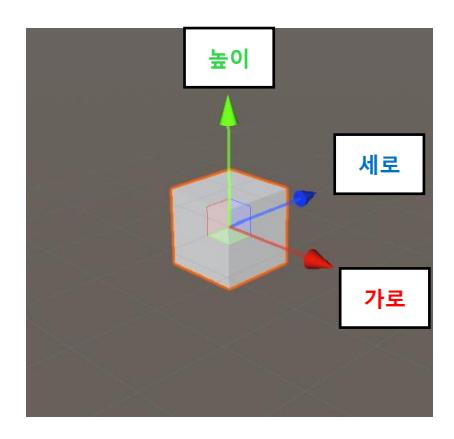
"[가로, 높이, 세로]"로 설정하며, 각 값에 소수점, 양수, 음수가 허용됩니다.
[0, 0, 0]을 월드 상 중앙으로 기준하여 해당 값을 조정합니다. 기본 값은 [0, 0, 0]입니다.
¶ 4-3. CharacterRotY
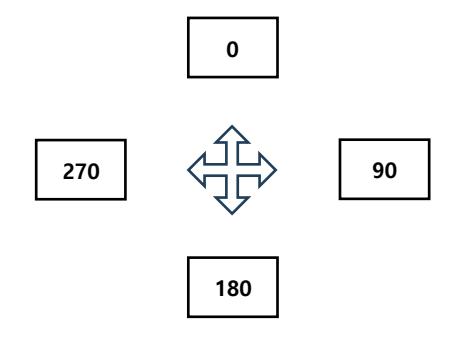
캐릭터 모드 초기 방향을 설정하여, 캐릭터가 바라보는 방향을 설정합니다.
캐릭터 모드 최초 전환 시, 카메라는 캐릭터의 정면 방향과 동일하게 설정됩니다.
유효 범위는 0~360이며, 기본 값은 0입니다.
¶ 4-4. PatrolWaitTime
캐릭터 모드 중 해당 값의 대기 시간을 가지며, 대기 시간동안 캐릭터 이동 관련 조작이 없을 경우 5-5 PatrolPathNo에서 지정한 경로를 자동으로 가상 순찰을 시작합니다.
단위는 초 단위이며, 기본 값은 30입니다.
¶ 4-5. PatrolPathNo
캐릭터 모드 중 자동으로 가상 순찰을 시작할 때, 경로를 설정합니다.
MachinePath.json의 데이터 중 "PN(PathNo)"를 해당 값에 입력하면 해당 경로로 설정됩니다. 지정한 경로가 MachinePath.json에 없을 경우 자동으로 가상 순찰을 시작하지 않습니다. 기본 값은 0입니다.
¶ 4-6. EnableCharacterCineCol
캐릭터 모드 최초 전환 시, 카메라 물체 인식 전환 모드의 활성화 여부를 설정합니다. 기본 값은 false입니다.
¶ 4-7. CharacterMoveExcludeFloor
캐릭터 모드 중 Q/E 키를 통하여 상하층 이동 기능 중, 이동이 불가능한 층을 설정합니다. ["층이름 1", "층 이름2"] 와 같이 설정할 수 있습니다.
값에는 층 이름 또는 1층 => "F1", 2층 => "F2"와 같은 방식을 사용할 수 있습니다.
¶ 5. 기타 설정
InsighTwin에 적용되는 다양한 분류에 대한 설정 값입니다.
¶ 5-1. GuideDisplayTime
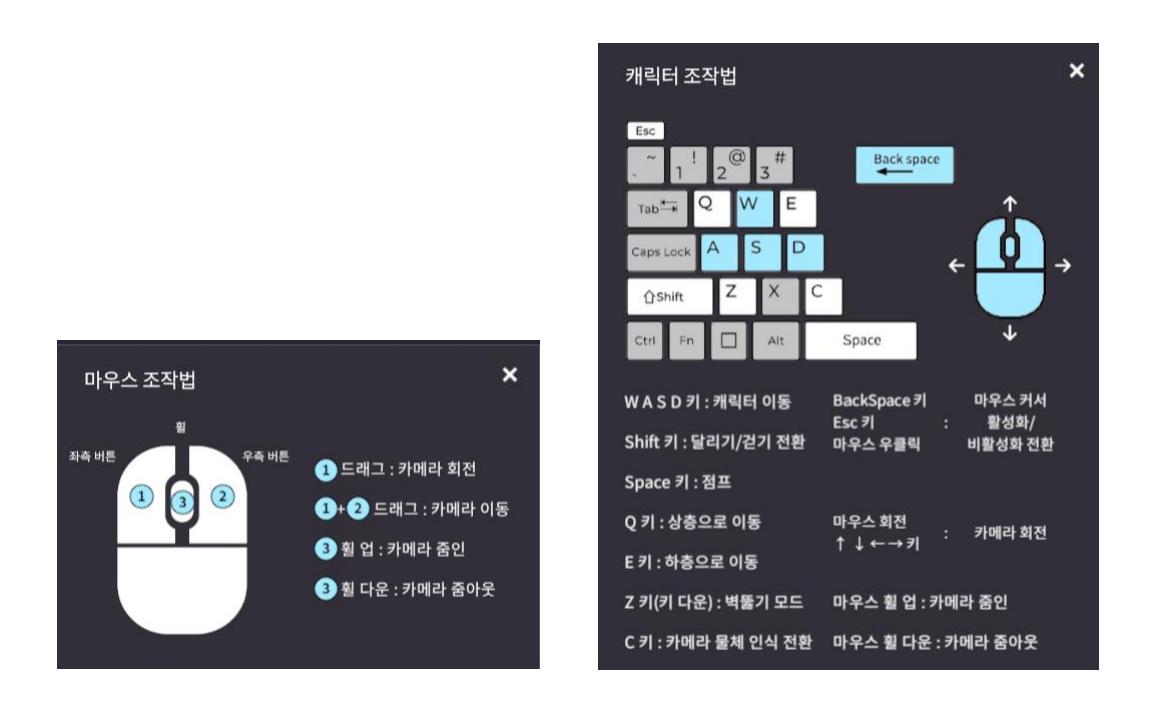
최초로 표시된 캐릭터, 마우스 조작법이 숨김 처리 되기전까지의 대기 시간을 설정합니다.
단위는 초 단위이며, Web, Window 환경에서만 적용됩니다.
마우스 조작법은 프로그램 실행 시, 해당 값의 대기 시간이 지나면 숨김 처리됩니다.
캐릭터 조작법은 캐릭터 모드 최초 전환시, 해당 값의 대기 시간이 지나면 숨김 처리됩니다.
기본 값은 10이며, -1로 설정 시, 도움말/각 조작법 버튼 클릭 시에만 조작법을 볼 수 있습니다.
¶ 5-2. EvacuationEnable
안전 관련 데이터베이스 값 불러오기 및 대피경로, 위험 영역 기능 활성화 여부를 설정합니다. 해당 항목을 false로 설정할 경우 안전 관련 DB의 데이터를 읽어오지 않고, 층별 대피경로 ,위험 영역 기능을 비활성화합니다.
안전 관련 데이터베이스에는 화재, 위험 영역, 설비보전, 설비상태, 위험성 평가가 있습니다. 기본 값은 false입니다.
¶ 5-3. BufferCapacity
공정 전/후 재공 재고를 표시할 때 막대 그래프의 기본 용량을 설정합니다. 기본 값은 400입니다.

¶ 5-4. BufferVisible
InsighTwin 프로그램 시작 시, 공정 전/후 재공 재고를 초기에 표시여부를 설정합니다. 기본 값은 false입니다.
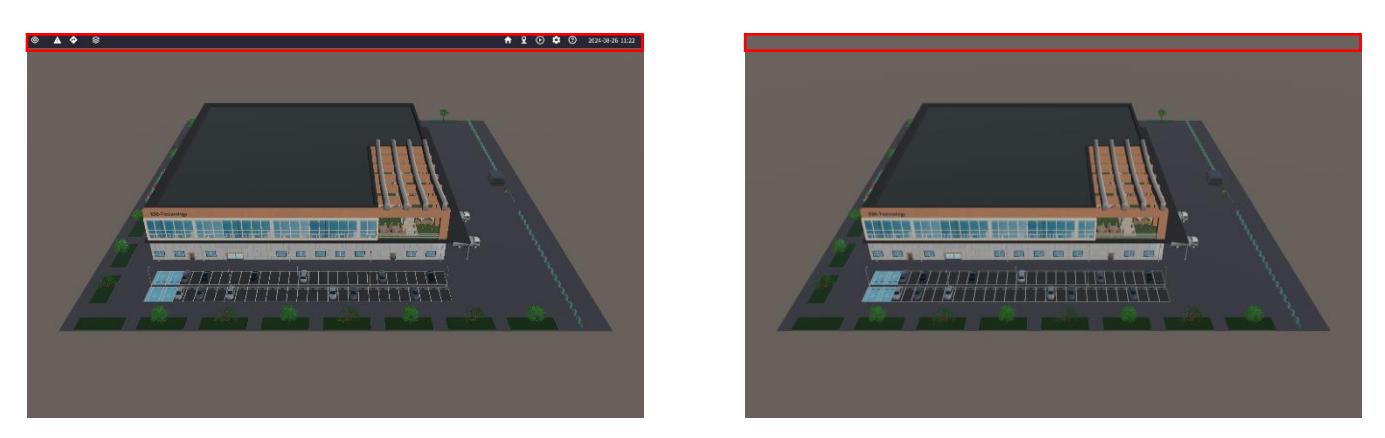
¶ 5-5. MenuHideFlag
InsighTwin에 화면 상 표시되는 상단 메뉴의 숨김 여부를 설정합니다. 기본 값은 false입니다.
¶ 5-6. monTextHideDist_Level1, monTextHideDist_Level2
InformationDistance 항목에서 적용되는 말풍선이 표시되는 화면 거리를 해당 값을 배율로 설정합니다.
예시) 카메라 거리가 150m 내에 위치하면 표시되는 말풍선에 해당 값을 0.5로 설정 후 적용 시, 카메라 거리가 75m 내에 위치하면 표시하게 됩니다.
MachineStatus 테이블에서 해당하는 말풍선 데이터의 monTextHide값이 십의 자리가 1이면 monTextHideDist Level1, 2이면 monTextHideDist Level2가 적용됩니다.
기본 값은 monTextHideDist Level1은 0.55, monTextHideDist Level2는 0.2입니다.
¶ 5-7. UseNormalMap
텍스처가 적용된 벽에 노말맵을 적용 여부를 설정합니다.
기본 값은 false입니다.
¶ 5-8. UseFloorNormalMap
텍스처가 적용된 바닥에 노말맵을 적용 여부를 설정합니다.
기본 값은 false입니다.
¶ 5-9. FloorCastShadow
해당하는 층의 모든 오브젝트들의 CastShadow (오브젝트가 빛을 받아 그림자를 생성하는 기능)를 비활성화합니다.
["층이름 1", "층 이름2"] 와 같이 설정할 수 있습니다.
값에는 층 이름 또는 1층 => "F1", 2층 => "F2"와 같은 방식을 사용할 수 있습니다.
¶ 5-10. InformationNumList
InsighTwin 모드를 사용하지 않을 때, 표시할 말풍선의 DB와 순서를 설정합니다.
0: MachineStatus
1: MachineBoard1
2: MachineBoard2
...
설정 예시 : "InformationNumList" : [0, 2, 1]
위와 같이 설정 시, MachineStatus, MachineBoard2, MachineBoard1 순서대로
말풍선이 표시됩니다.
¶ 5-11. DangerInfoMinLevel
해당 값을 설정하여 위험영역 표시할 최소 레벨을 설정합니다
3으로 설정 시, 위험수준이 3이상인 위험영역들이 표시되고 나머지는 표시되지 않습니다.
-1로 설정 시, 위험영역이 표시되지 않습니다.
기본 값은 2입니다.
¶ 5-12. UseHeatmap
위험성 평가 히트맵 기능을 사용하고 상단 메뉴에 버튼을 표시합니다.
¶ 5-13. HeatmapEventNames
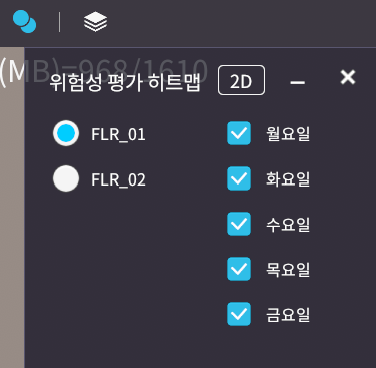
위험성 평가 히트맵 기능 사용 시, 해당 메뉴에 표시되는 항목을 설정합니다.
설정 예시) "HeatmapEventNames" : ["월요일", "화요일", "수요일", "목요일", "금요일"]
위와 같이 설정 시, 위험성 평가 히트맵 메뉴에서 아래와 같이 표시됩니다.
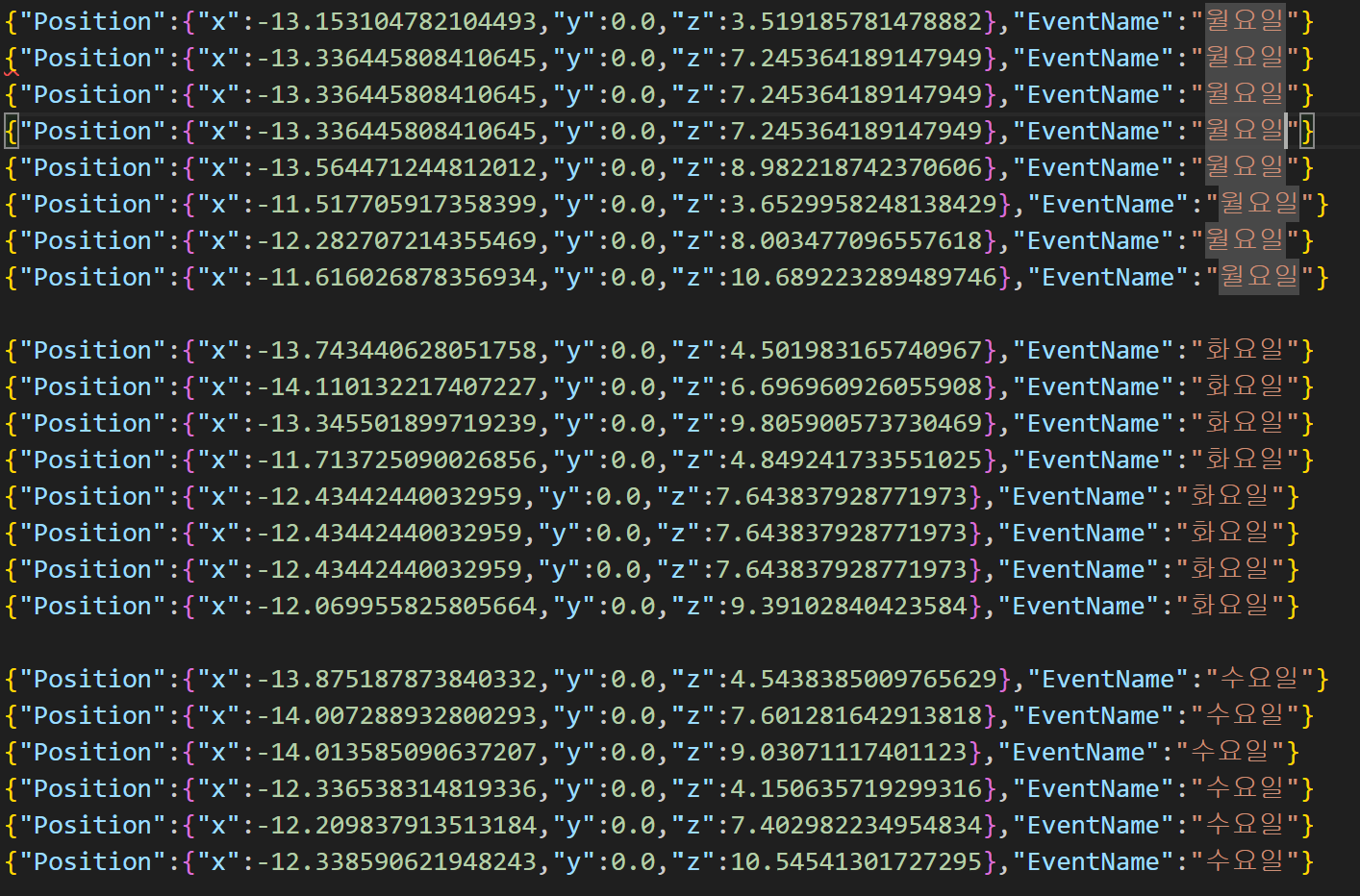
StreamingAssets/heamtmap.json 파일의 EventNames도 정상적으로 표시하려면
해당 값에 알맞게 설정해야됩니다.
¶ 5-14. MoveDangerInfoCam
MachineStatus 에 statusId 10,11에 따른
2인1조, LOTO 상황이 발생하였을 때,
해당 장비로 카메라를 이동할 지에 대한 여부를 설정합니다.
카메라를 이동시키려면 1로 설정해야 됩니다.
기본 값은 0입니다.
¶ 5-15. MouseHoverOutline
장비에 마우스 호버 시, 아웃라인 효과 표시 여부를 설정합니다.
아웃라인 효과를 표시하려면 true로 설정해야 됩니다.
기본 값은 false입니다.
¶ 6. 화면 효과 설정
InsighTwin에서 Default.json 중 내부에서 사용되는 설정 값입니다.
¶ 6-1. BackgroundRGB
단색 배경을 사용할 때 색상을 설정합니다.
R,G,B 값 순서대로 0~255 범위를 가진 값들로 구성됩니다.
7-2에서 설정한 UsePostProcessing의 값에 따라 색감의 차이가 발생할 수 있습니다.
BackgroundRGB 항목이 없을 경우 유니티 기본 배경이 적용됩니다.
¶ 6-2. DisplayEffect
화면 개선 효과를 적용합니다.
유효한 값은 "A", "B", "C" 3가지이며, 상단 메뉴 중 설정에서 적용한 결과 값과 같습니다. 기본 값은 "B"입니다.
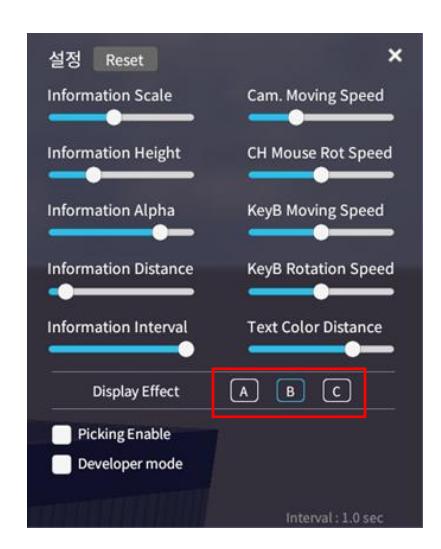
아래의 6-2 ~ 6-11 항목들은 DisplayEffect가 B, C 일때 적용됩니다.
| DisplayEffect | 품질 | 성능 |
|---|---|---|
| A | 낮음 | 높음 |
| B | 보통 | 보통 |
| C | 높음 | 낮음 |
¶ 6-3. EffectBloom
화면 효과 중 Bloom 기능 활성화 여부를 설정합니다.
Bloom은 밝은 부분의 빛이 주변으로 번져 보이는 효과를 만드는 포스트 프로세싱 효과입니다.
기본 값은 true입니다.
¶ 6-4. EffectColorGrading
화면 효과 중 ColorGrading 기능 활성화 여부를 설정합니다.
ColorGrading은 화면의 색상, 명도, 대비 등을 조정하여 원하는 분위기와 시각적 스타일을
만드는 포스트 프로세싱 효과입니다.
기본 값은 true입니다.
¶ 6-5. EffectAmbientOcclusion
화면 효과 중 AmbientOcclusion 기능 활성화 여부를 설정합니다.
AmbientOcclusion은 물체의 틈새나 모서리 부분에 자연스러운 그림자를 추가하여
depth감과 현실감을 높이는 포스트 프로세싱 효과입니다.
기본 값은 true입니다.
¶ 6-6. EffectMotionBlur
화면 효과 중 MotionBlur 기능 활성화 여부를 설정합니다.
MotionBlur는 빠르게 움직이는 물체나 카메라 이동 시 발생하는 움직임 흐림 효과를
시뮬레이션하는 포스트 프로세싱 효과입니다.
기본 값은 true입니다.
¶ 6-7. EffectAddedDirectionalLight
화면 효과 중 추가 라이트 활성화 여부를 설정합니다.
기본 값은 true입니다.
¶ 6-8. EffectReflectionProbe
화면 효과 중 ReflectionProbe 기능 활성화 여부를 설정합니다.
ReflectionProbe는 주변 환경을 캡처하여 반사 효과를 만들어내는 유니티의 라이팅 컴포넌트입니다.
기본 값은 true입니다.
¶ 6-9. EffectSkybox
푸른 하늘 이미지의 Skybox 활성화 여부를 설정합니다.
기본 값은 true입니다.
¶ 6-10. EffectAmbientSkyColor
화면 효과 중 AmbientSkyColor 기능 활성화 여부를 설정합니다.
AmbientSkyColor은 하늘에서 오는 간접광의 색상을 정의하는 설정입니다.
기본 값은 [192, 183, 135]입니다.
¶ 6-11. EffectShadowDistance
카메라로부터 어느 거리까지 그림자를 렌더링할지를 결정하는 값을 설정합니다.
단위는 m입니다.
기본 값은 B : 40, C : 150 입니다.
¶ 6-12. EffectShadowQuality
그림자 품질을 설정합니다.
기본 값은 1입니다.
| EffectShadowQuality | 품질 | 성능 |
|---|---|---|
| 0 | 낮음 | 높음 |
| 1 | 보통 | 보통 |
| 2 | 높음 | 낮음 |
| 3 | 매우 높음 | 매우 낮음 |
¶ 6-12. PickingScaleMultiplier
장비 오브젝트를 마우스로 클릭하여 Picking할 때 장비의 크기 배율을 설정합니다.
기본 값은 1.2입니다.
¶ 6-13. LeftTopUIOffset
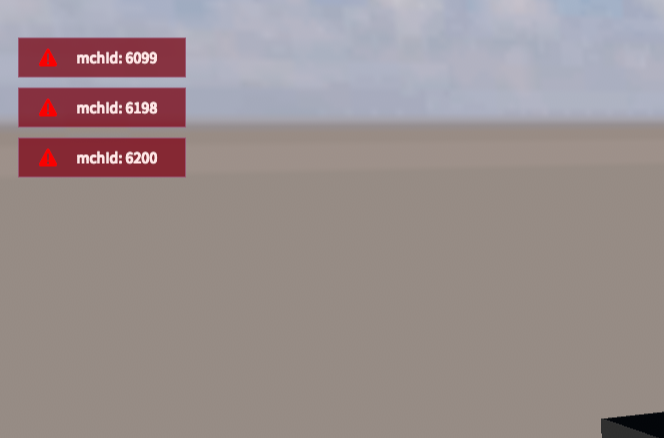
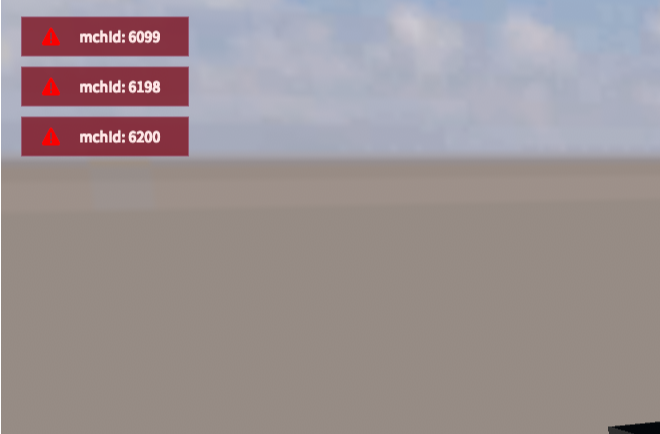
좌측 상단에 표시되는 장비 고장 정보 알림 창의 위치를 지정합니다.
첫 번째 인덱스 값을 설정하여 UI 위치를 해당 값 만큼 좌우로 이동시킵니다. ( 양수 : 오른쪽, 음수 : 왼쪽 )
두 번째 인덱스 값을 설정하여 UI 위치를 해당 값 만큼 상하로 이동시킵니다. ( 양수 : 위쪽, 음수 : 아래쪽 )
기본 값은 [0, 0]입니다.

위와 같이 설정할 경우 좌측 상단에 표시되는 UI가 아래쪽으로 20만큼 이동하여 표시됩니다.
적용 전
적용 후