¶ 디지털트윈 기반 위험성평가 퀵 매뉴얼
¶ 1. 매뉴얼 소개
본 매뉴얼은 디지털트윈 기반 위험성평가 싸이트를 이용하는 방법을 순서에 맞게 따라하기 방법으로 쉽게 설명하였습니다.
¶ 2. Insigtwin 위험성평가 따라하기
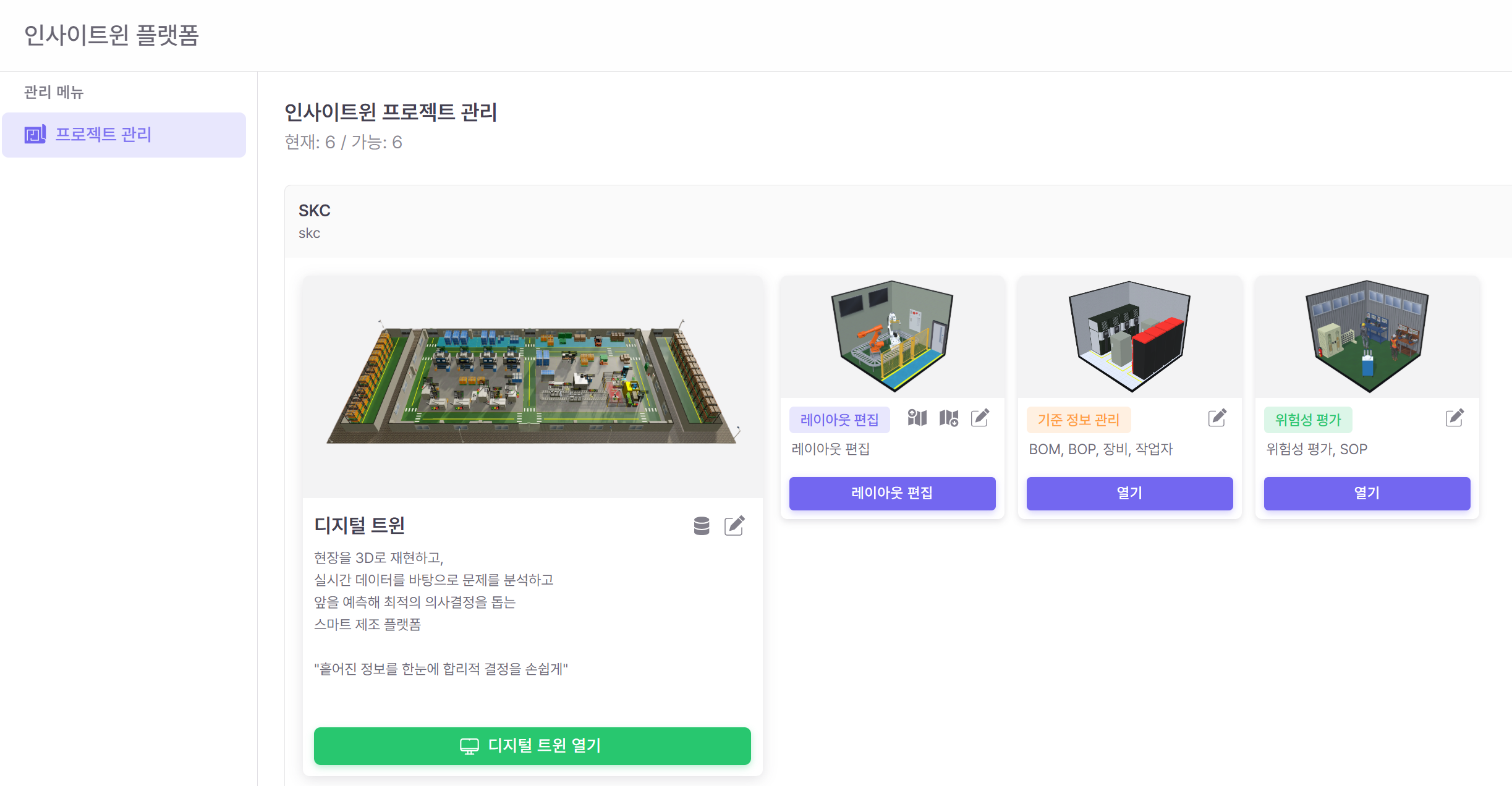
Insightwin 위험성평가 사이트에 로그인을 하면 위와 같은 메인 화면이 보입니다.
- 사용 방법 설명 순서는
1)레이아웃 편집 2)기준 정보 관리 3)위험성 평가순입니다.
위 설정이 완료 된 후에 디지털 트윈 열기 메뉴를 통해 공장의 상황을 3D로 모니터링 할 수 있습니다.
¶ 1. 레이아웃 편집
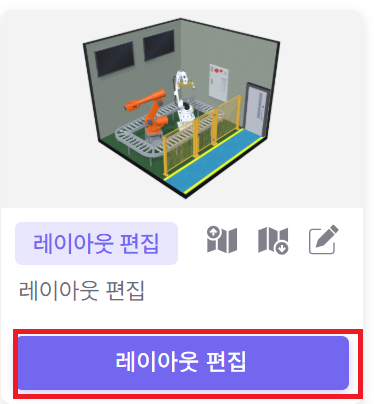
Insightwin 위험성평가 사이트에 로그인을 한 후 위와 같이 보이는 레이아웃 편집 버튼을 누릅니다.
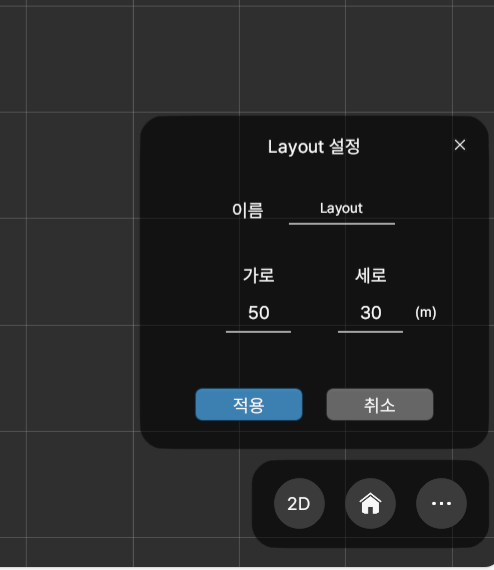
레이아웃 사이즈를 정하고 적용 버튼을 누릅니다.
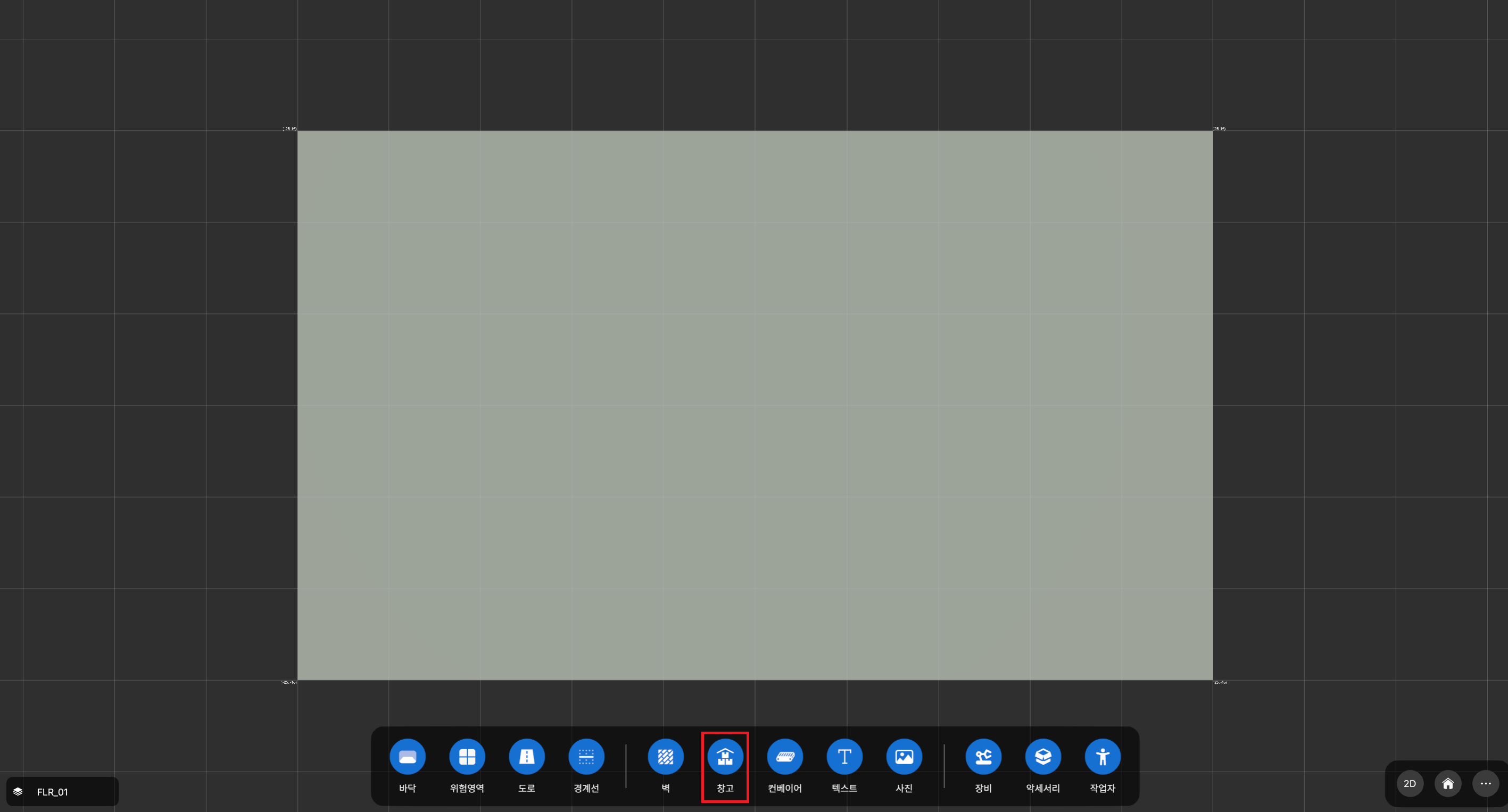
설정한 사이즈의 공장 2D 도면이 보입니다.
화면 아래의 파란색 동그라미 메뉴 버튼을 통해 장비 배치등 각종 작업을 진행할 수 있습니다.
우선 화면 아래 가운데 창고 버튼을 클릭하여 자재입고 창고와 제품출고 창고를 배치해 보도록 하겠습니다.

창고의 크기를 설정하고 2D 화면상에 마우스 좌클릭을 통해 배치합니다.
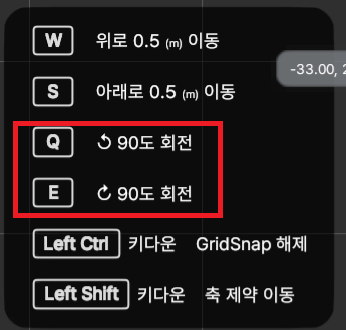
창고를 배치할때 창고의 설치 각도를 조정하고 싶으면 표시되는 화면의 Q, E 버튼을 통해 각도를 조정하고 마우스 우클릭을 통해 편집화면에서 빠져 나갑니다.
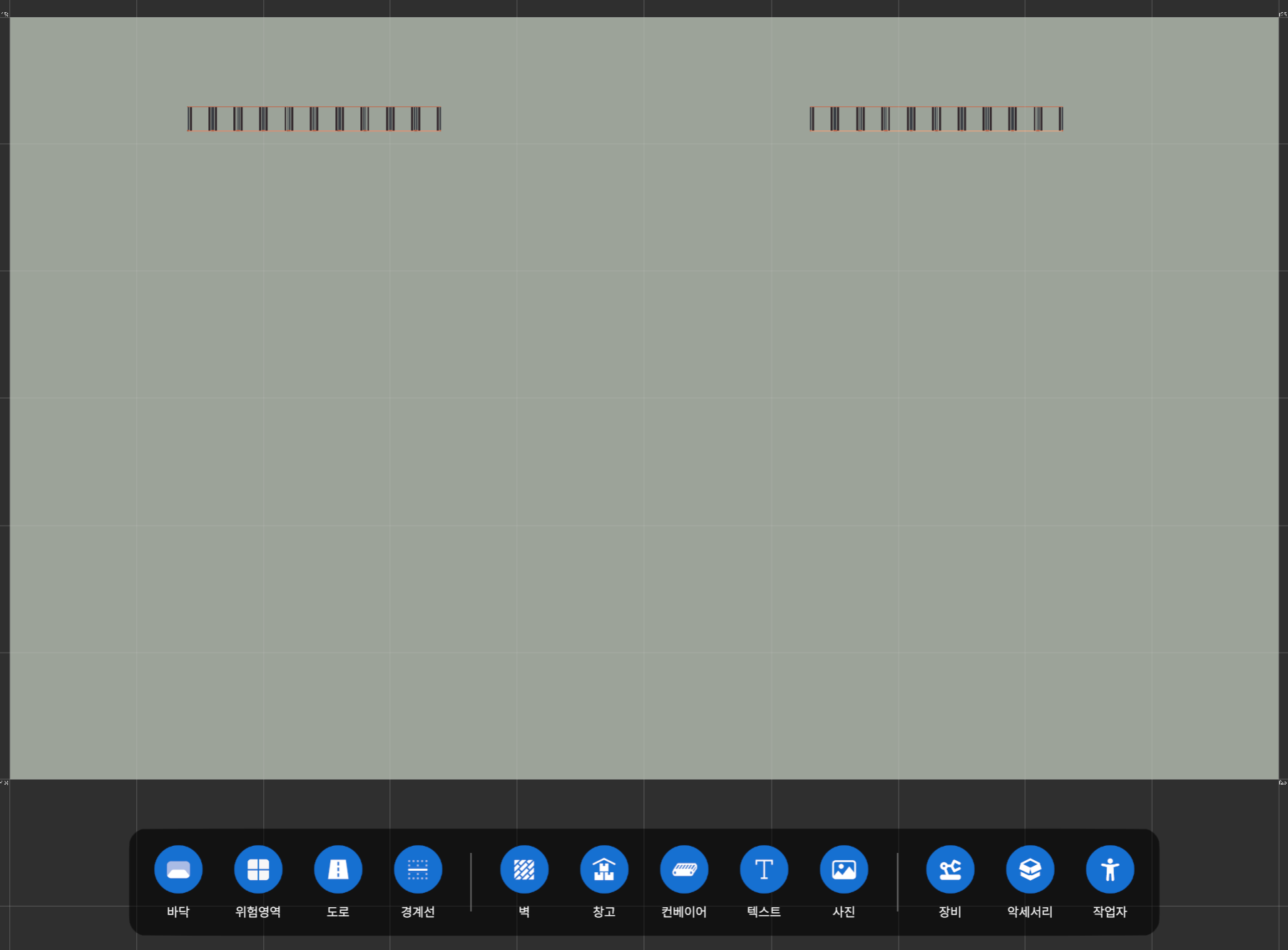
창고를 배치한 2D화면의 모습입니다.
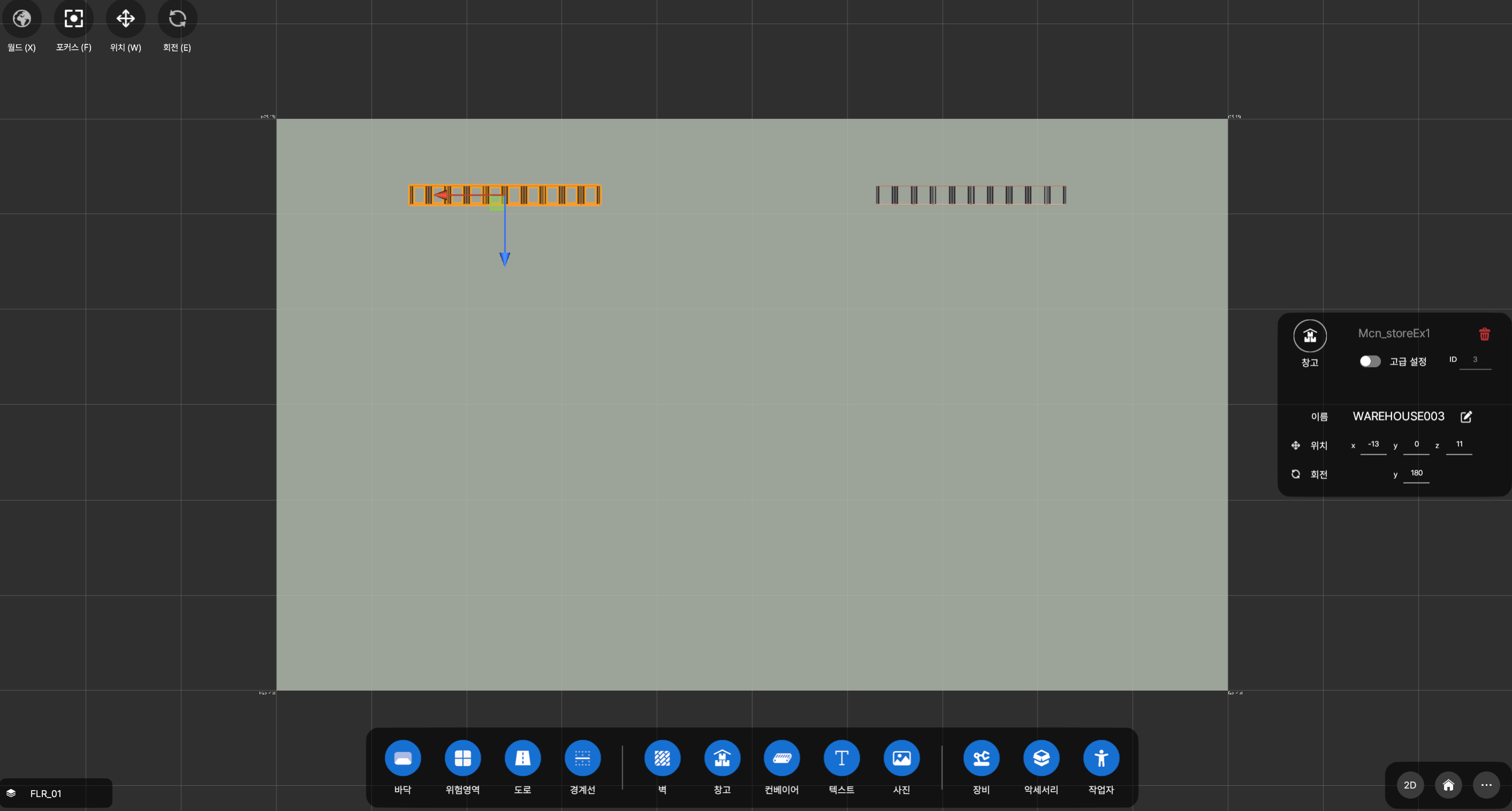
컨트롤키(Ctrl)와 마우스 좌측 버튼을 같이 누르면 배치된 장비를 수정 할 수 있습니다.
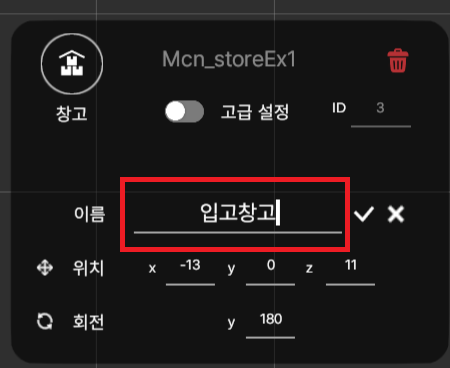
장비 이름을 각각 입고창고, 출고창고로 수정하도록 합니다.
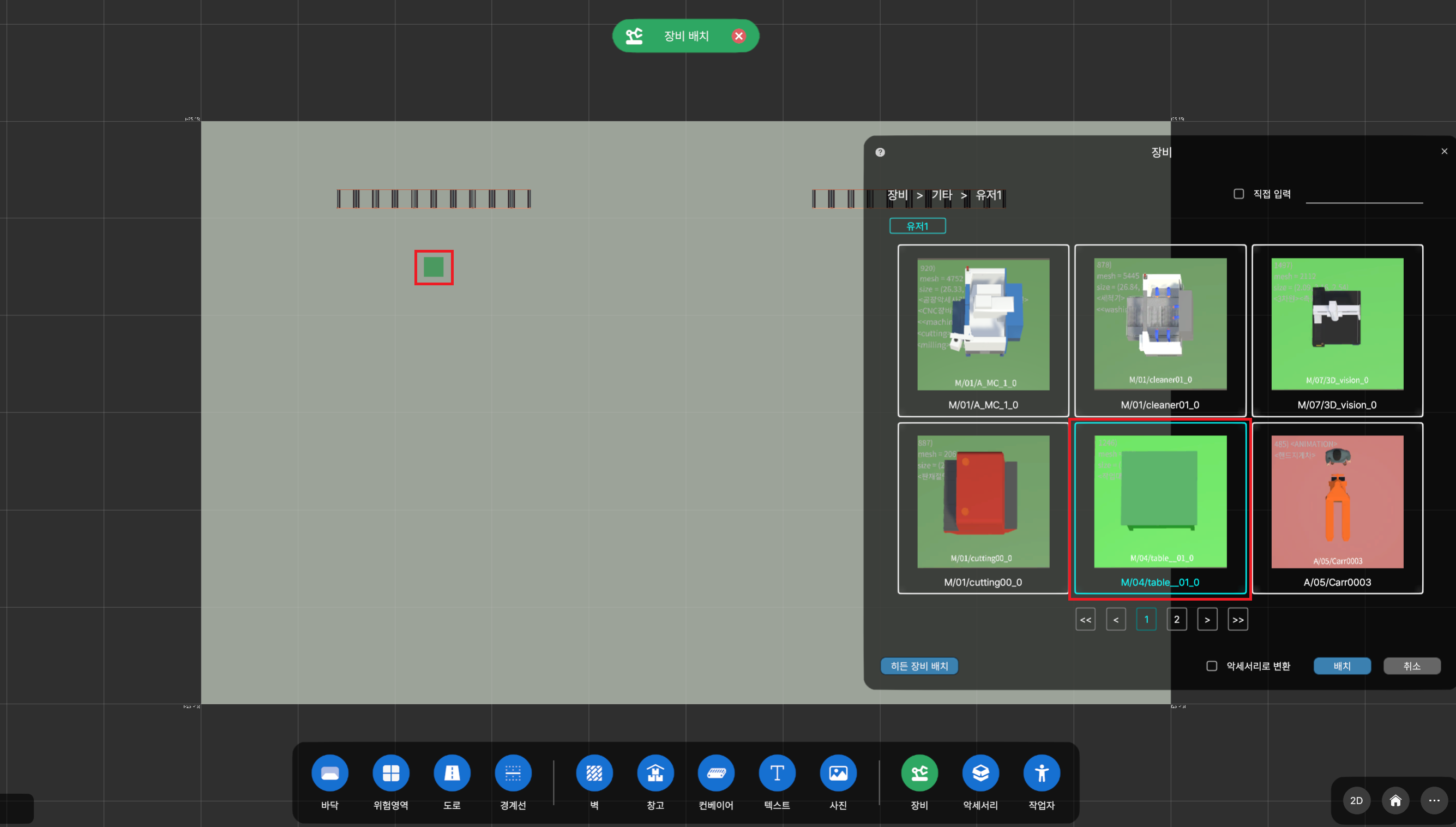
다음은 투입장비 (장비>기타>유저1 : table__01_0)를 배치하도록 합니다.
배치된 장비는 창고와 마찬가지로 컨트롤키와 마우스 좌측 버튼을 통해 장비 이름등을 수정 할 수 있습니다.
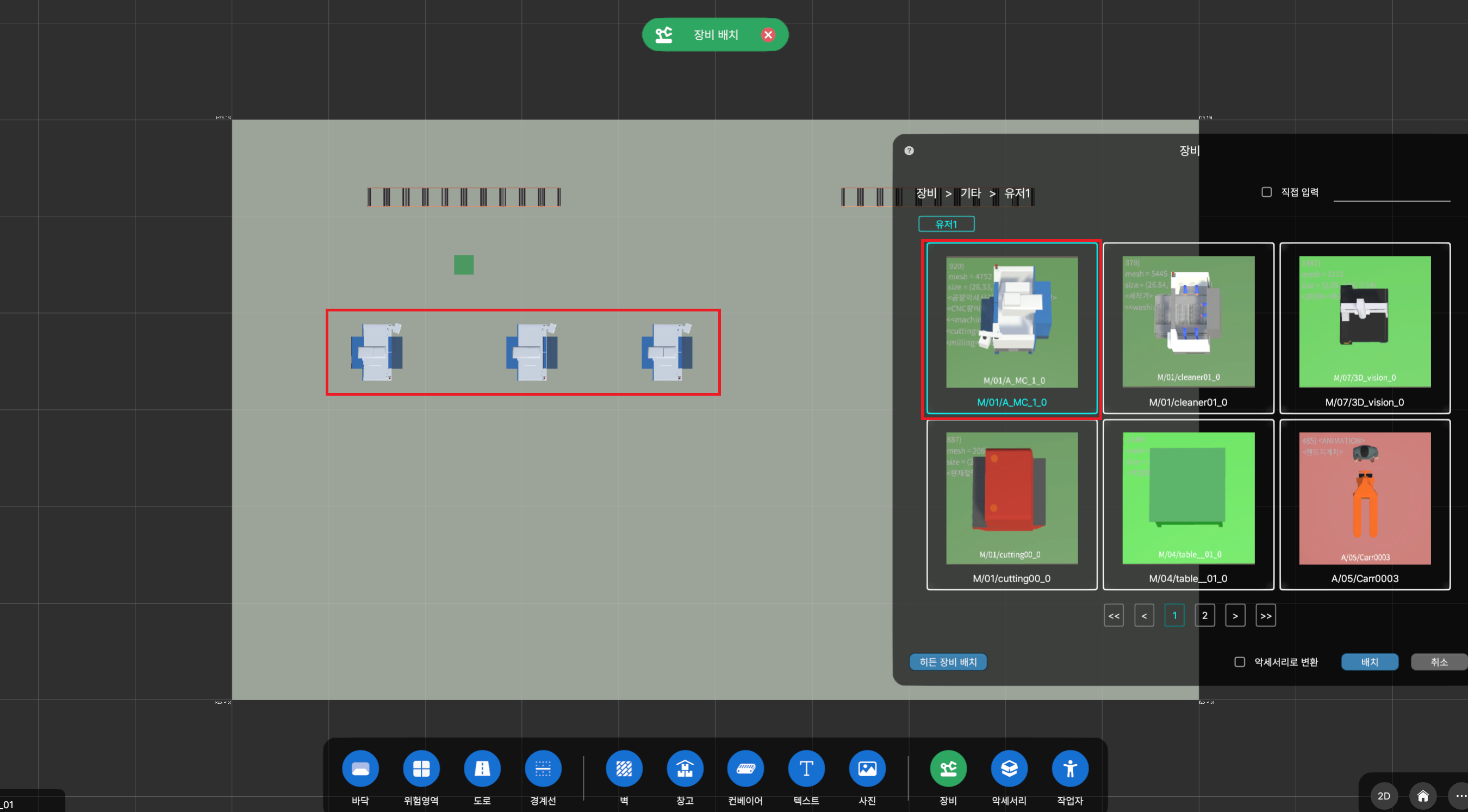
다음은 가공장비1,2,3호기(장비>기타>유저1 : A_MC_1_0)를 3대 배치하도록 합니다.
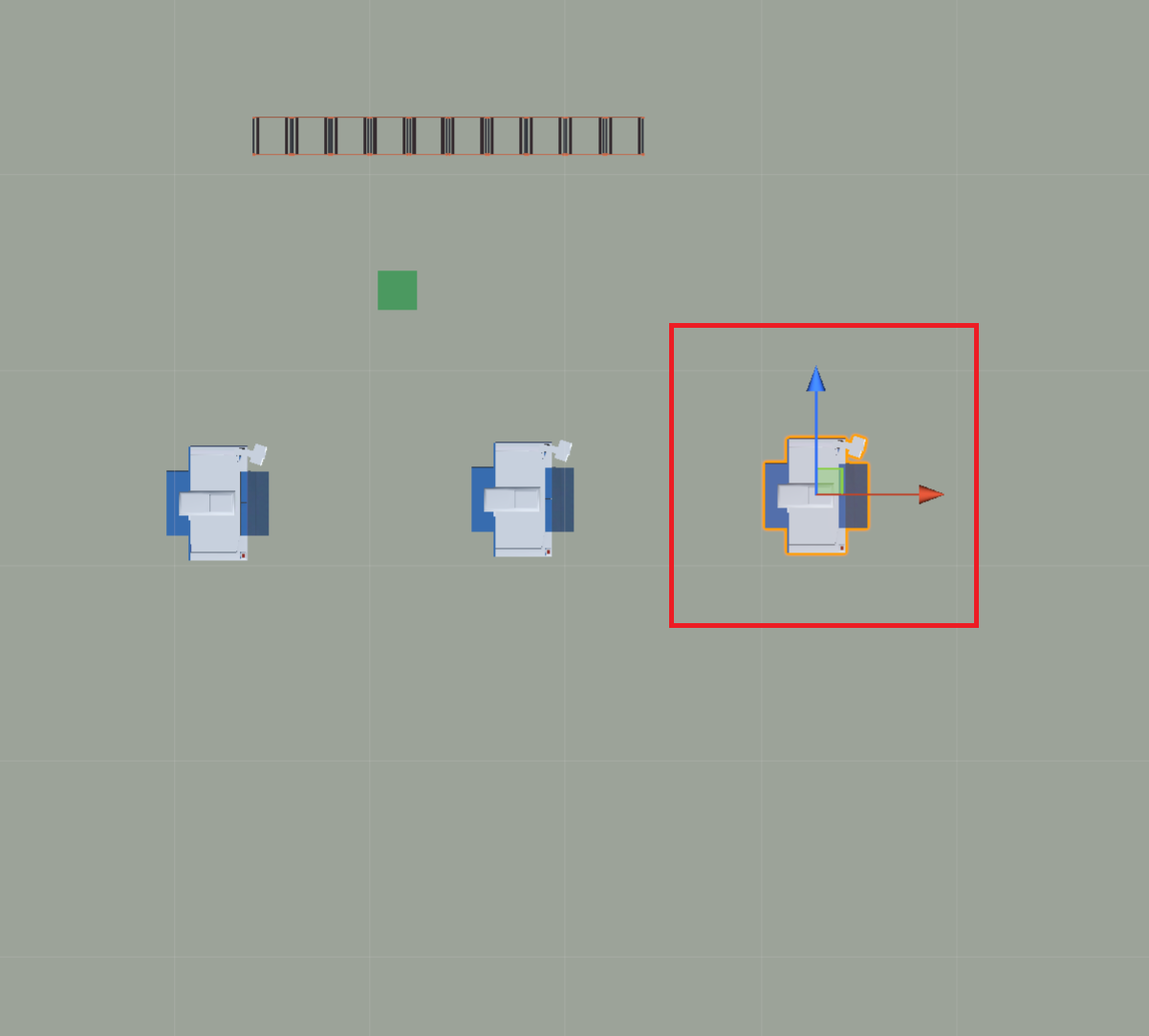
컨트롤키 + 마우스 좌클릭을 한 후 장비를 드레그 하면 위치를 이동 시킬 수 있습니다.
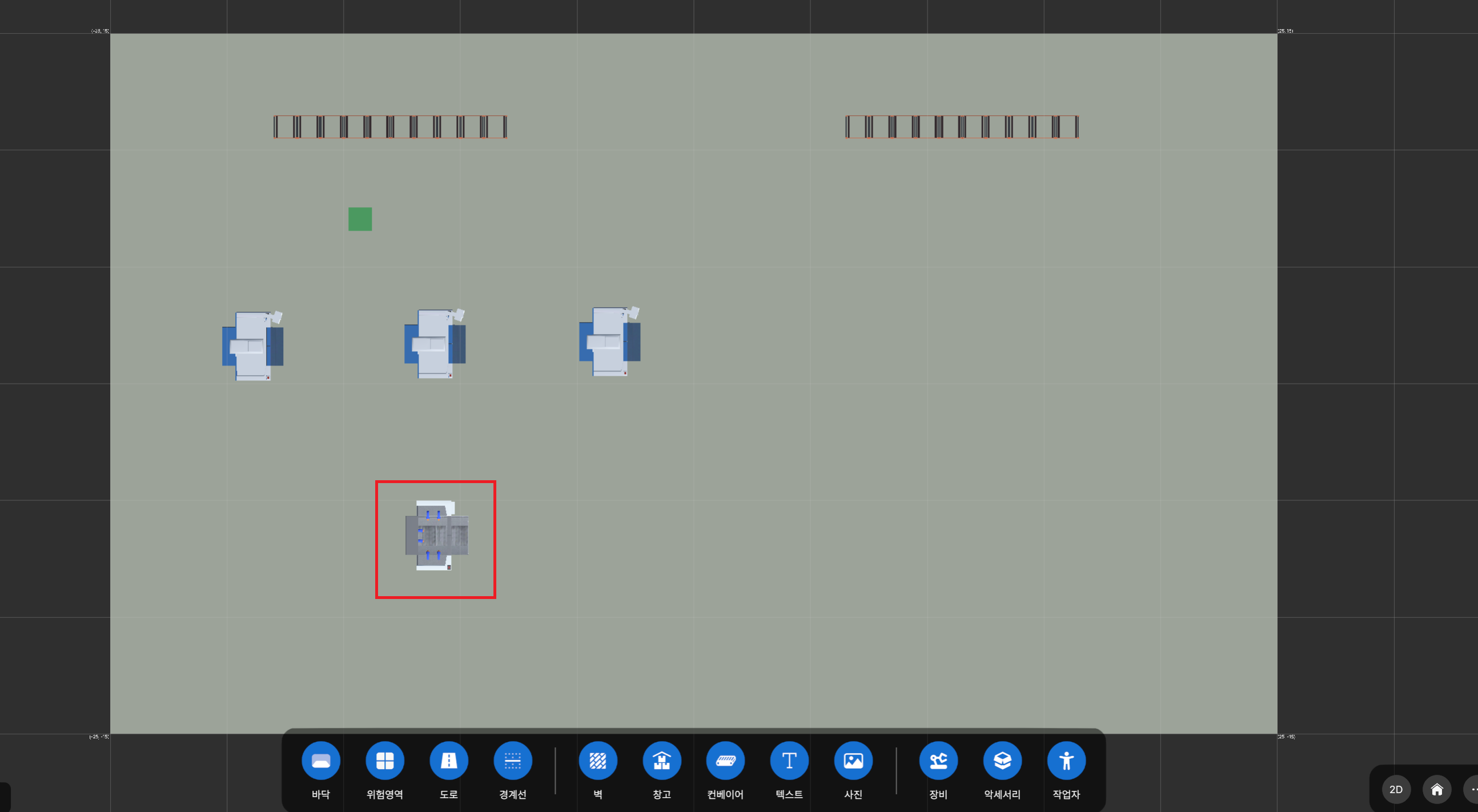
다음은 세척장비 (장비>기타>유저1 : cleaner01_0)를 배치하도록 합니다.
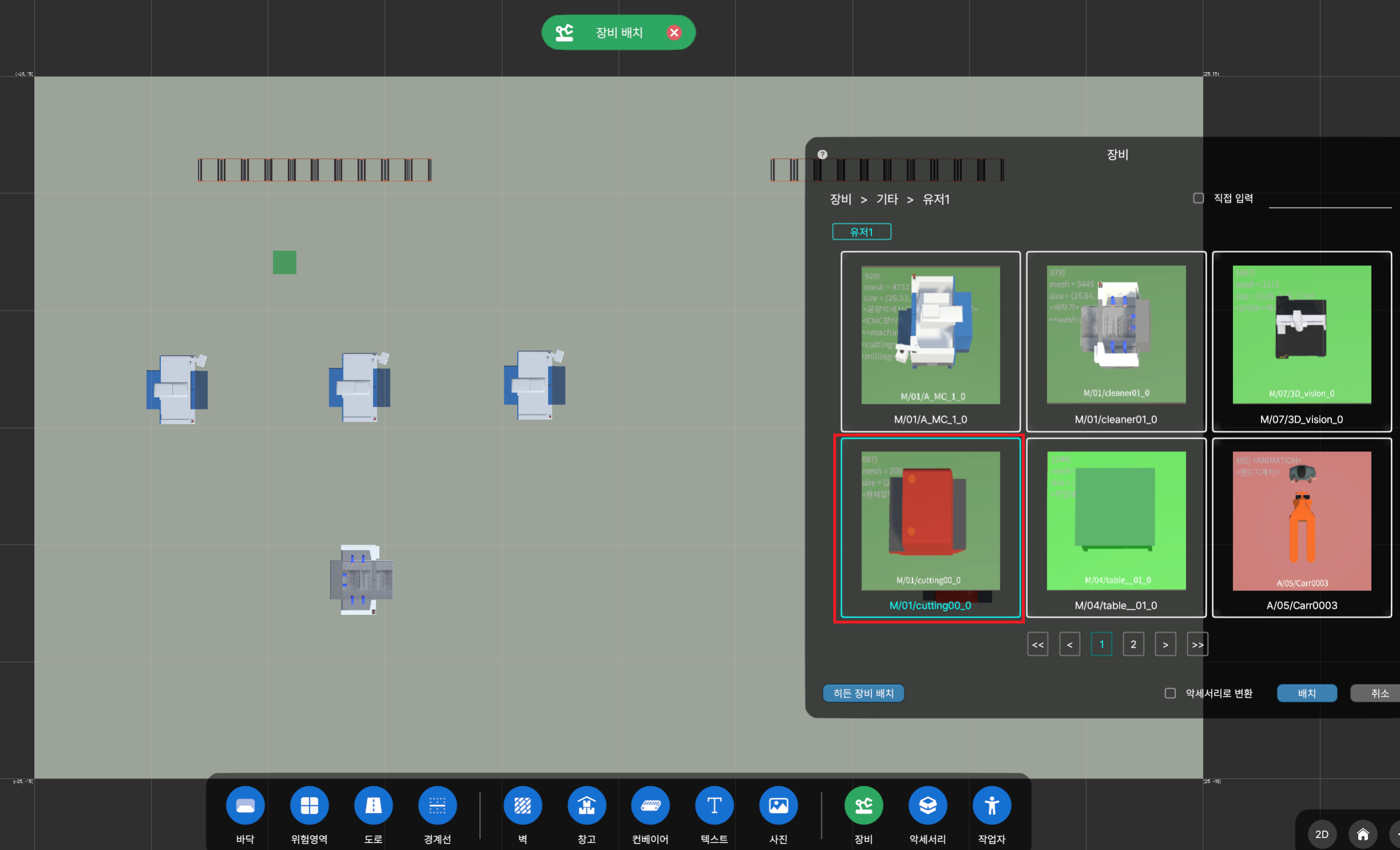
다음은 절곡장비 (장비>기타>유저1 : cutting00_0)를 배치하도록 합니다.
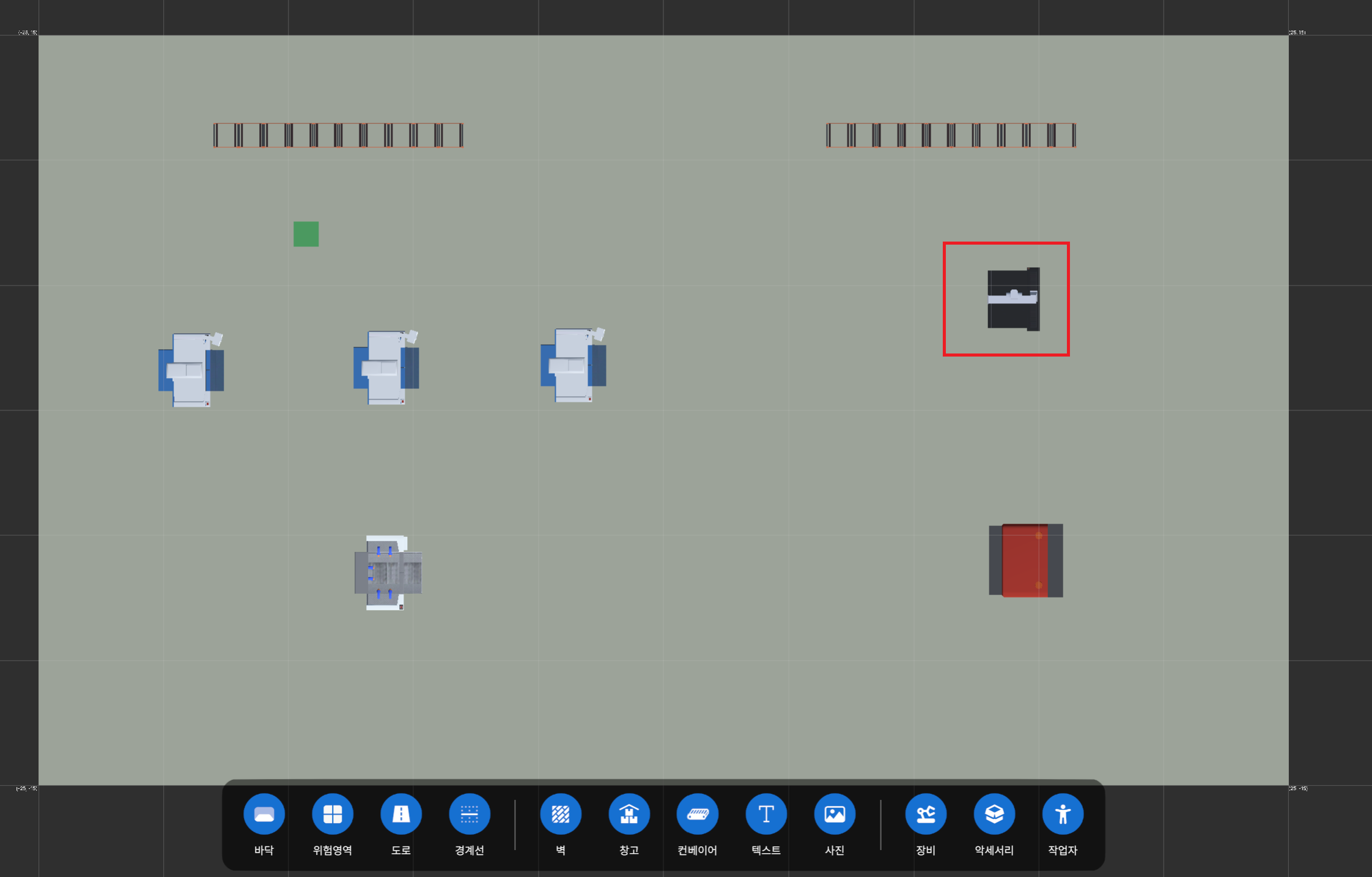
마지막으로 검사장비 (장비>기타>유저1 : 3D_vision_0)를 배치하도록 합니다.
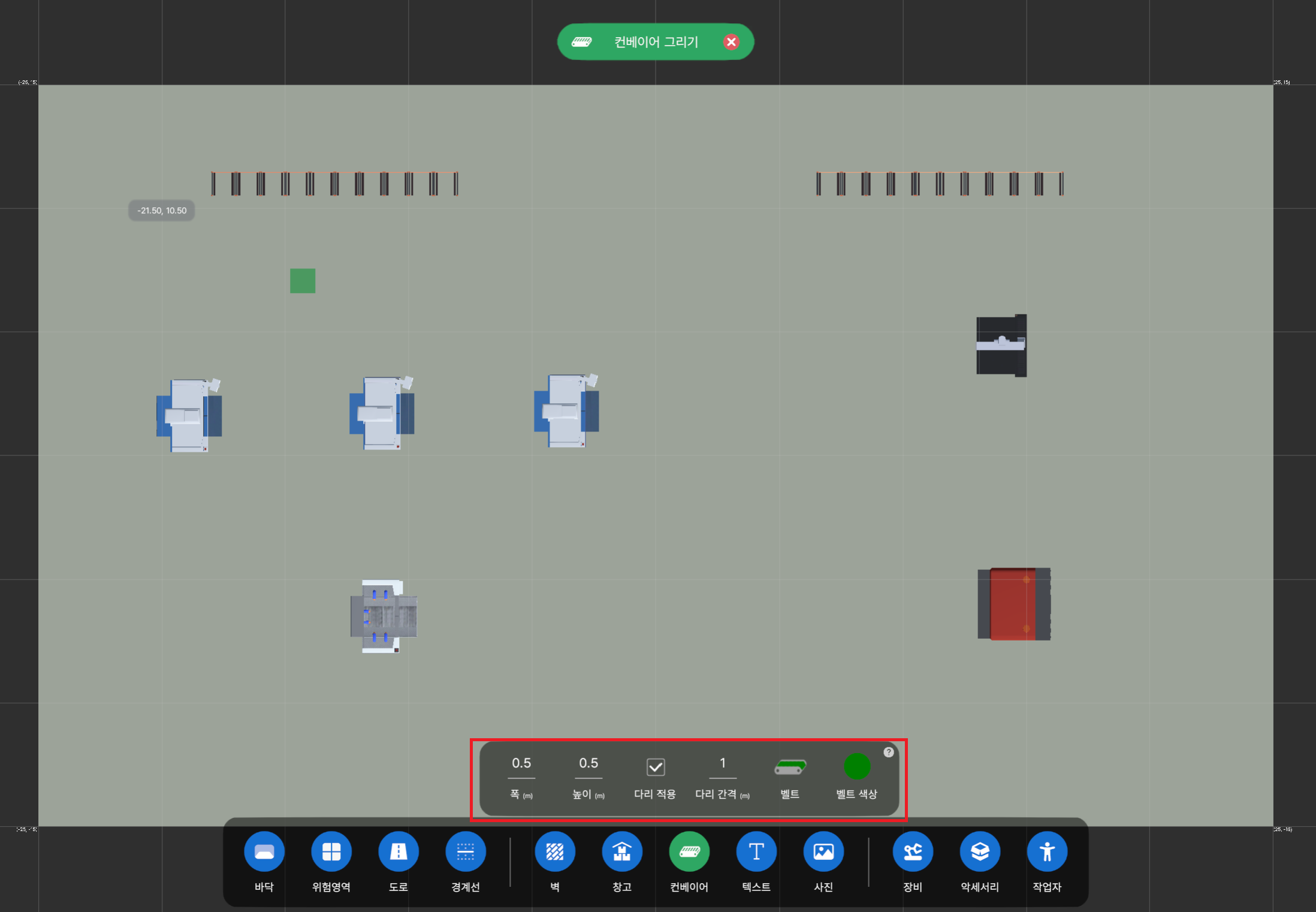
가운데 컨베이어 버튼을 통해 컨베이어 물류도 배치해 보도록 합니다.
_%EB%B0%B0%EC%B9%98.png)
컨베이어 등을 그릴때 화면을 확대 (컨트롤 + 마우스 휠 (위쪽))하면 보다 정밀하게 그릴 수 있습니다.
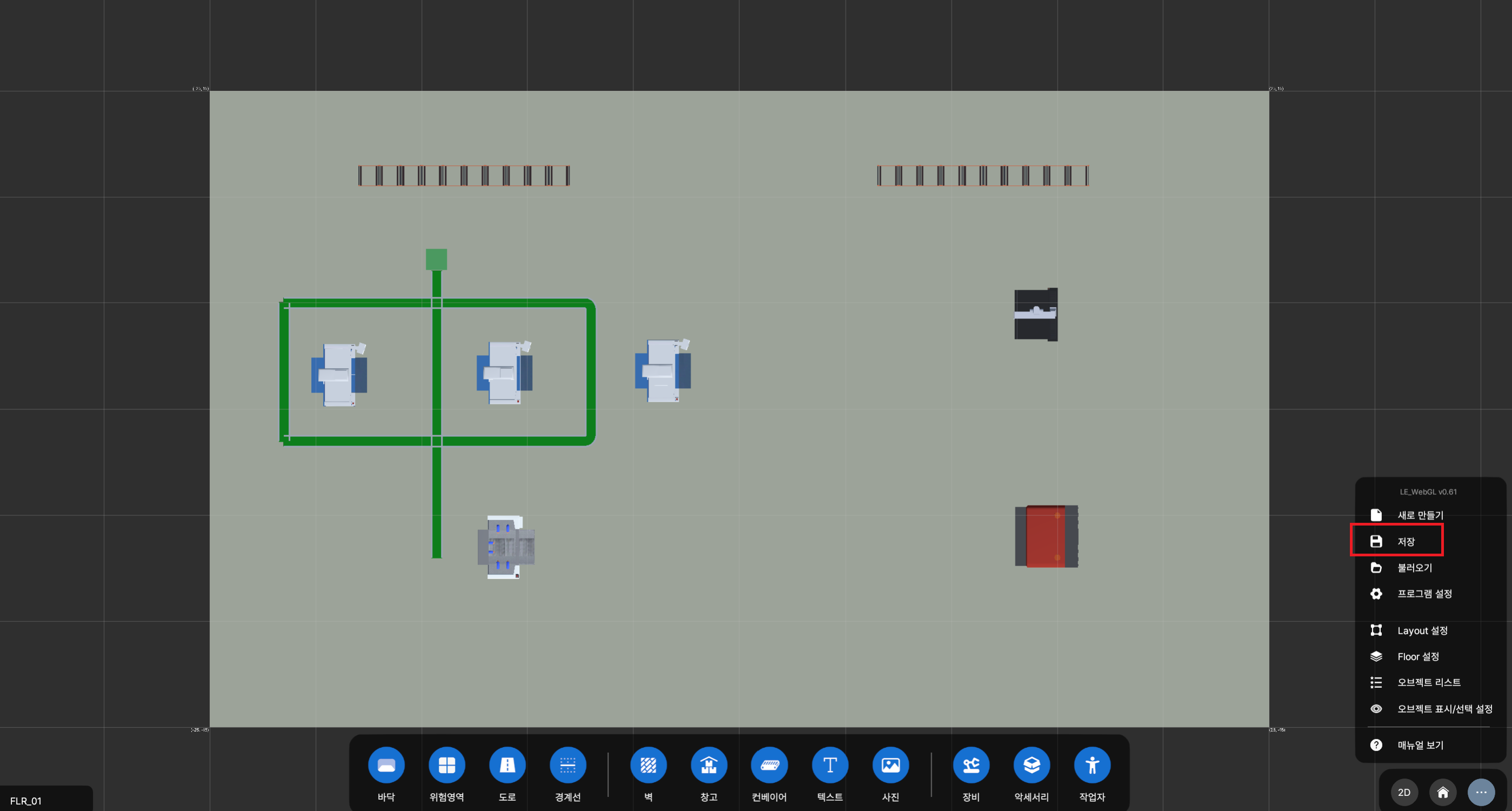
모든 장비를 배치하였다면 오른쪽 하단 메뉴를 통해 레이아웃을 저장하도록 합니다.
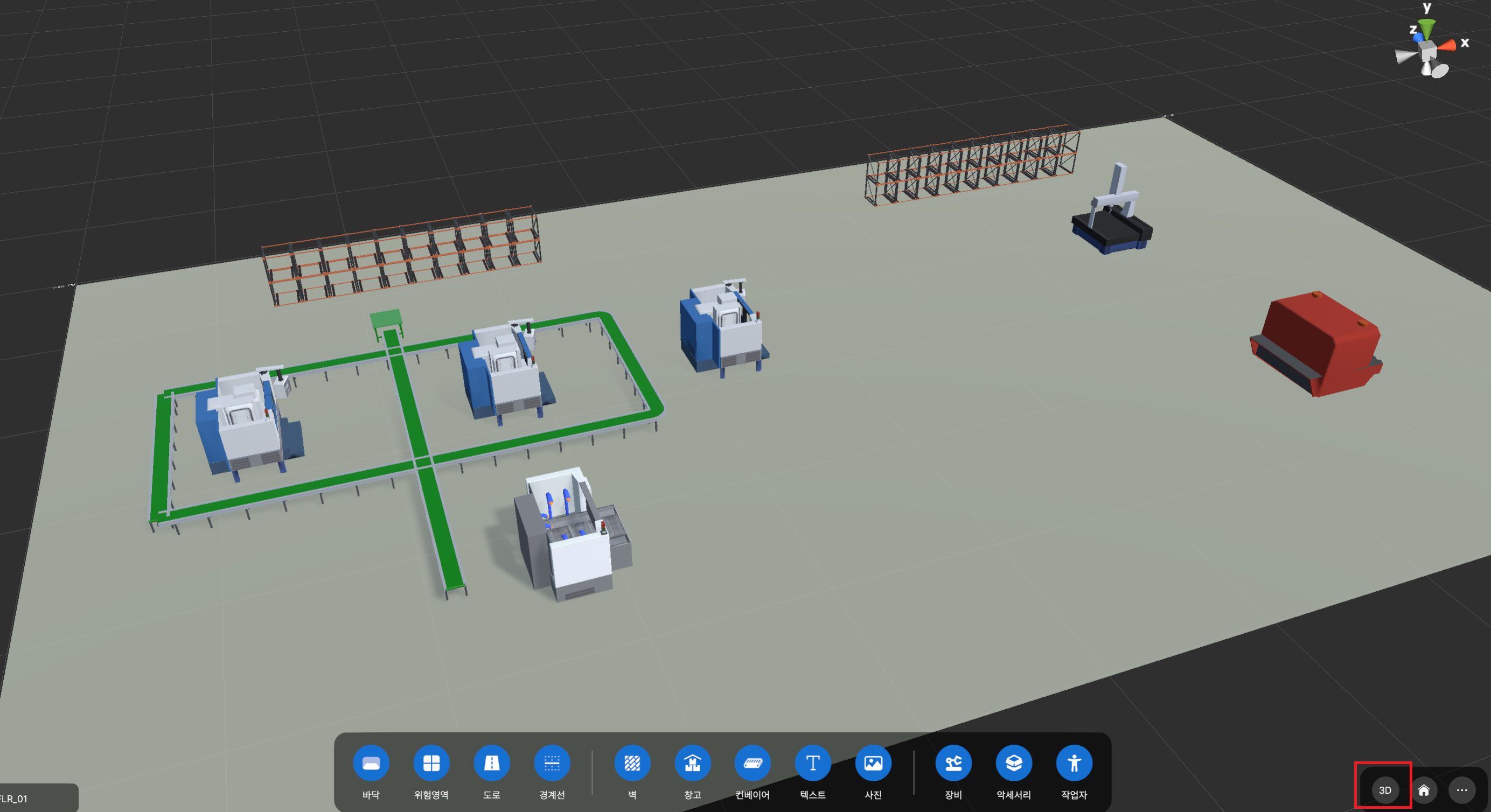
장비배치가 정상적으로 되었는지 2D 버튼을 눌러 3D로 화면을 전환 후 확인해 보도록 합니다.
이때 마우스 좌클릭을 통해 여러각도의 공장의 전경을 확인 할 수 있습니다.
(마우스 휠 위 아래: 확대 축소, 좌우 동시 클릭 후 마우스 이동 : 공장 전체 이동)
¶ 2. 기준 정보 관리
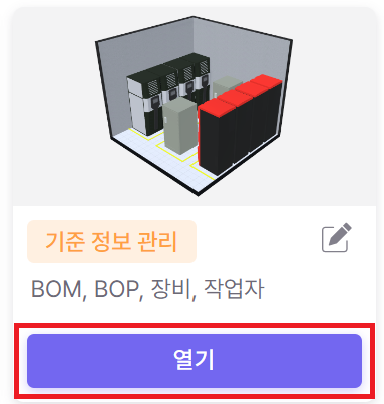
메인 화면의 기준정보관리 "열기"버튼을 누릅니다.
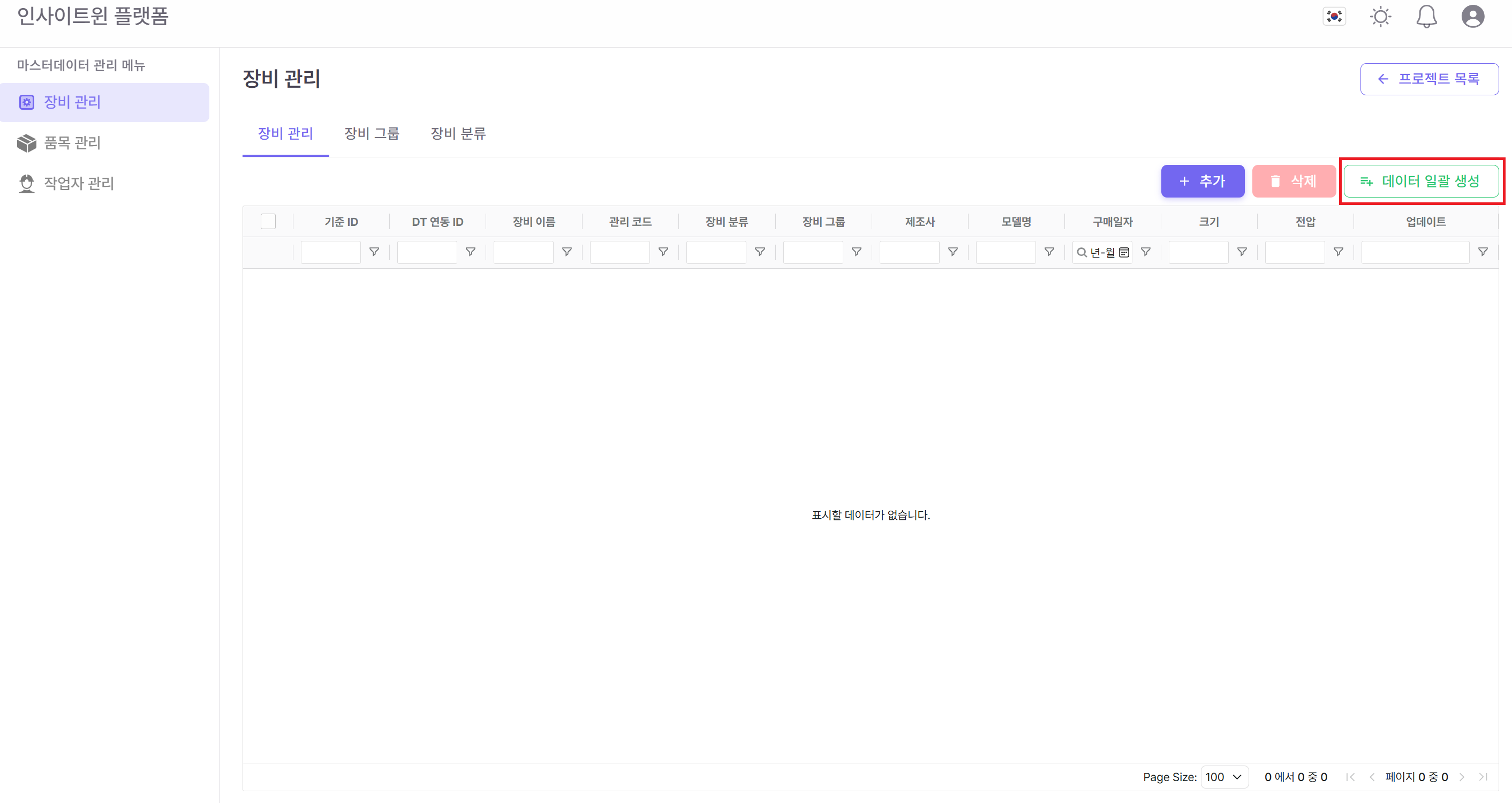
기준 정보 관리 메뉴 열기를 선택하면 위와 같은 화면이 보입니다.
레이아웃 편집을 통해 배치하였던 장비를 "데이터 일괄 생성" 버튼을 통해 불러오기를 하겠습니다.
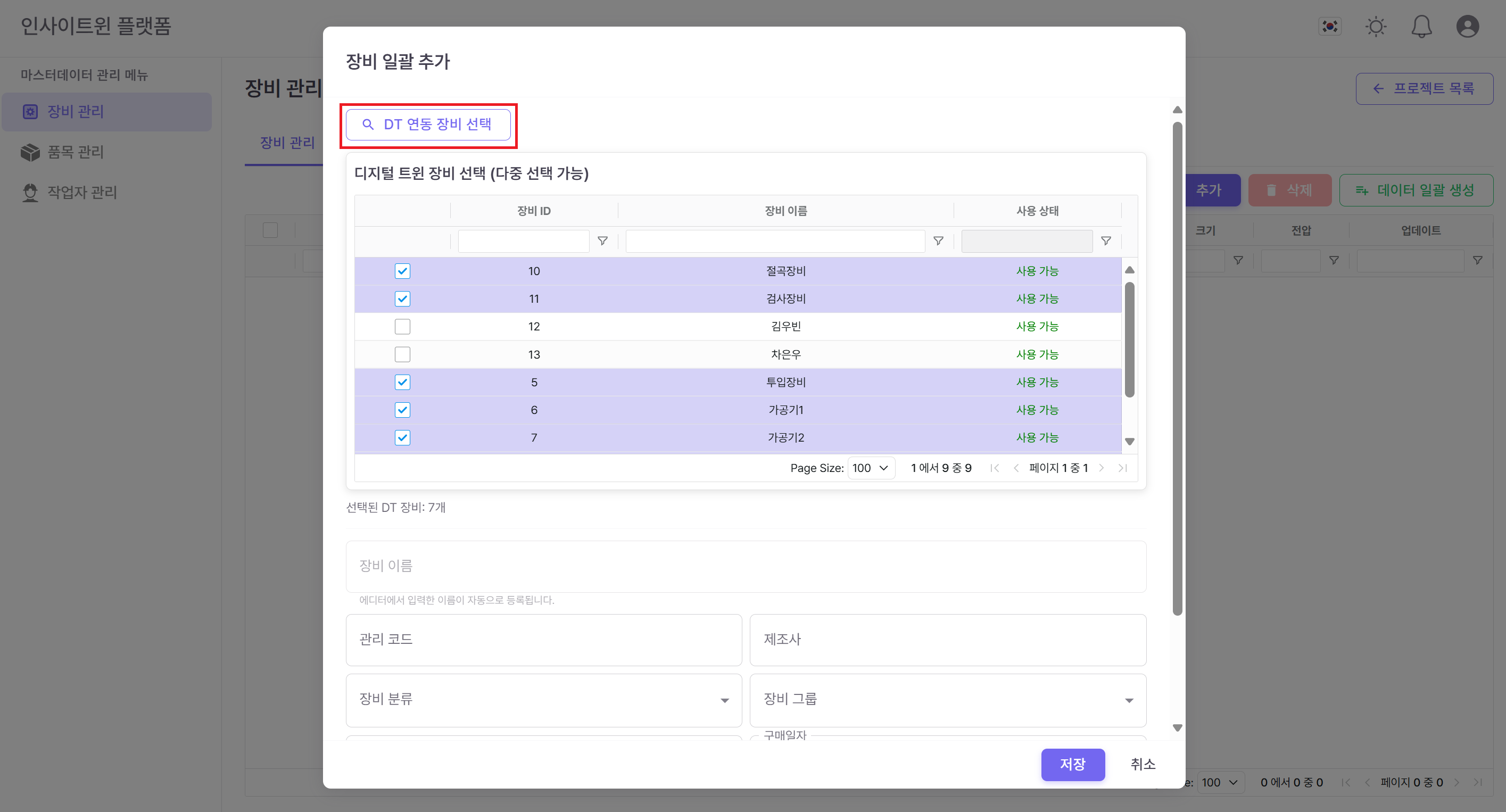
DT 연동 장비 선택 버튼을 눌러 레이아웃에 배치하였던 장비를 모두 선택하고 저장 버튼을 눌러 줍니다.
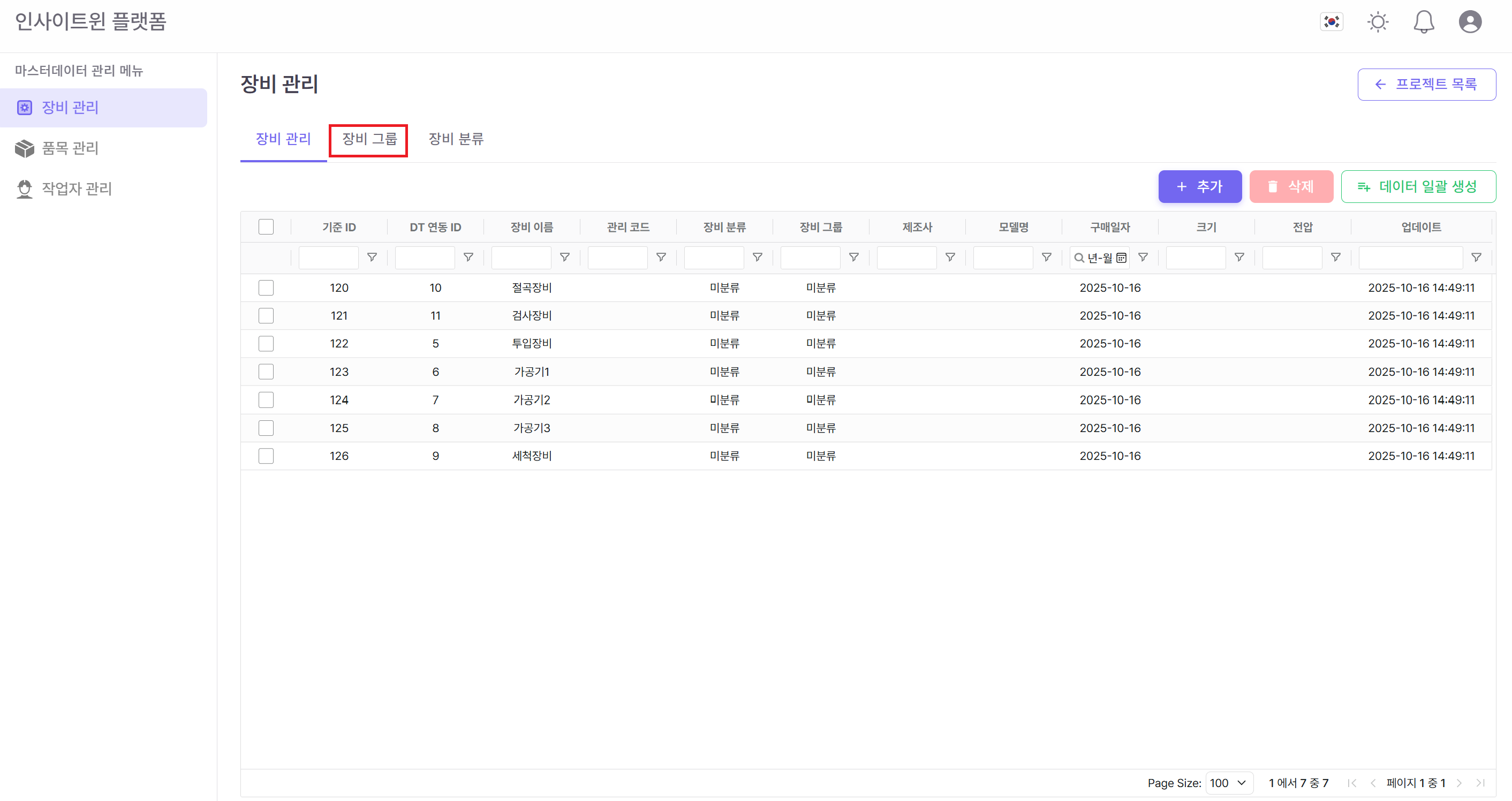
레이아웃에 배치한 모든 장비가 장비 관리 목록으로 등록 되었습니다.
리스트에 보이는 장비들은 DT연동ID를 가지고 있어 향후 실시간 정보를 디지털트윈 시스템을 통해 나타내게 됩니다.
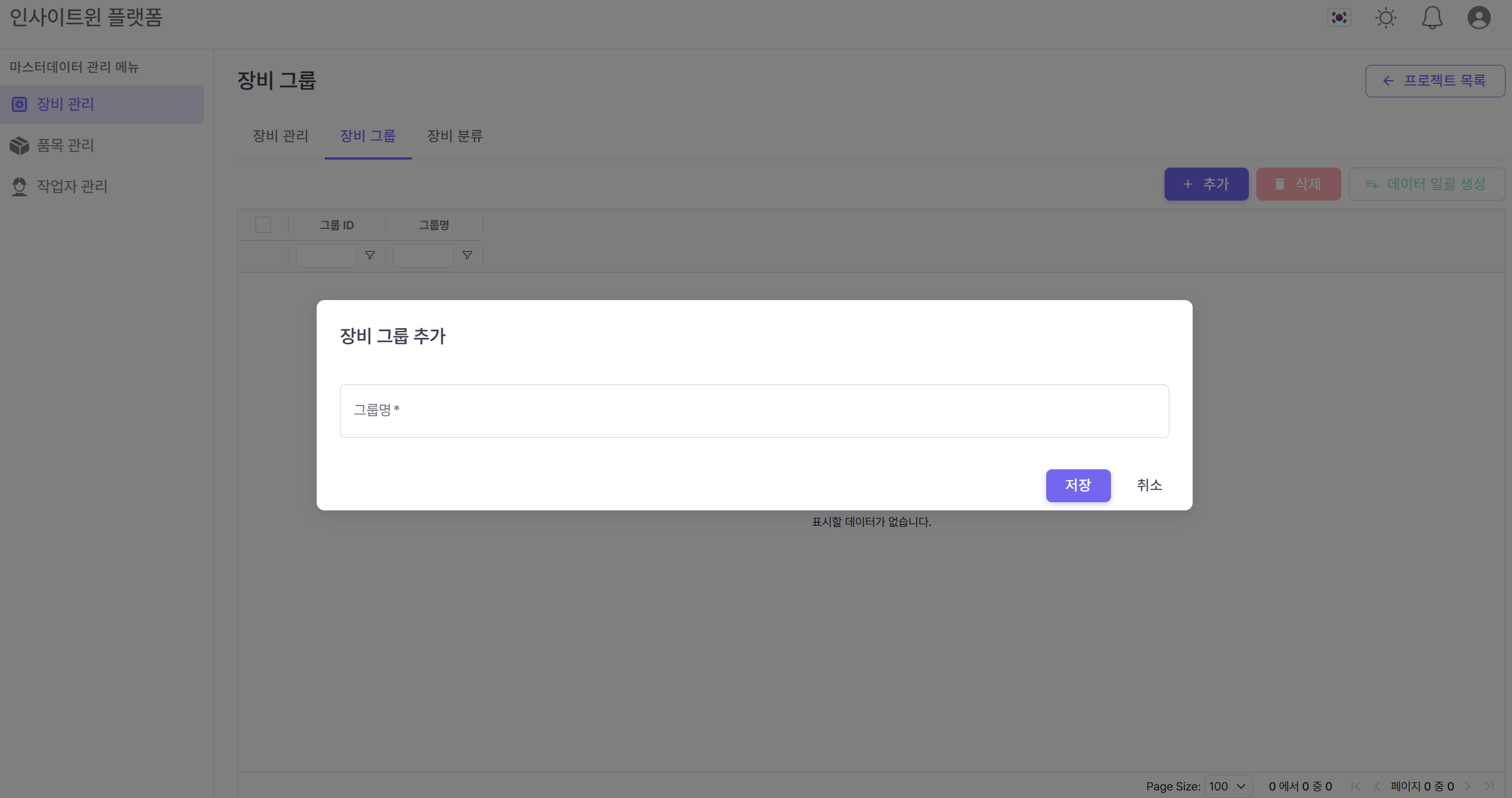
다음으로 장비 그룹을 추가해 줍니다.
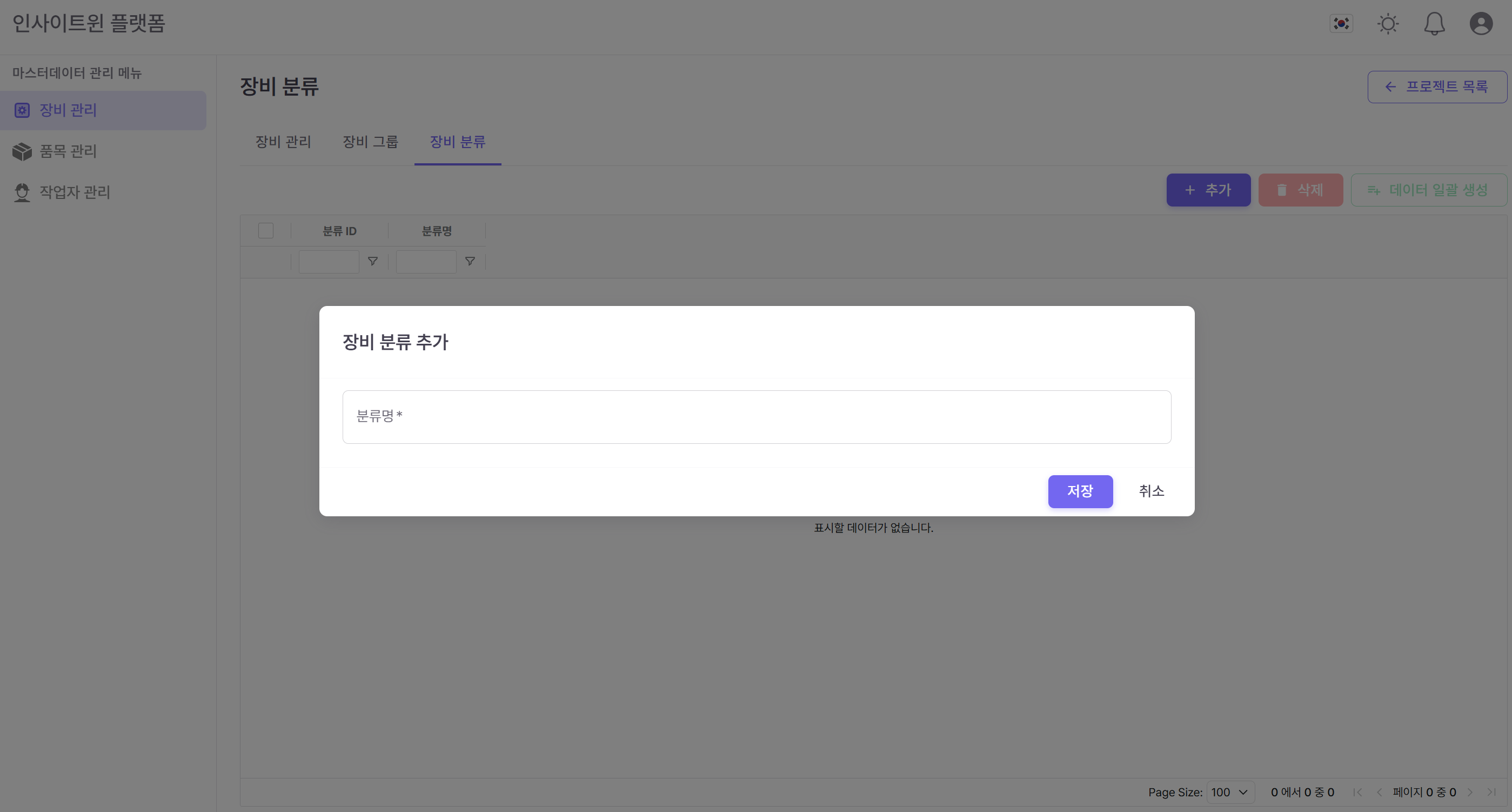
다음으로 장비 분류를 추가해 줍니다.
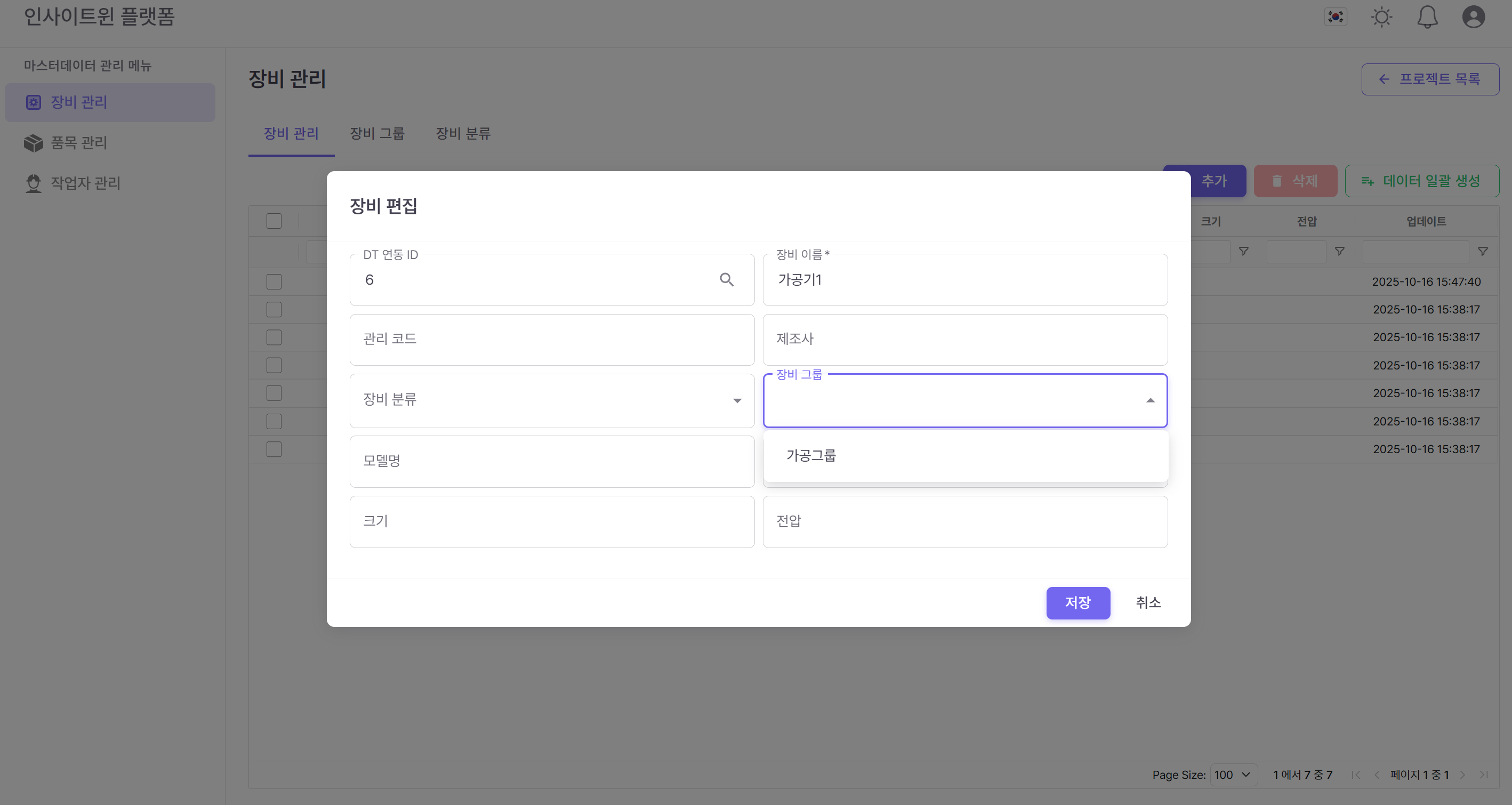
다음으로 각 장비를 더블클릭하여 장비 그룹과 분류를 지정해 줍니다.
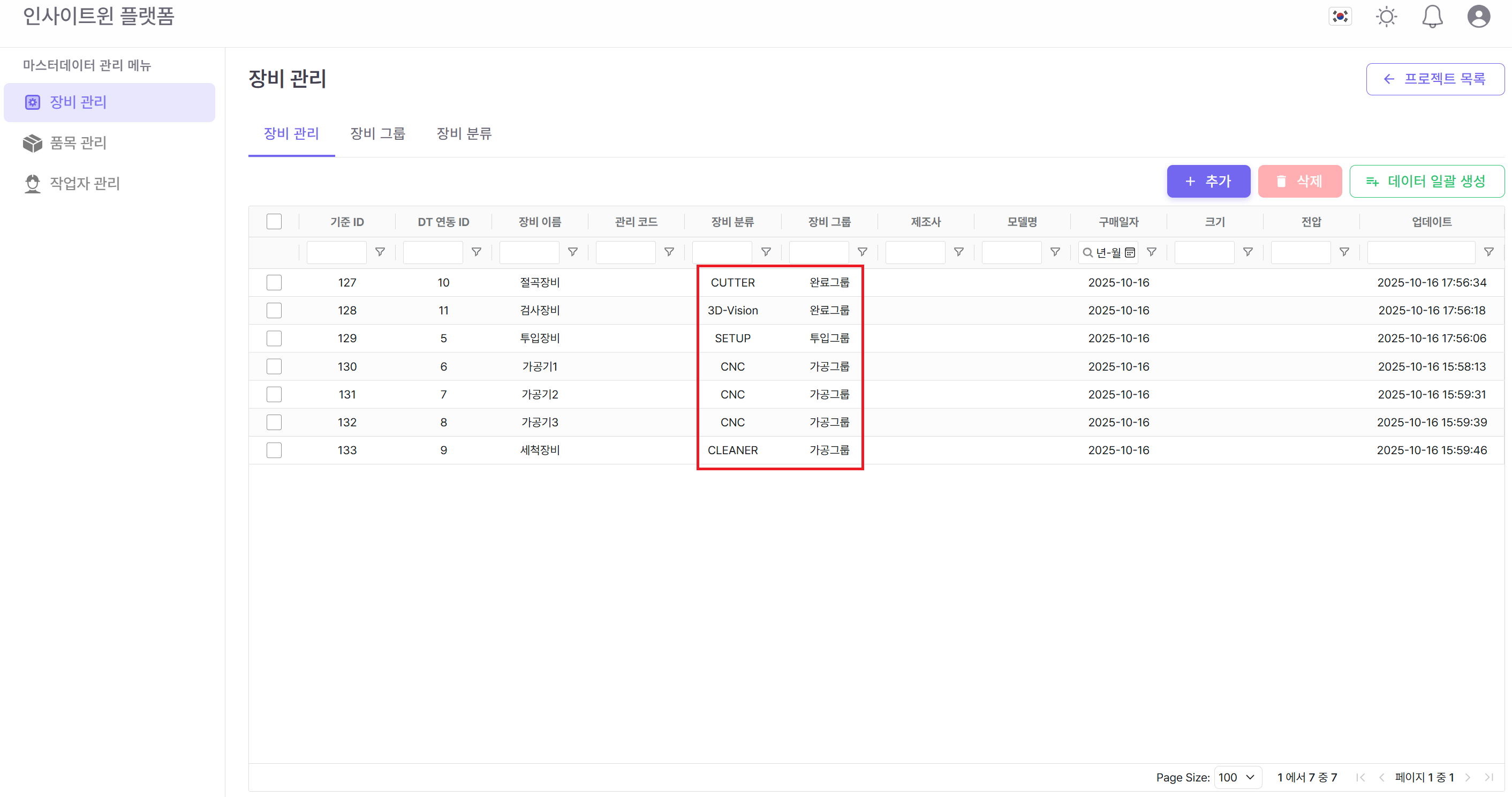
각 장비별로 그룹과 분류가 지정된 모습입니다.
¶ 3. 위험성 평가
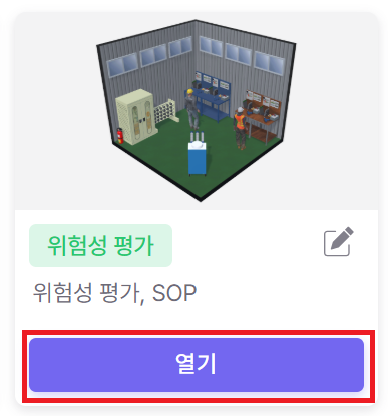
메인 화면의 위험성 평가 "열기"버튼을 누릅니다.
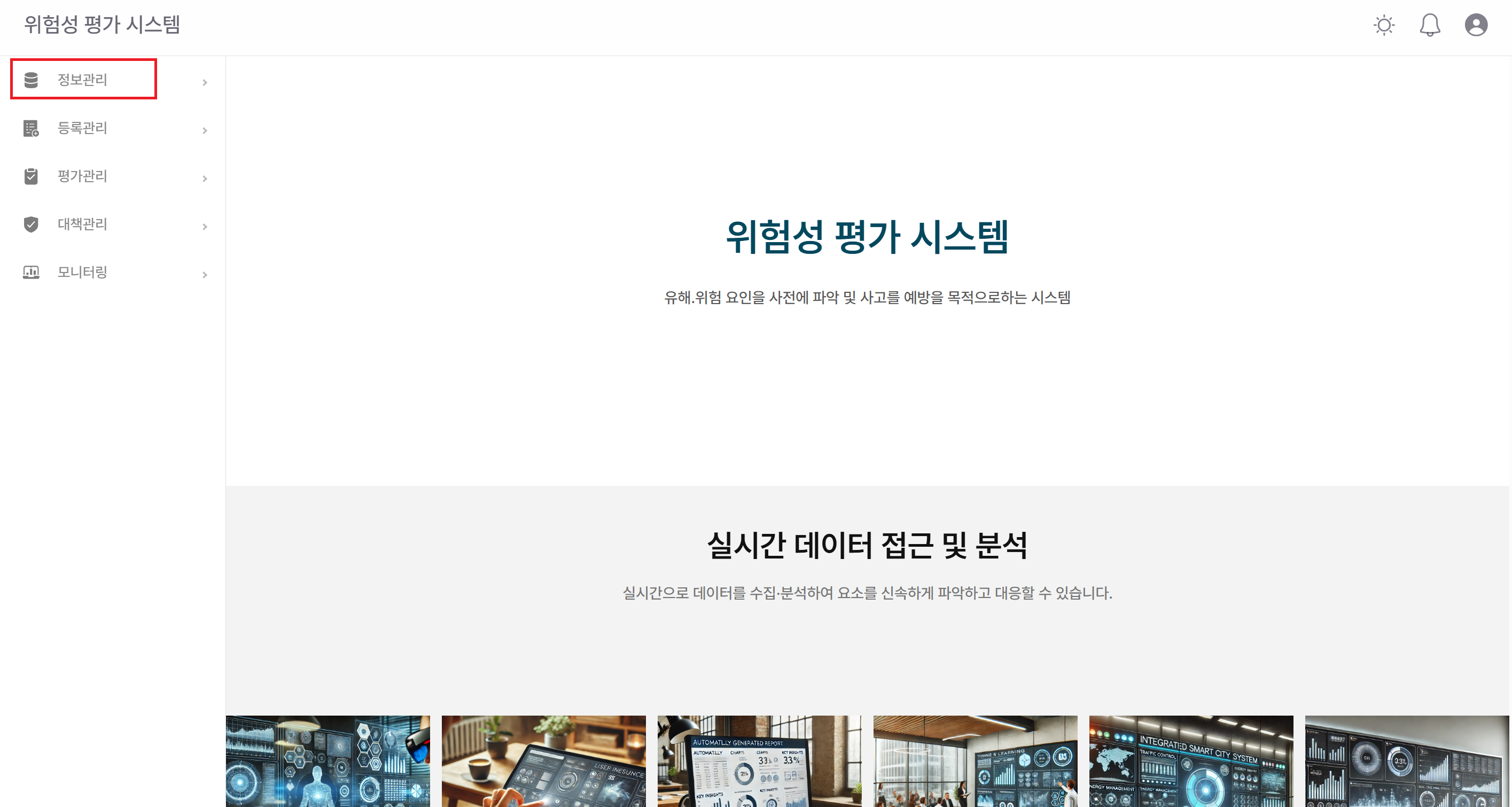
위험성 평가 메인 화면에서 좌측 상단 메뉴중 정보관리를 클릭 합니다.
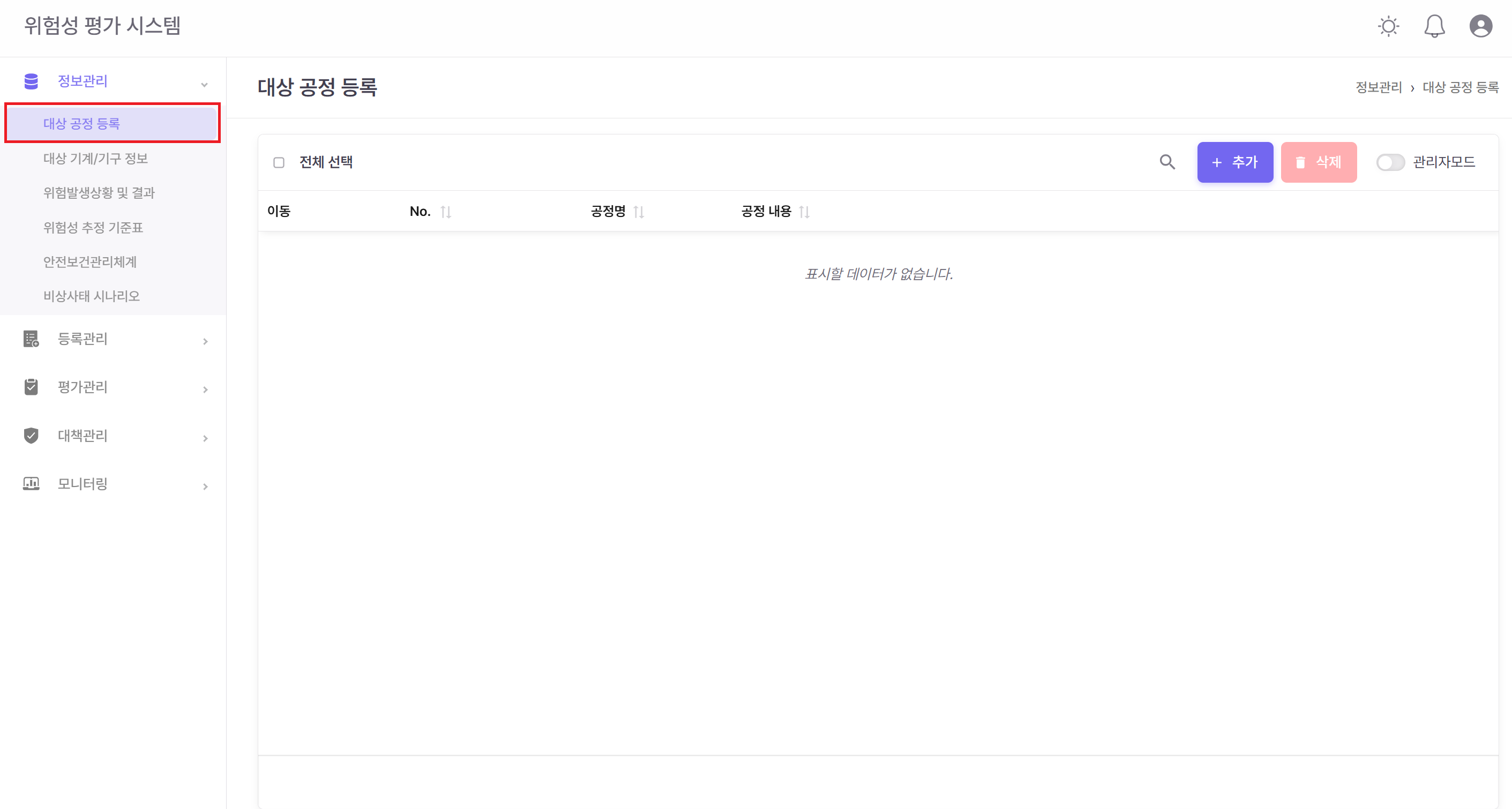
대상 공정 등록 메뉴를 선택하고 추가 버튼을 눌러 공정명을 추가 하도록 합니다.
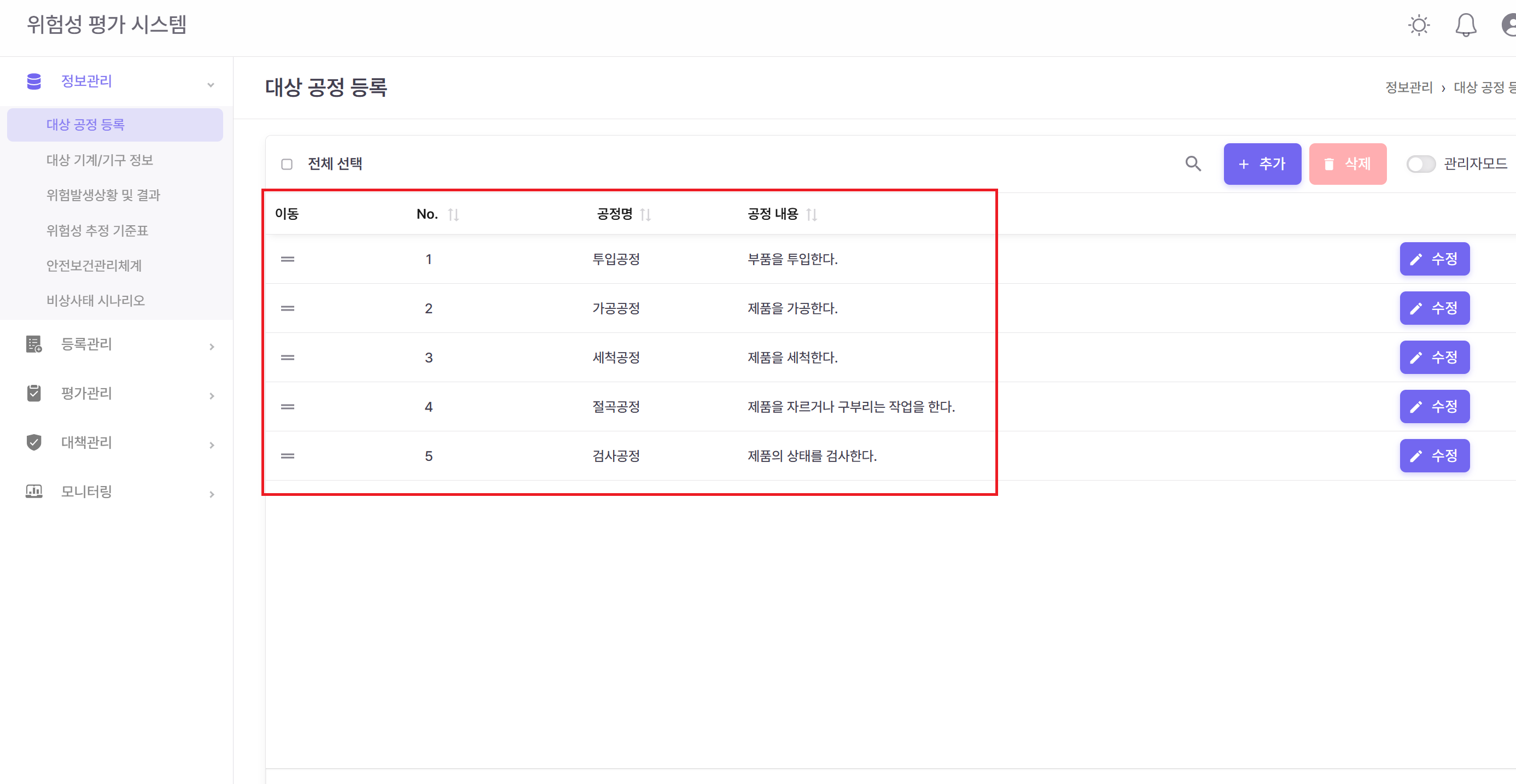
레이아웃에 배치된 장비를 통해 진행되는 제품 생산에 필요한 모든 공정을 입력하도록 한다.
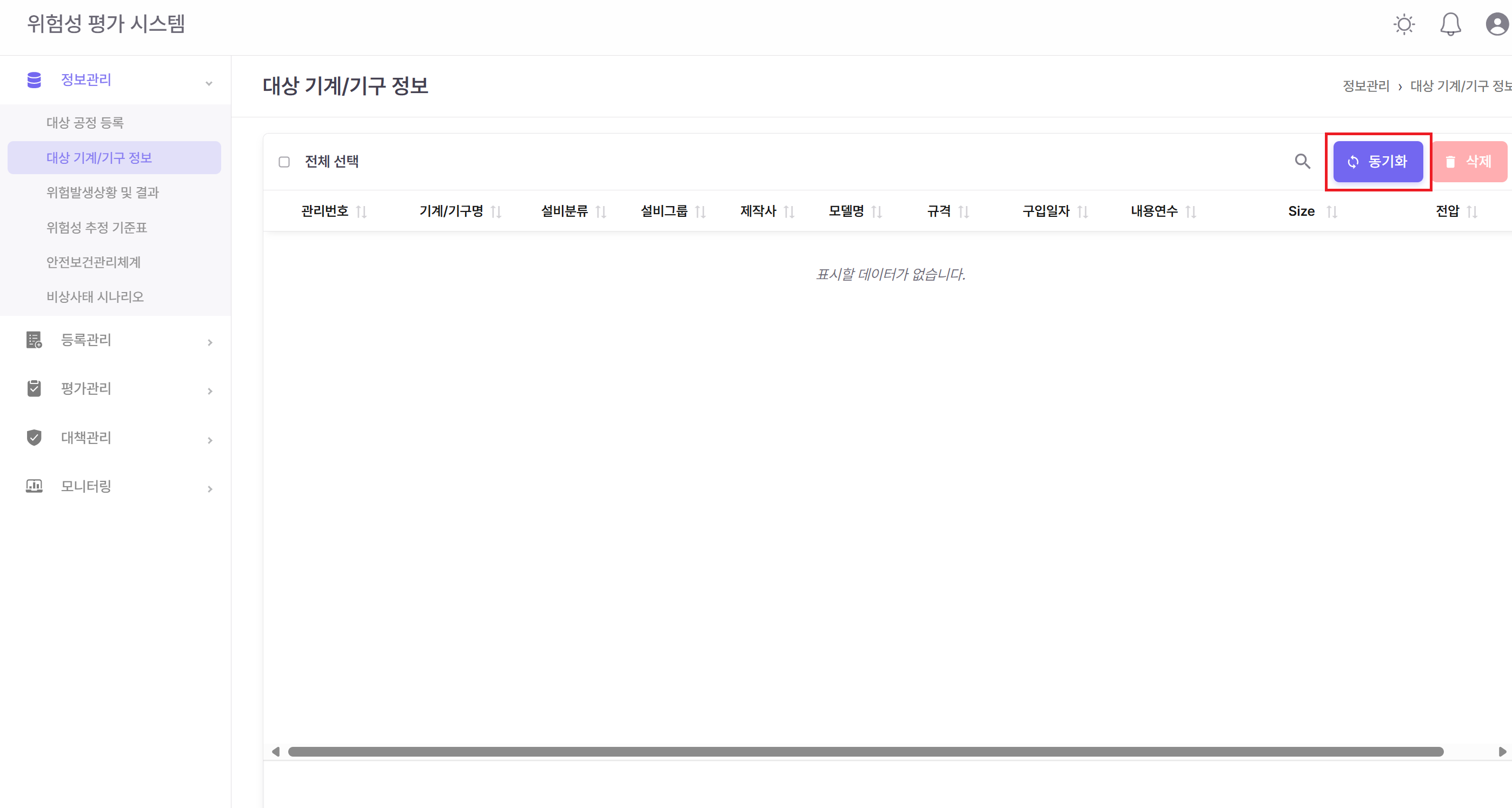
대상 기계/기구 정보 메뉴의 동기화 버튼을 누른다.
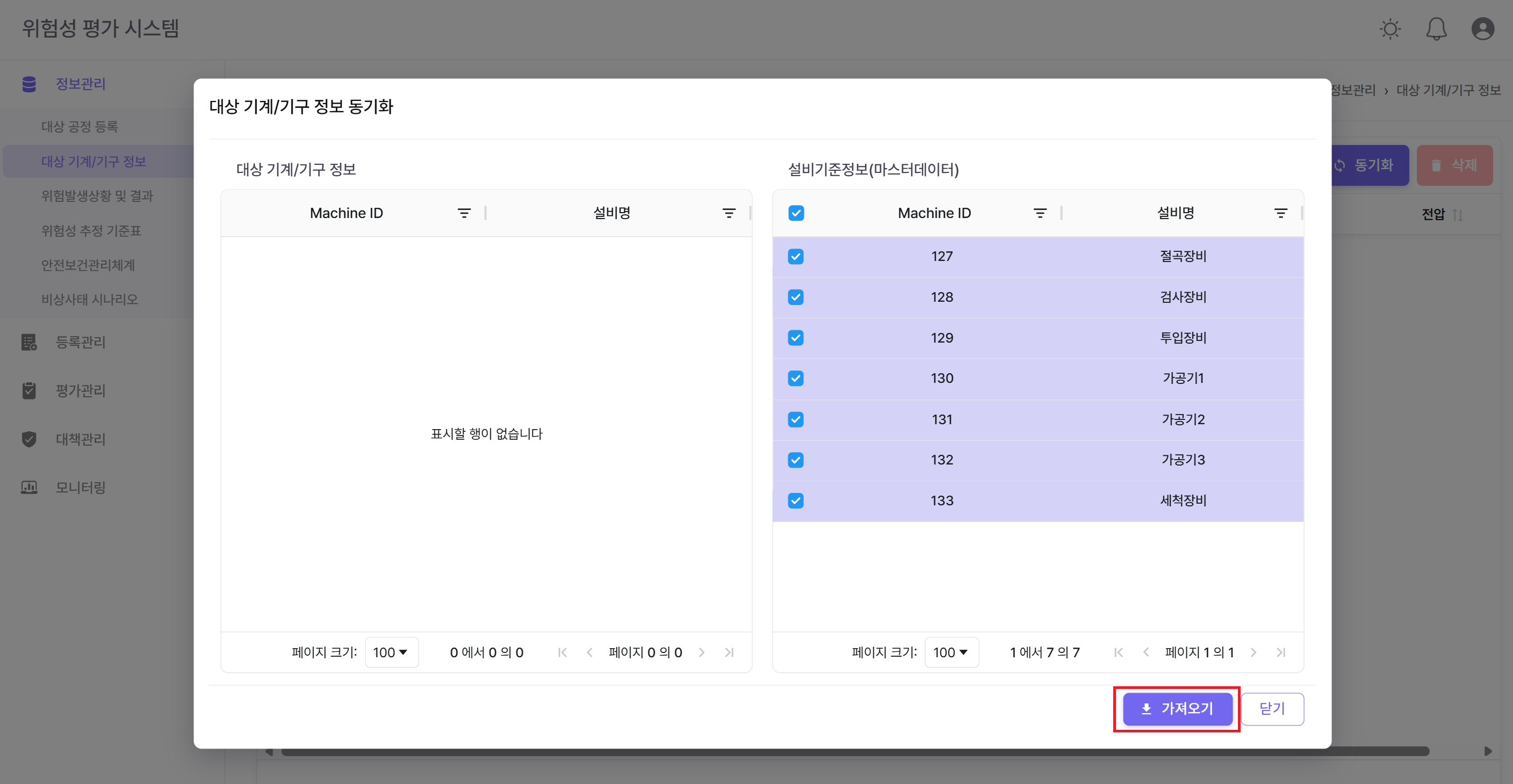
대상 기계/기구 정보 동기화 창에서 설비 기준 정보 (마스터데이터)의 모든 장비를 선택하고 가져오기 버튼을 클릭합니다.
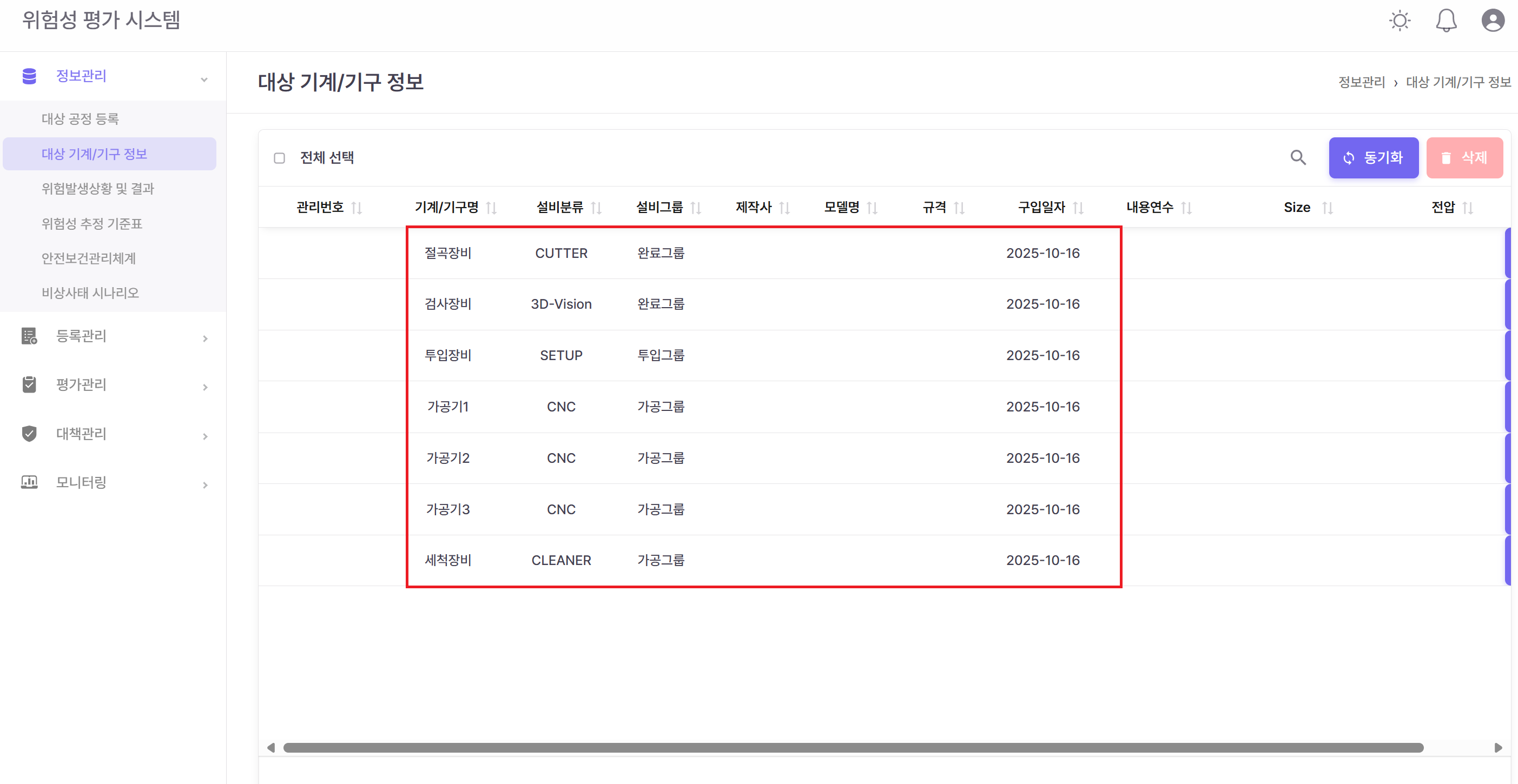
대상 기계/기구 정보를 동기화 완료한 모습입니다.
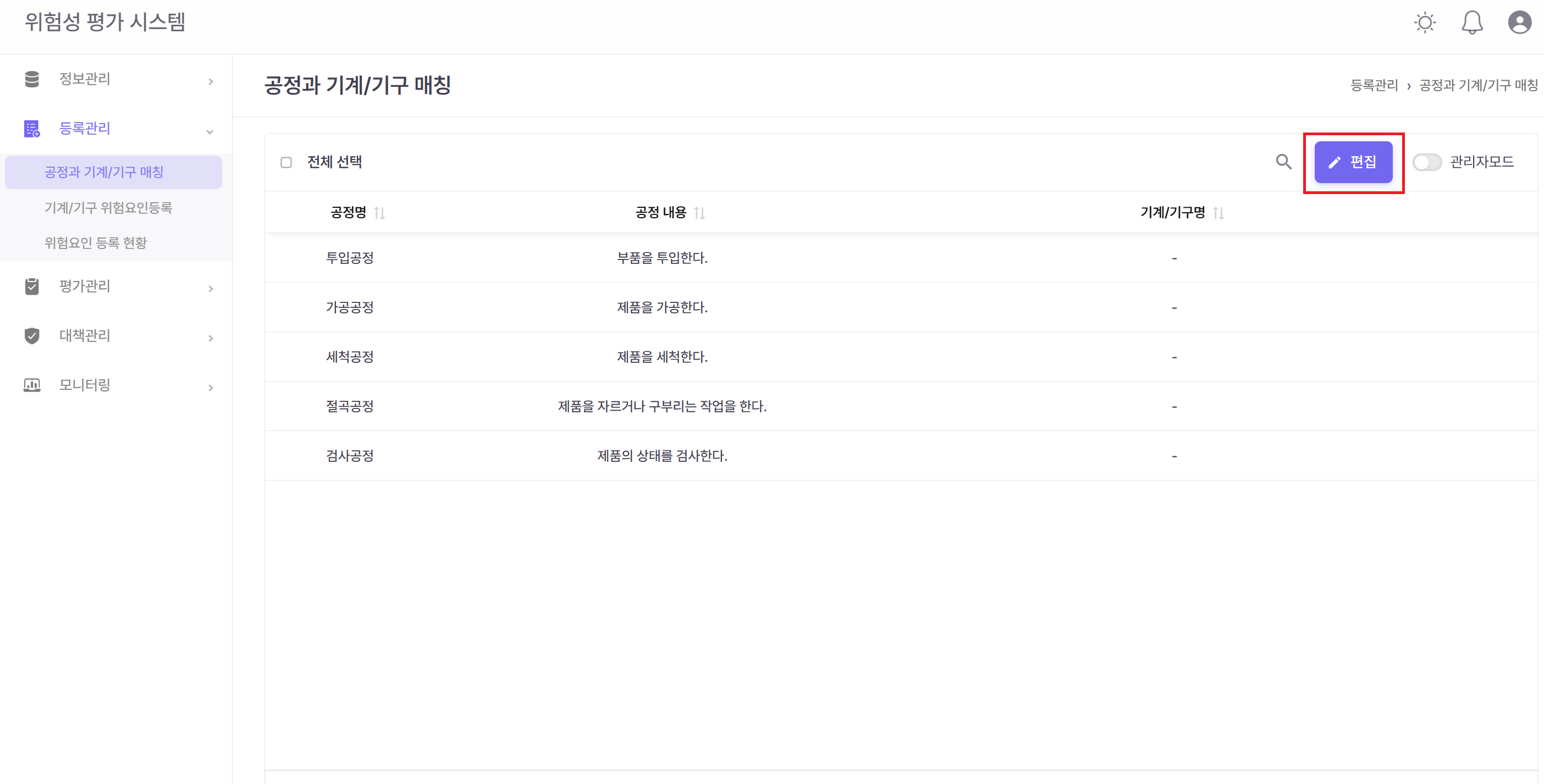
등록관리 메뉴의 공정과 기계/기구 매칭 메뉴를 열고 편집 버튼을 누릅니다.
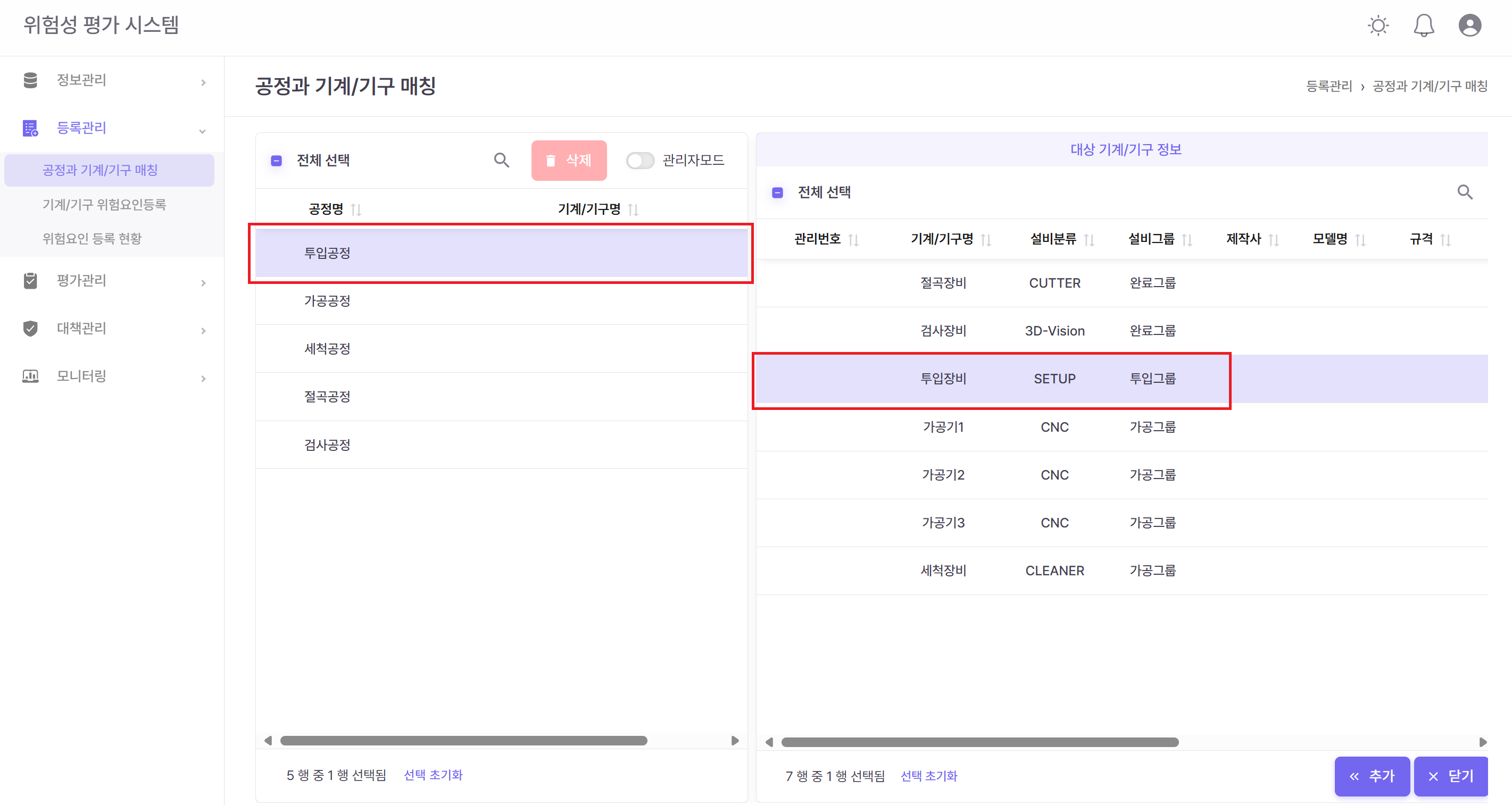
서로 관계있는 공정과 기계/기구를 선택하고 추가 버튼을 누릅니다.
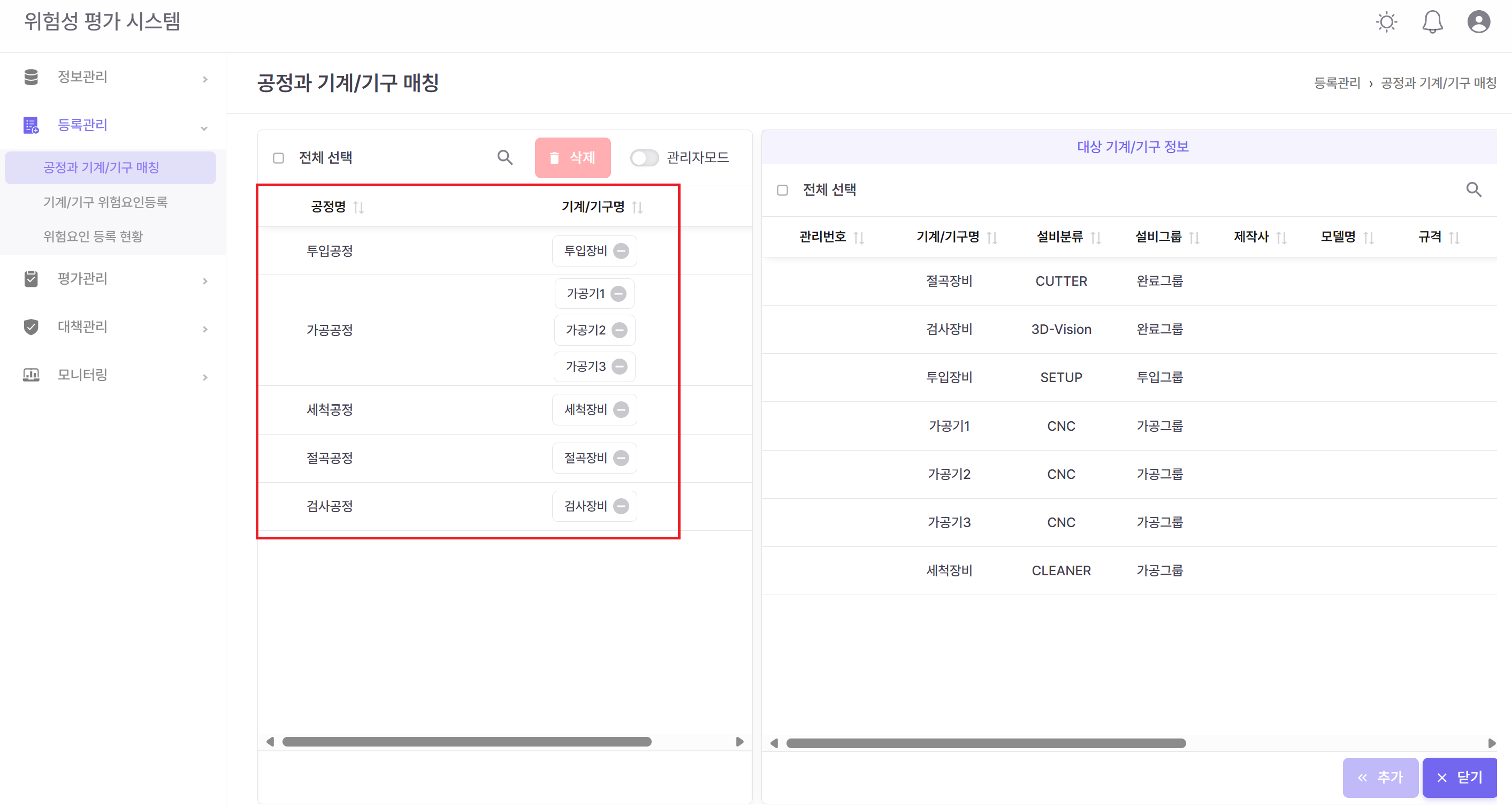
서로 관계있는 공정과 기계/기구의 매칭이 완료된 화면입니다.
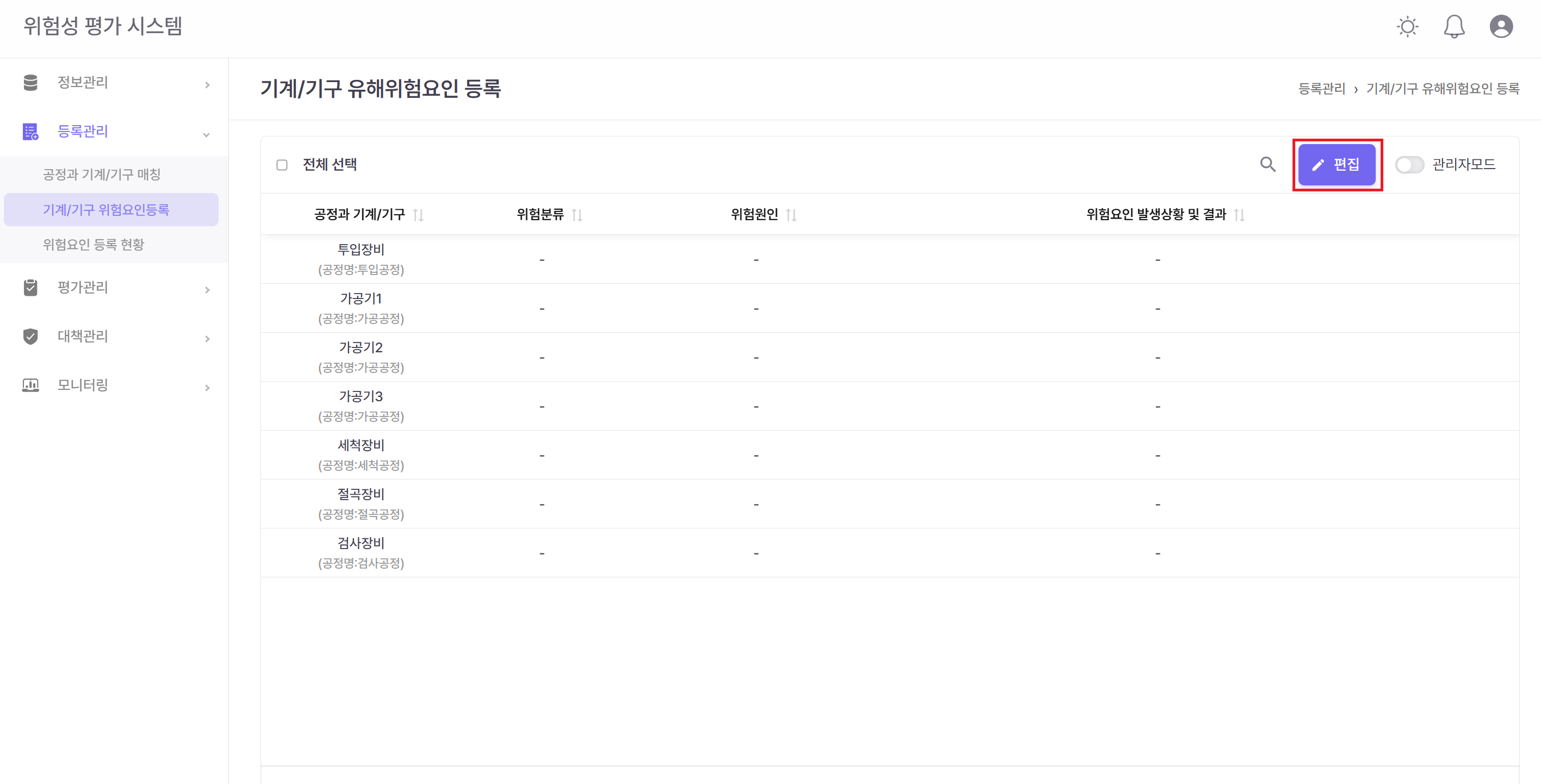
등록관리 메뉴의 기계/기구 위험요인등록 화면에서 편집 버튼을 누릅니다.
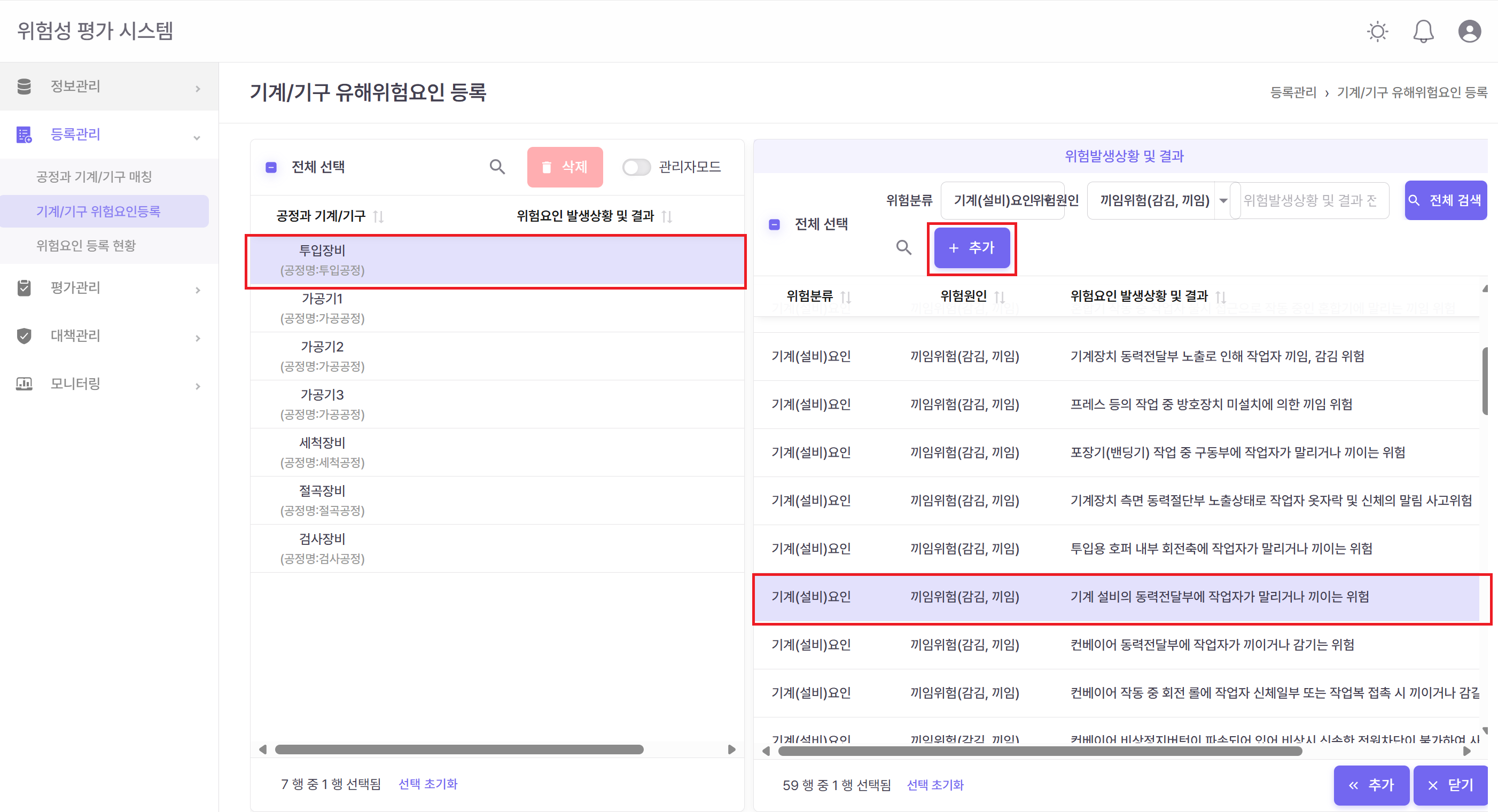
기계/기구의 유해위험요인을 오른쪽 창에서 찾아 매칭하고 추가 버튼을 눌러 입력합니다.
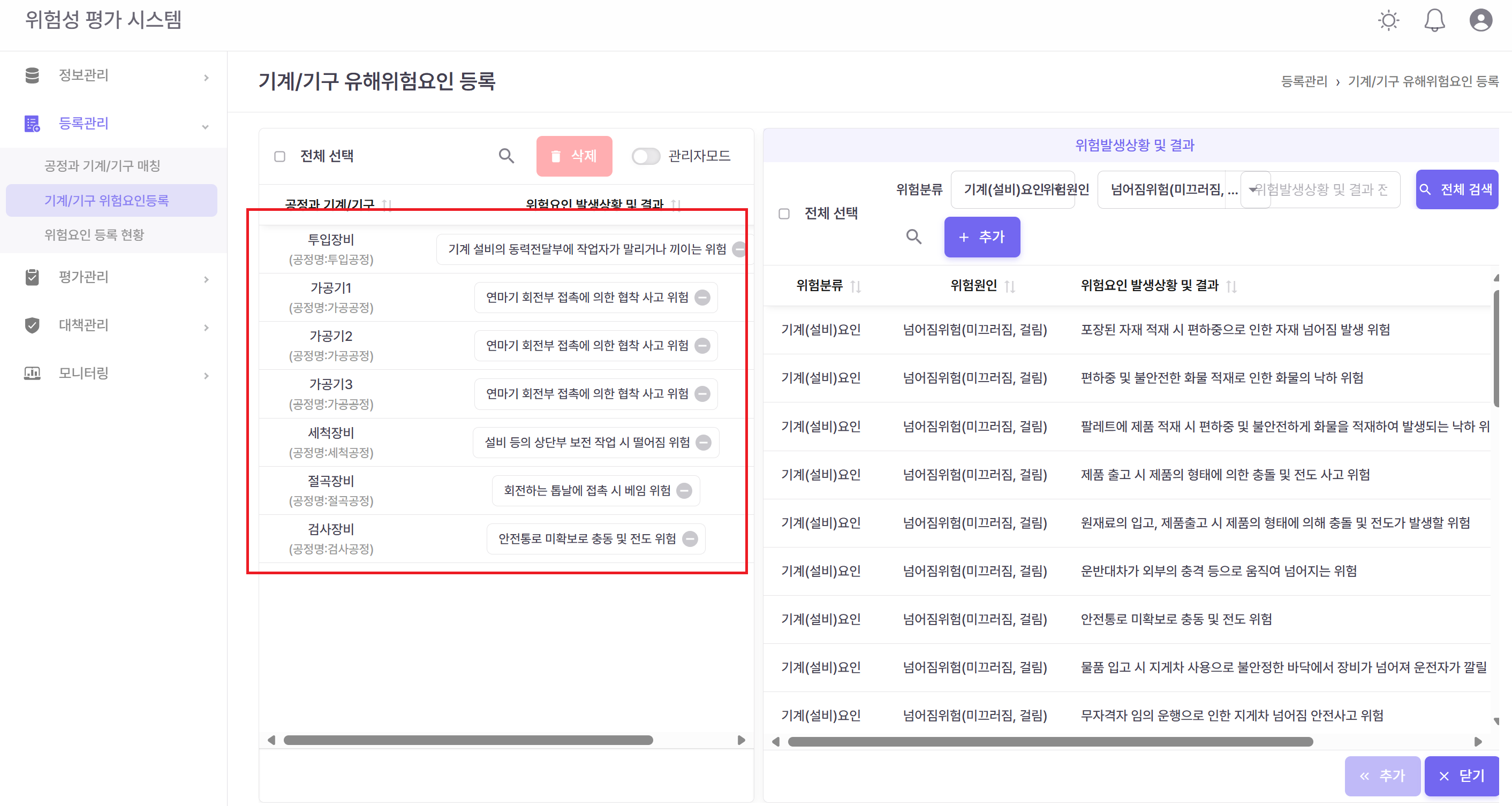
각 기계/기구의 위험요인등록을 완료한 화면입니다.
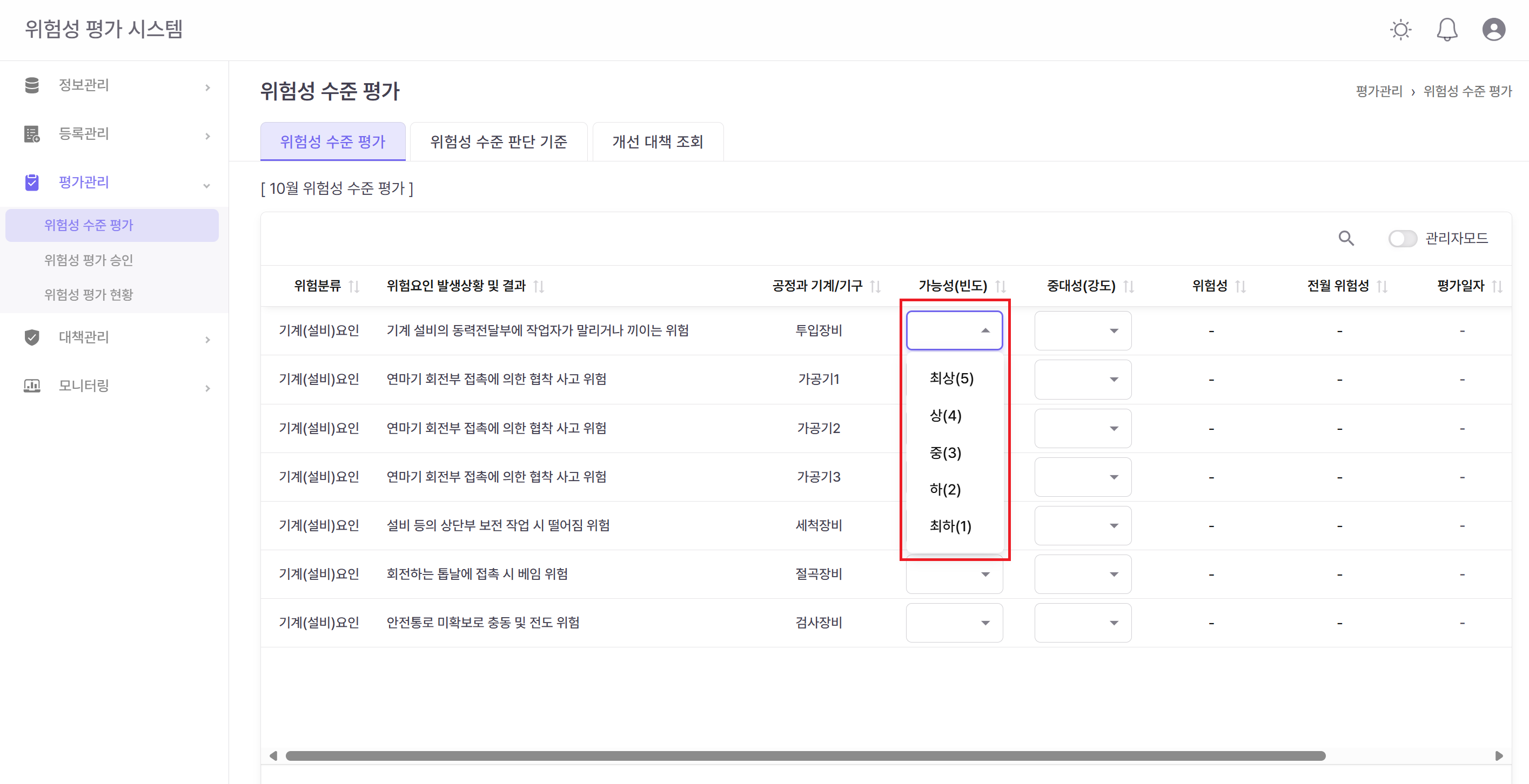
평가관리 메뉴의 위험성 수준 평가 항목입니다.
각 기계설비의 위험요인을 확인하고 장비별 위험 발생 가능성, 중대성 등을 평가하고 수치를 입력합니다.
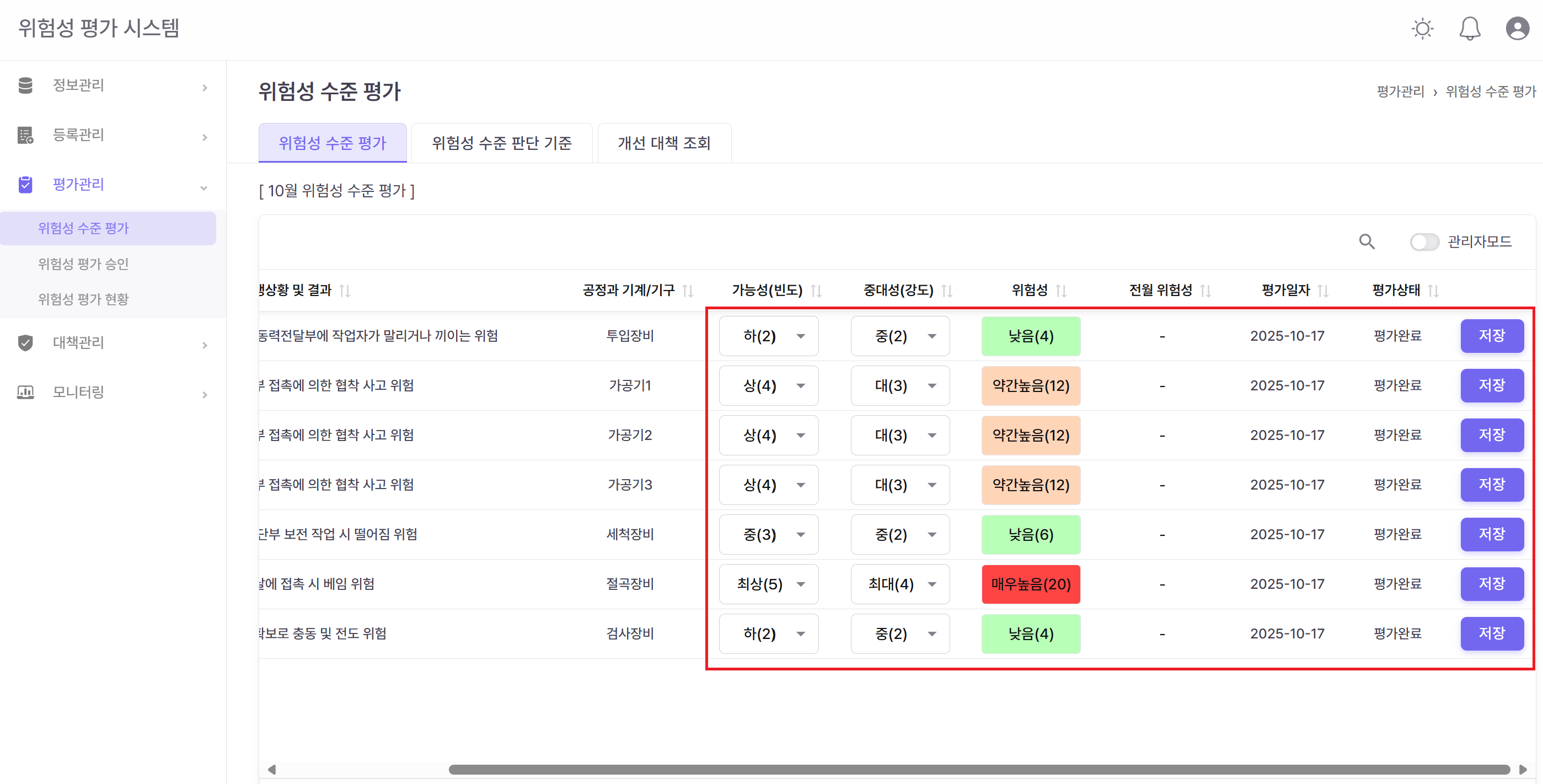
각 기계 설비별 위험성 수준의 가능성(빈도) 중대성(강도)를 입력하고 저장 합니다.
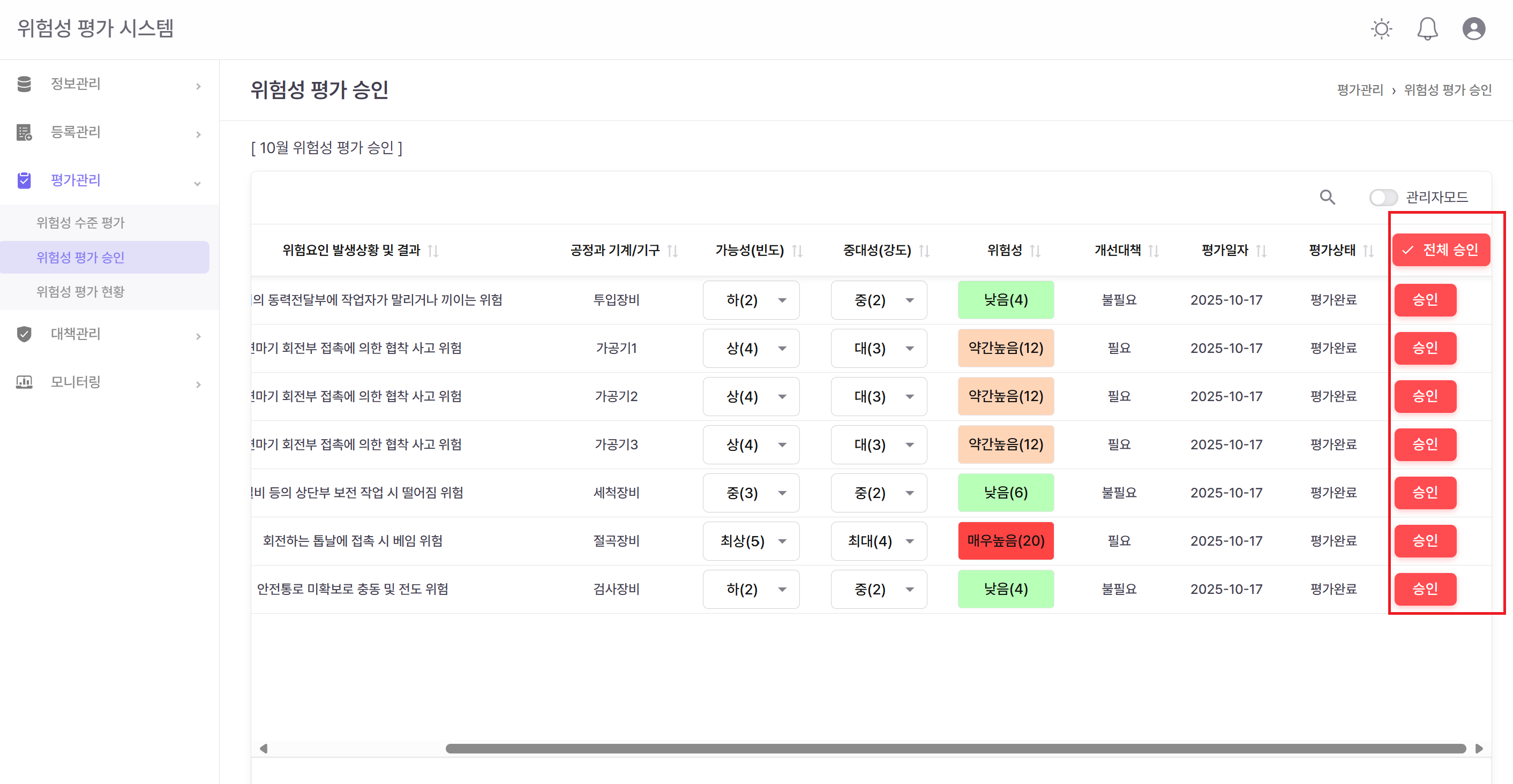
장비별 평가된 위험성에 대해 상위 관리자는 승인을 합니다.
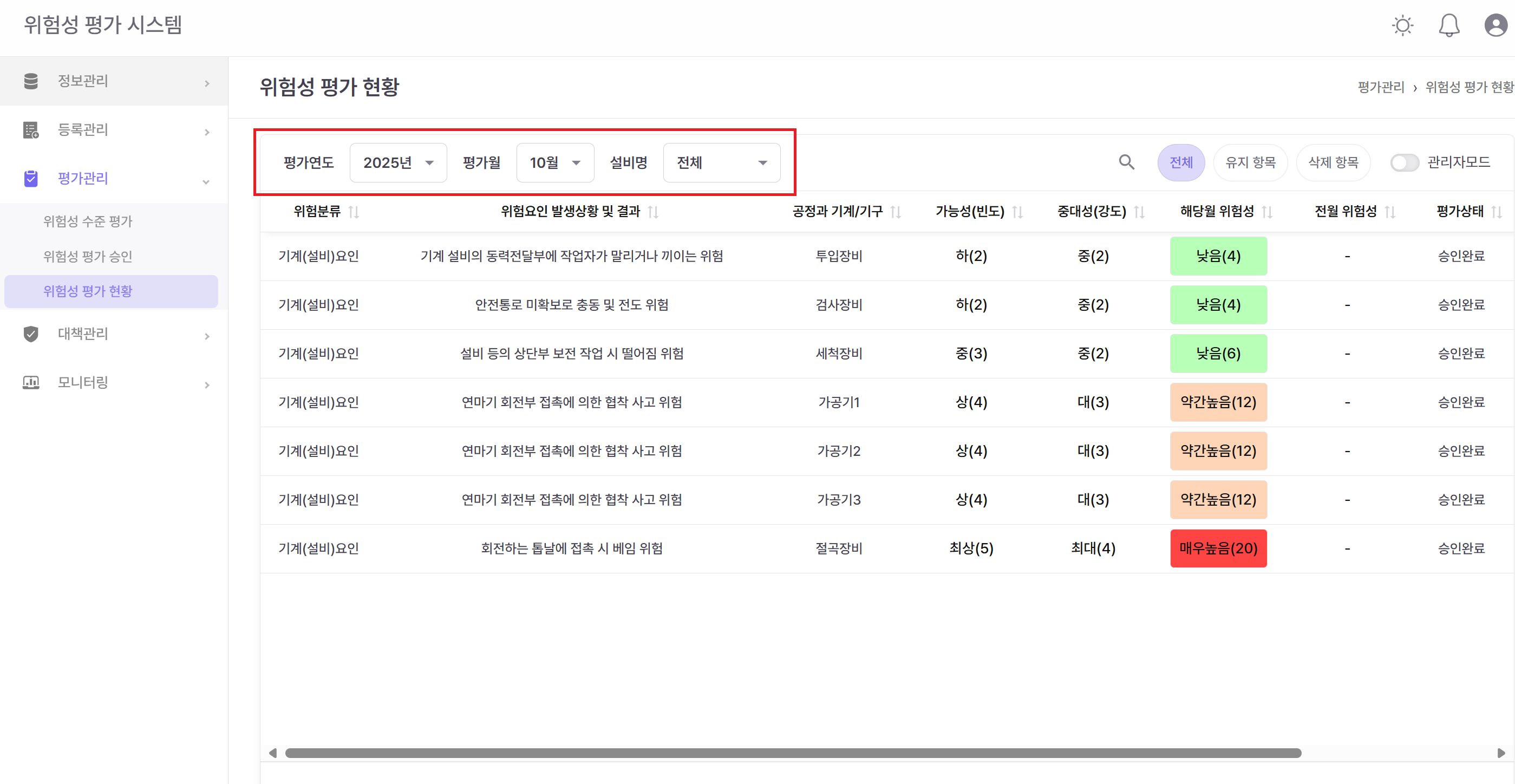
평가관리 위험성 평가 현황 메뉴를 통해 특정 시기의 위험성 평가 현황을 확인 할 수 있습니다.
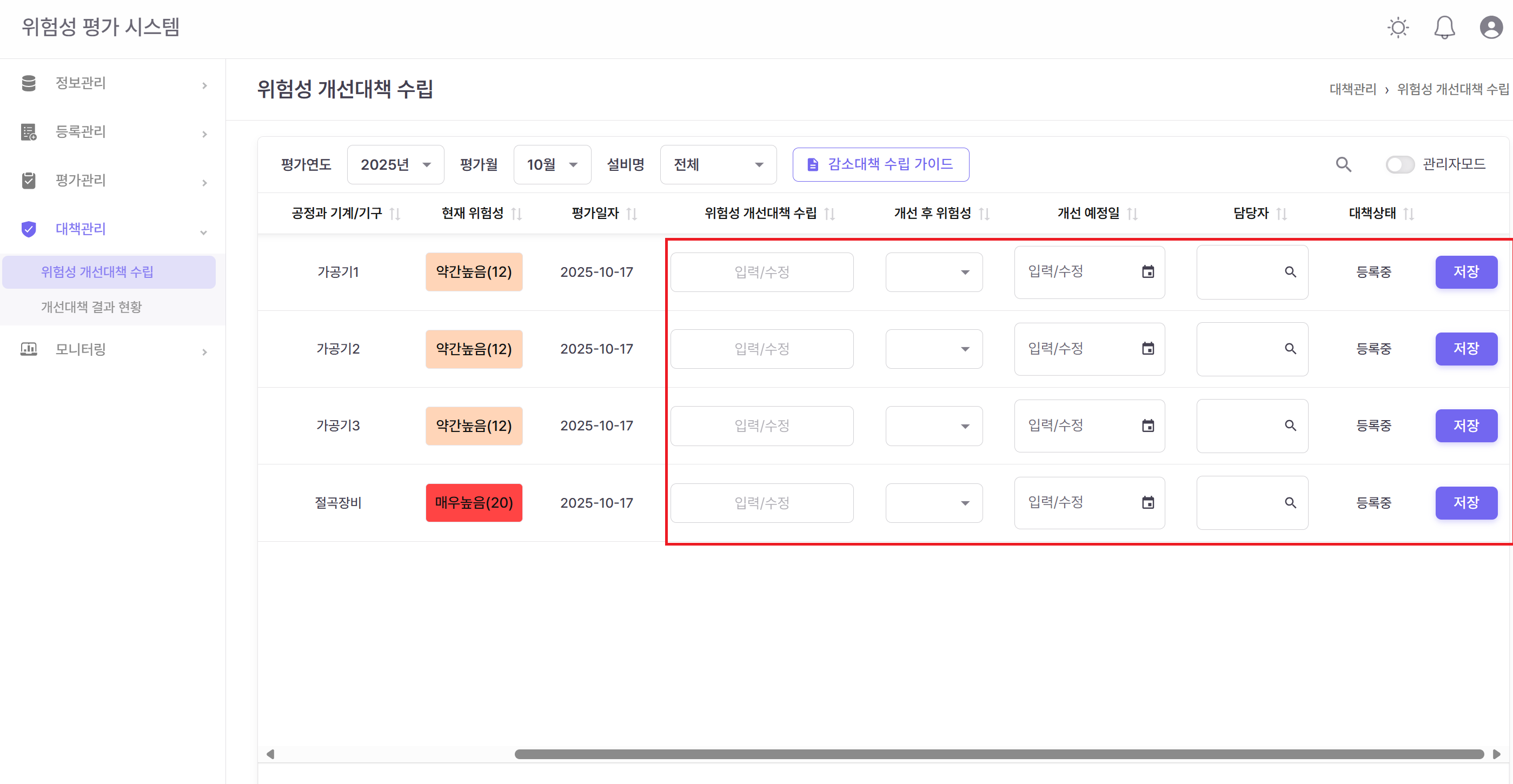
다음은 대책관리 메뉴의 위험성 개선대책 수립창의 내용을 입력하도록 하겠습니다.
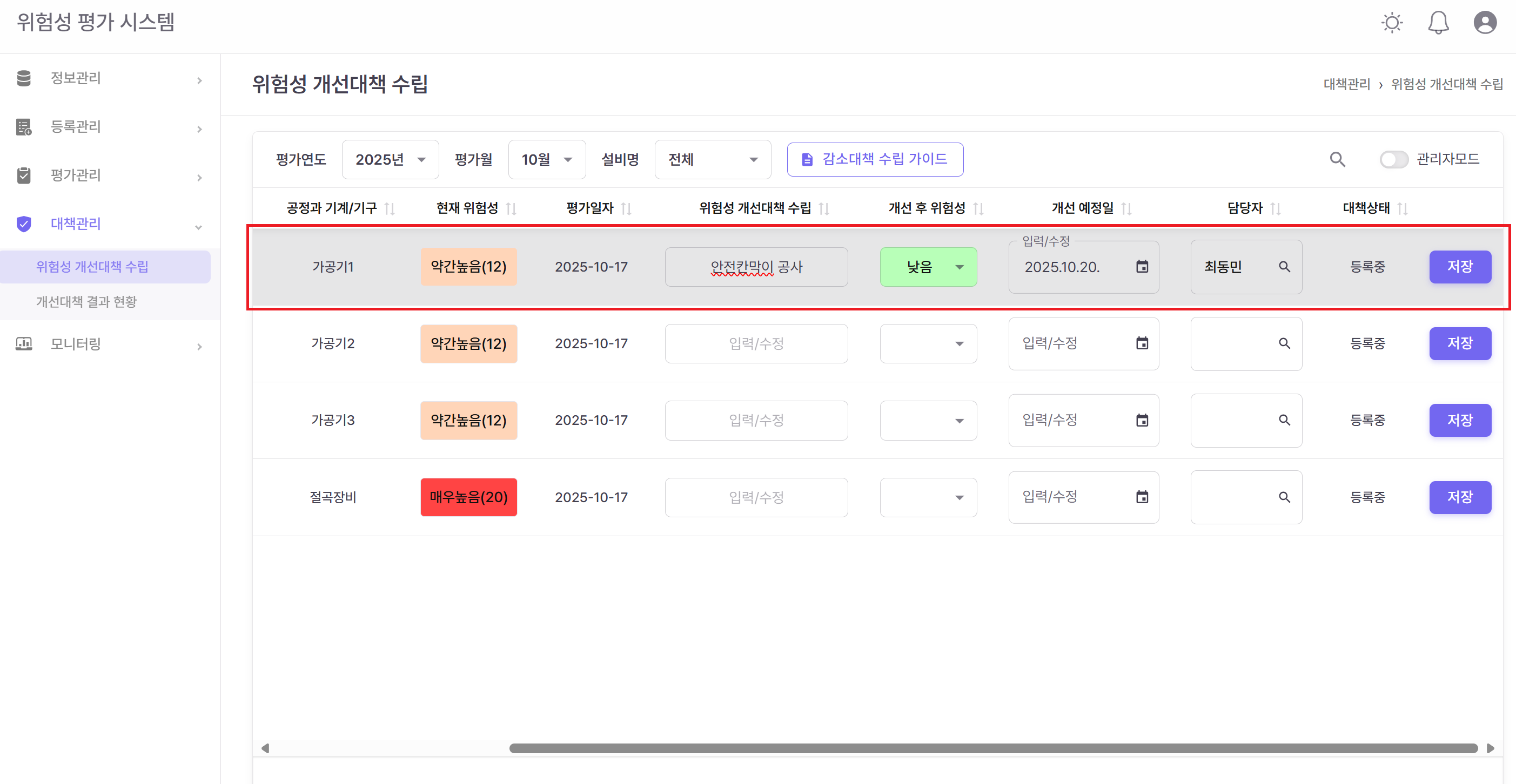
각 장비별로 위험성 구체적인 개선대책안을 수립하고 개선예정일 담당자 등을 지정하고 입력한다.
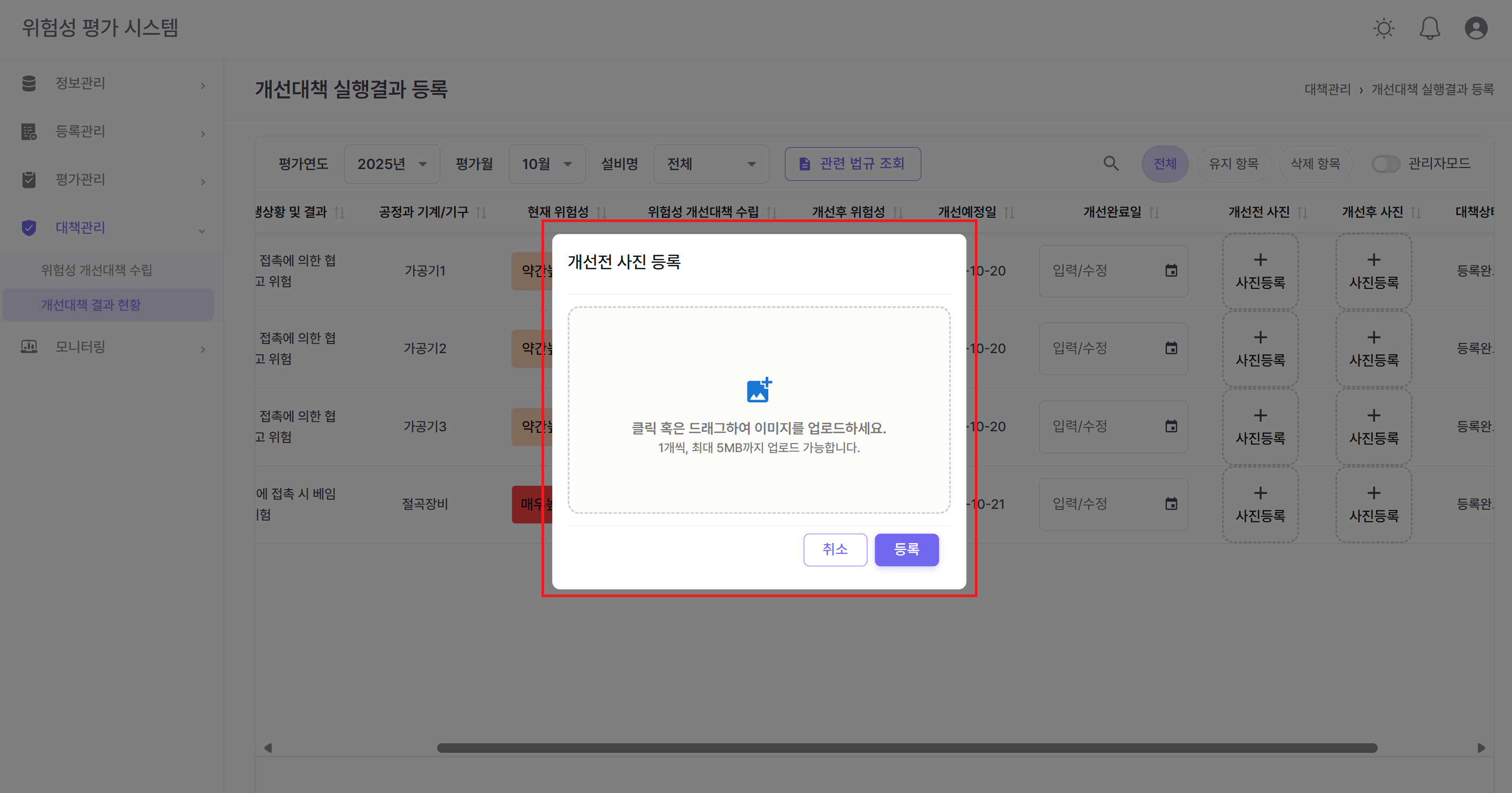
각 장비별로 위험성 개선작업을 실시 한 후 개선전 사진과 개선후 사진을 첨부하여 결과를 등록한다.
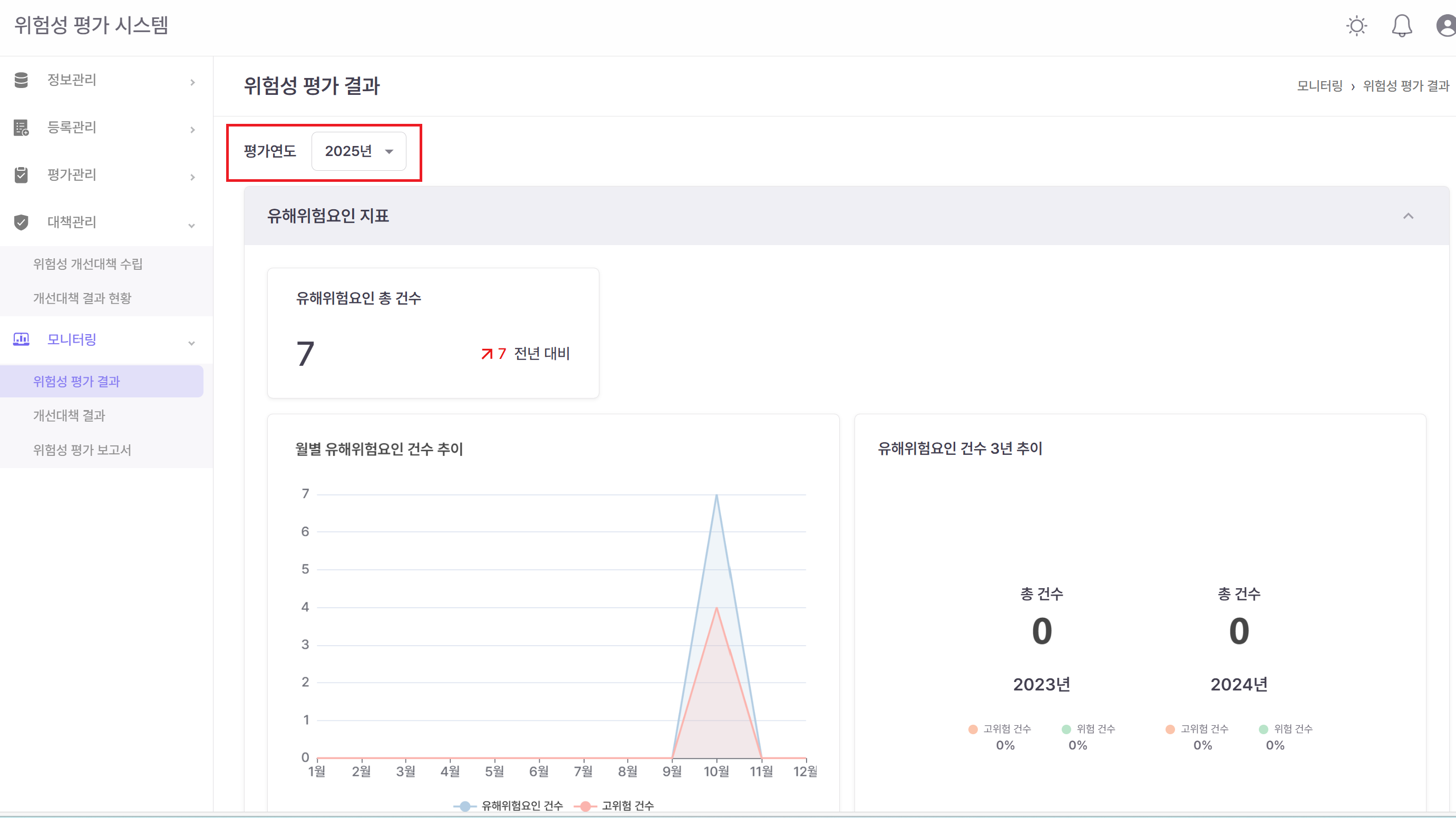
모니터링 메뉴에서는 사용자에게 위험성 평가 결과를 각종 그래프 지표등을 통해 분석하여 제공한다.
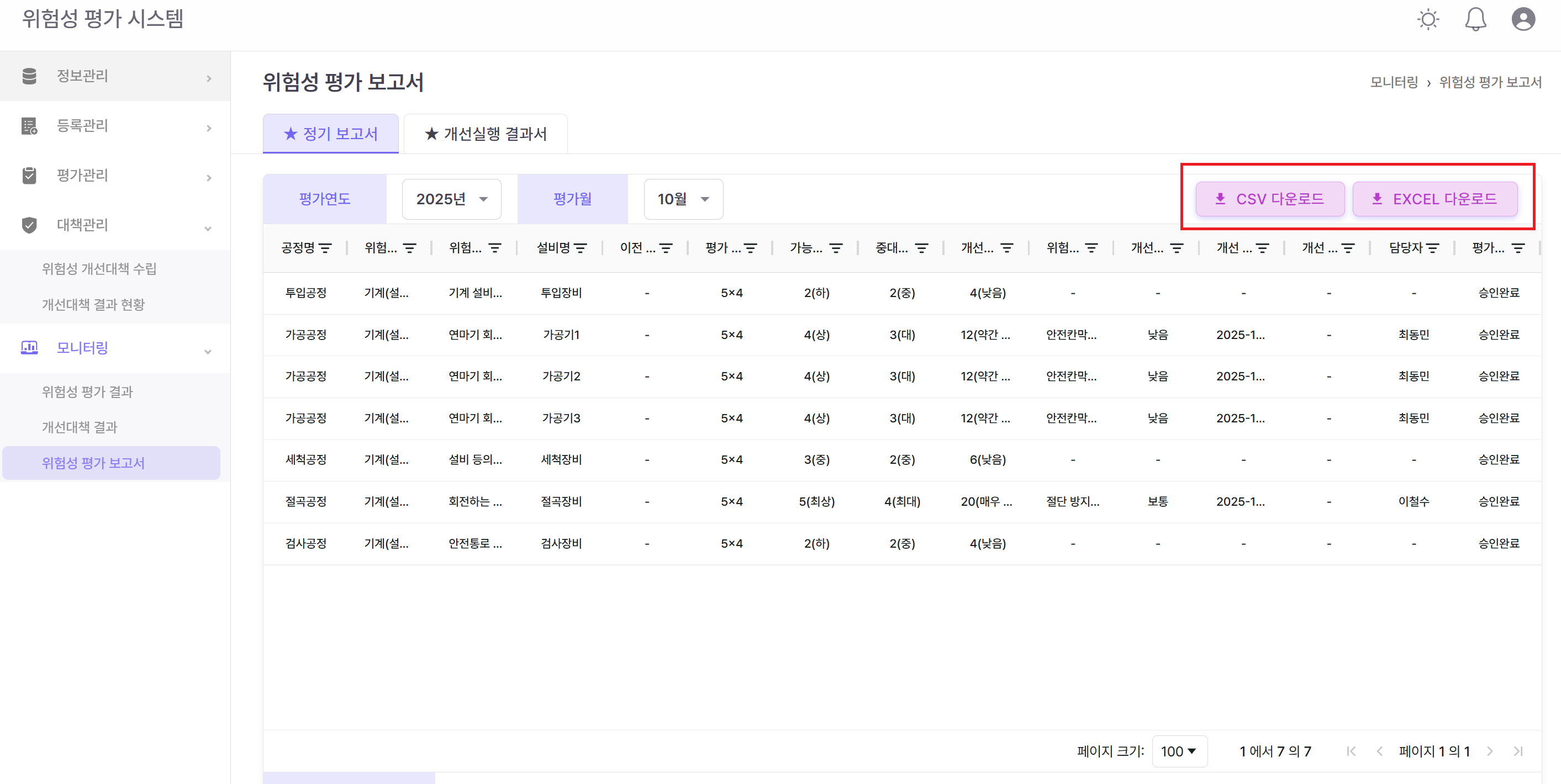
Insightwin 위험성 평가 시스템을 통해 실시간 관리 되고 있는 위험성 평가 보고서는 언제든지 엑셀 데이터등으로 출력할 수 있다.
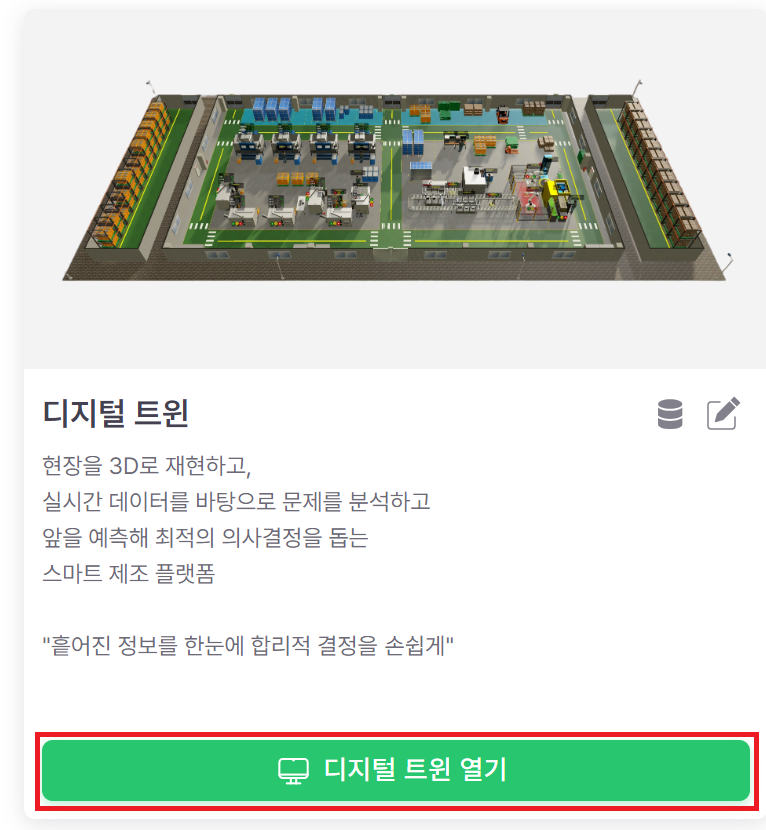
실시간 관리되고 있는 우리 공장의 위험성 평가 관리 시스템을 한 눈에 볼 수 있도록 디지털 트윈 시스템을 제공 하고 있습니다.
디지털 트윈 열기 버튼을 클릭하여 공장의 위험성을 실시간으로 확인 해 볼 수 있습니다.
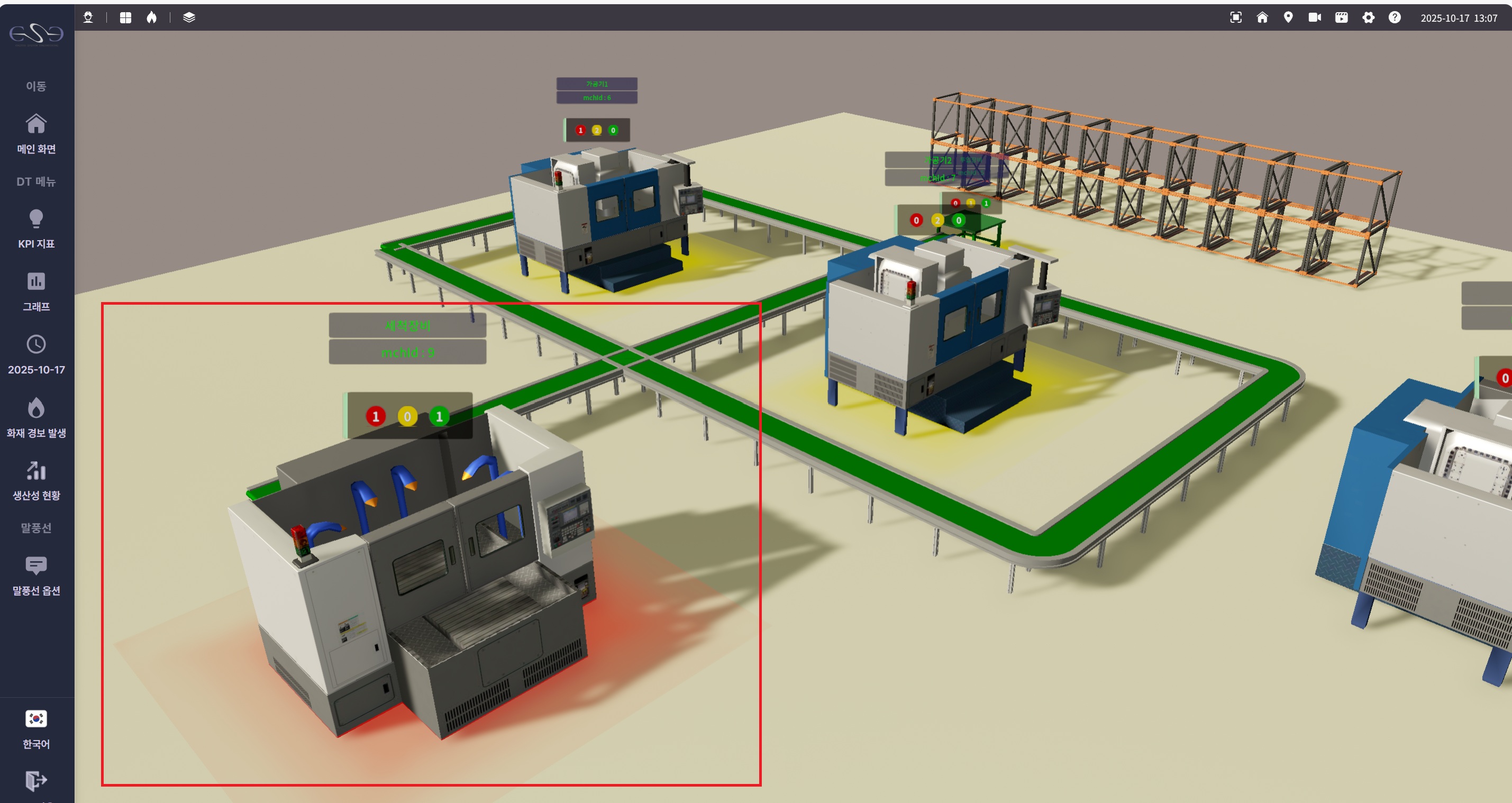
위험성 평가 결과에 따라 각 장비의 하단 색깔로 (빨강, 노랑 등) 위험성에 대한 경고를 표시하고 있는 것을 확인할 수 있습니다.