¶ 1. 기본 설정
¶ 1-1. 환경 설정
Server Setting은 접속할 서버의 URL이나 계정을 변경할 수 있는 사용자 인터페이스(UI)입니다. ScenePlay는 서버를 사용하지 않으며, 현재 실행 중인 InsightTwin의 설정 파일을 참조합니다. 설정 파일의 경로는 'S-FactView_Data/StreamingAssets/Data' 입니다.
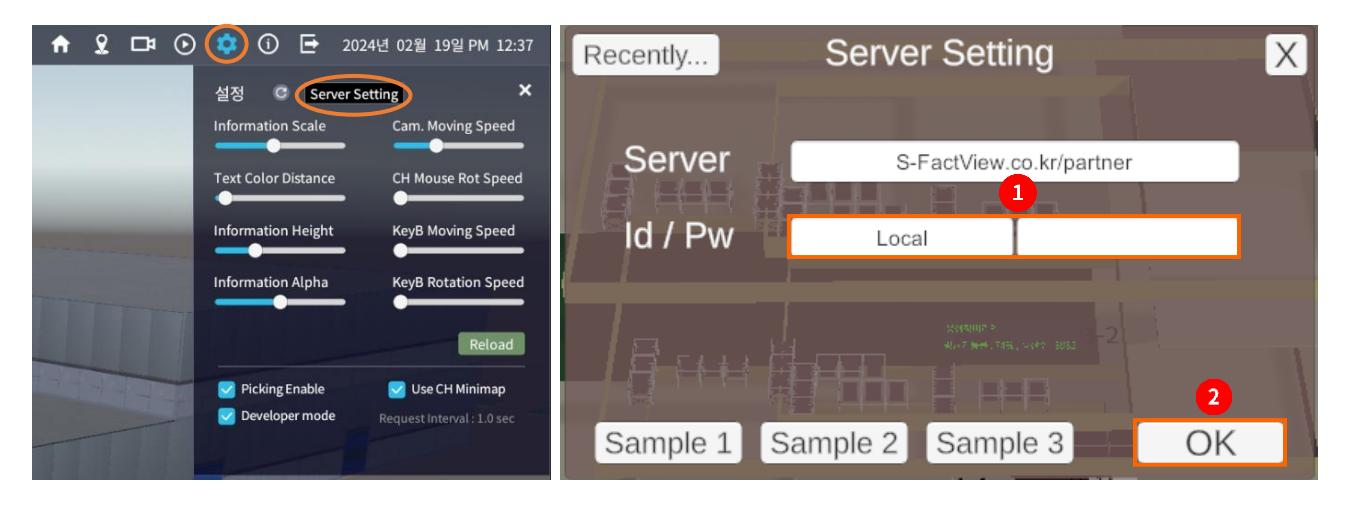
¶ ① Id, Pw 설정
Id를 **'Local'**로 설정합니다. 단, Pw는 공백으로 설정합니다.
¶ ② OK 버튼
설정을 완료한 후 버튼을 눌러 Server Setting을 적용합니다.
¶ 1-2. 화면 구성
다음은 ScenePlay 작성을 위한 화면 구성 요소입니다.

¶ ① 작업 영역 (Work Space)
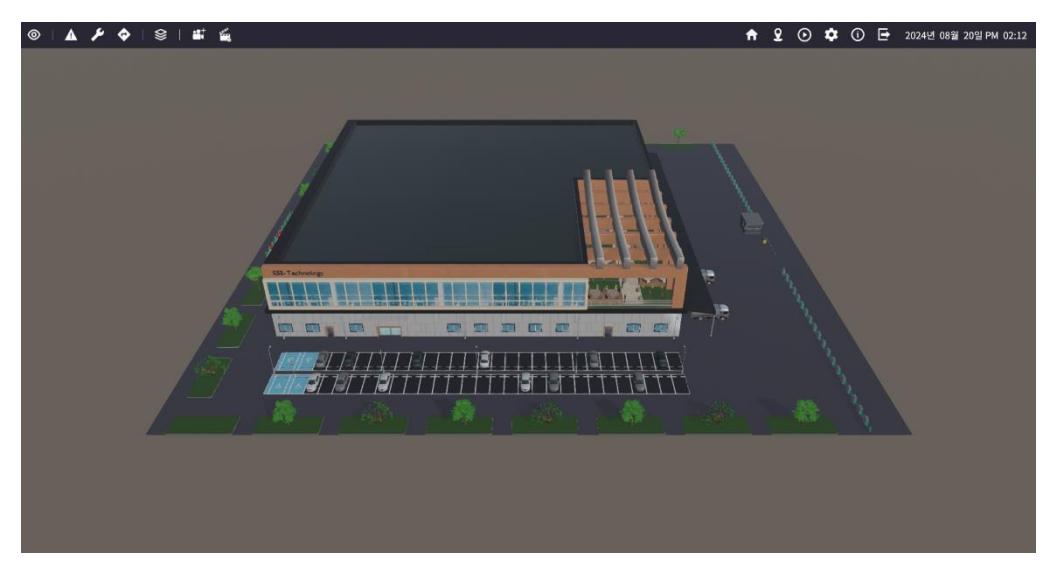
작업 영역에서는 화면의 이동, 회전, 확대(Zoom In), 축소(Zoom Out)가 가능합니다.
¶ ② 카메라 설정
카메라를 설정할 수 있는 사용자 인터페이스(UI)입니다. 카메라 설정은 작업 영역의 화면 위치를 저장하며, 설정된 카메라는 ScenePlay 설정에서 사용됩니다.
¶ ③ ScenePlay 설정
ScenePlay 항목을 설정할 수 있는 사용자 인터페이스(UI)입니다. ScenePlay 설정은 설정한 카메라를 기반으로 연속적인 Scene 항목을 구성할 수 있는 기능을 제공합니다.
¶ 1-3. 작업 영역 (Work Space)
작업 영역에서는 기본 조작법을 사용하여 카메라 설정이나 ScenePlay 설정의 반영된 결과를 확인할 수 있습니다. 다음은 작업 영역에서의 기본 조작 방법입니다.
| 기능 | 설명 |
|---|---|
| 화면 이동 | 작업 영역에서 마우스 포인터를 올려놓은 뒤, 마우스 좌 클릭과 우클릭을 동시에 누르고 드래그하면 이동이 가능합니다 |
| 화면 회전 | 작업 영역에서 마우스 포인터를 올려놓은 뒤, 마우스 좌 클릭을 누르고 드래그하면 회전이 가능합니다 |
| 화면 확대/축소 | 작업 영역에서 마우스 포인터를 올려놓은 뒤, 마우스 휠을 조절하면 화면 확대(Zoom In)와 축소(Zoom Out)가 가능합니다 |
¶ 1-4. 카메라 설정
카메라 설정에는 다음과 같은 구성 요소가 포함됩니다.

¶ ① 카메라 설정 버튼
카메라 설정 다이얼로그를 표시합니다.

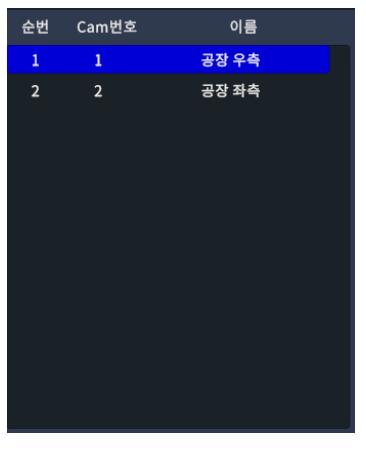
¶ ② 카메라 항목 표시
카메라 항목이 표시되는 패널로, 항목을 선택하여 다양한 작업을 수행할 수 있습니다.
¶ ③ 카메라 항목 편집 기능
| 아이콘 | 이름 | 설명 |
|---|---|---|
 |
추가 | 카메라 항목을 추가하면 작업 영역의 현재 화면 위치가 새로운 카메라 항목으로 추가됩니다. (단축키: Alt + I) |
 |
수정 | 선택한 카메라 항목의 화면 위치를 작업 영역의 현재 화면 위치로 수정합니다. (단축키: Alt + R) |
 |
이름변경 | 선택한 카메라 항목의 이름을 변경합니다. (단축키: F2) |
 |
삭제 | 선택한 카메라 항목을 삭제합니다. (단축키: Delete) |
 |
이동(위) | 선택한 카메라 항목의 순서를 위로 이동합니다. (Alt + 방향키 ↑) |
 |
이동(아래) | 선택한 카메라 항목의 순서를 아래로 이동합니다. (Alt + 방향키 ↓) |
¶ ④ 저장/닫기
| 아이콘 | 이름 | 설명 |
|---|---|---|
|
추가 | 카메라 항목을 추가하면 작업 영역의 현재 화면 위치가 새로운 카메라 항목으로 추가됩니다. (단축키: Alt + I) |
 |
저장 | 작업 내용을 저장합니다. |
 |
닫기 | 카메라 설정 다이얼로그를 닫습니다. |
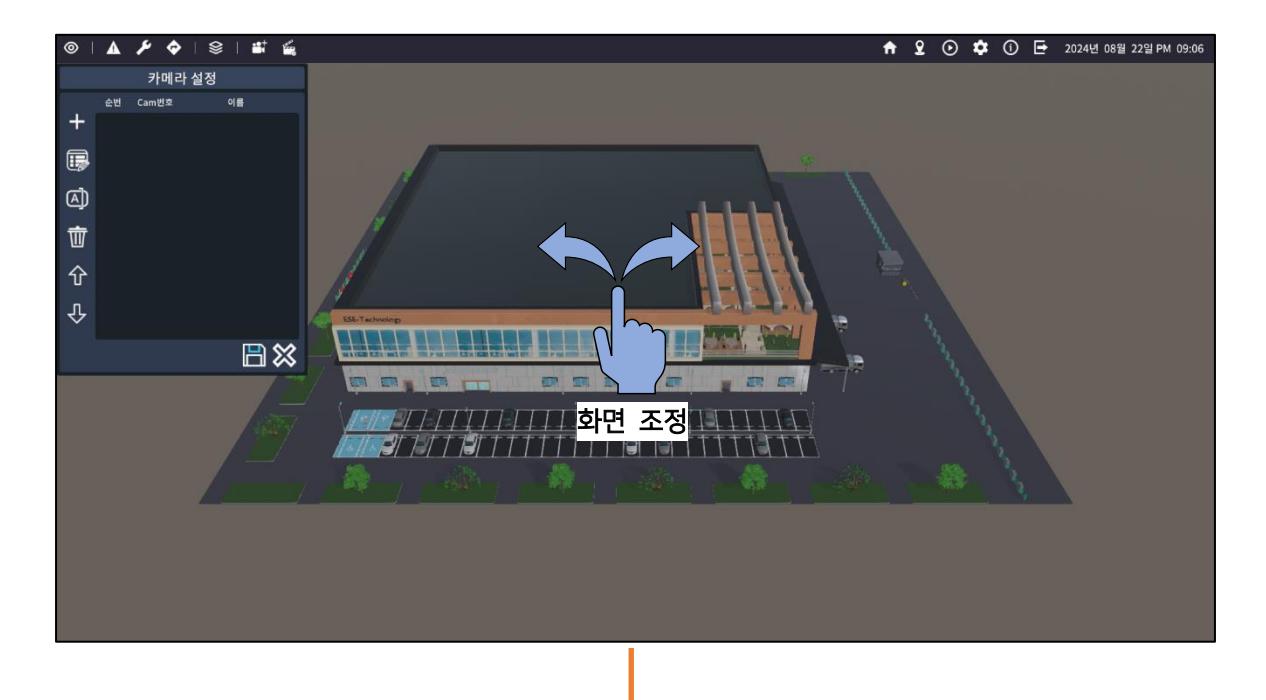
¶ ※ 카메라 추가 방법
● 작업 영역의 화면을 조정한 후 카메라 항목을 추가합니다.

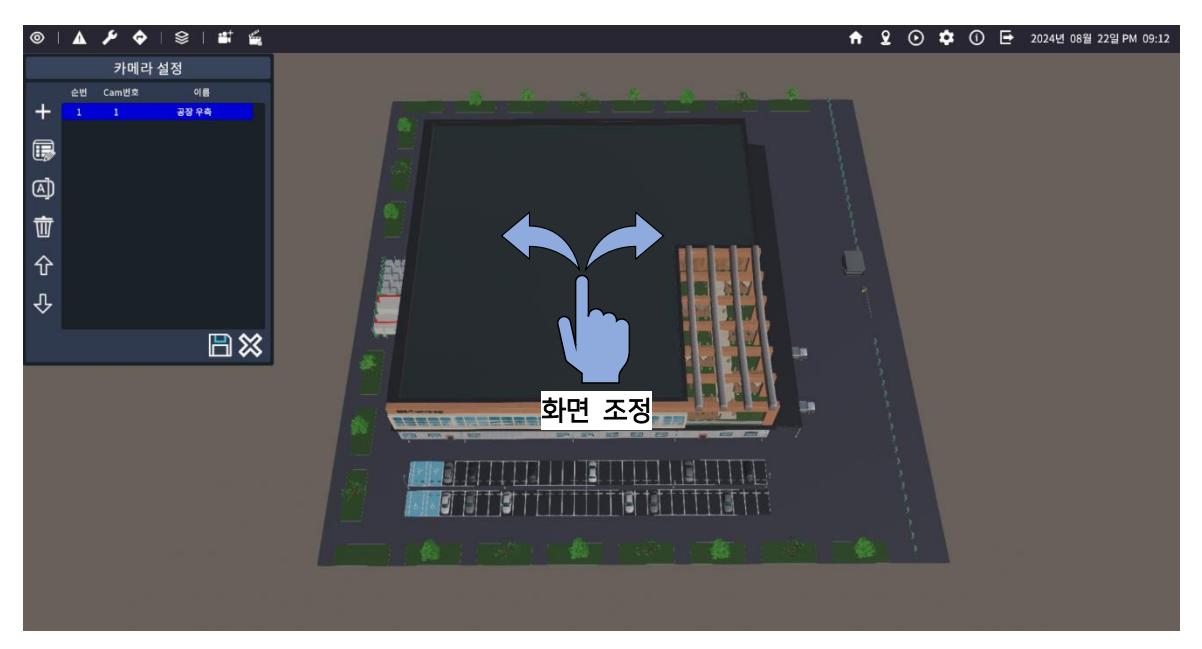
¶ ※ 카메라 수정 방법
● 카메라 항목을 선택합니다.

● 작업 영역의 화면을 조정합니다.
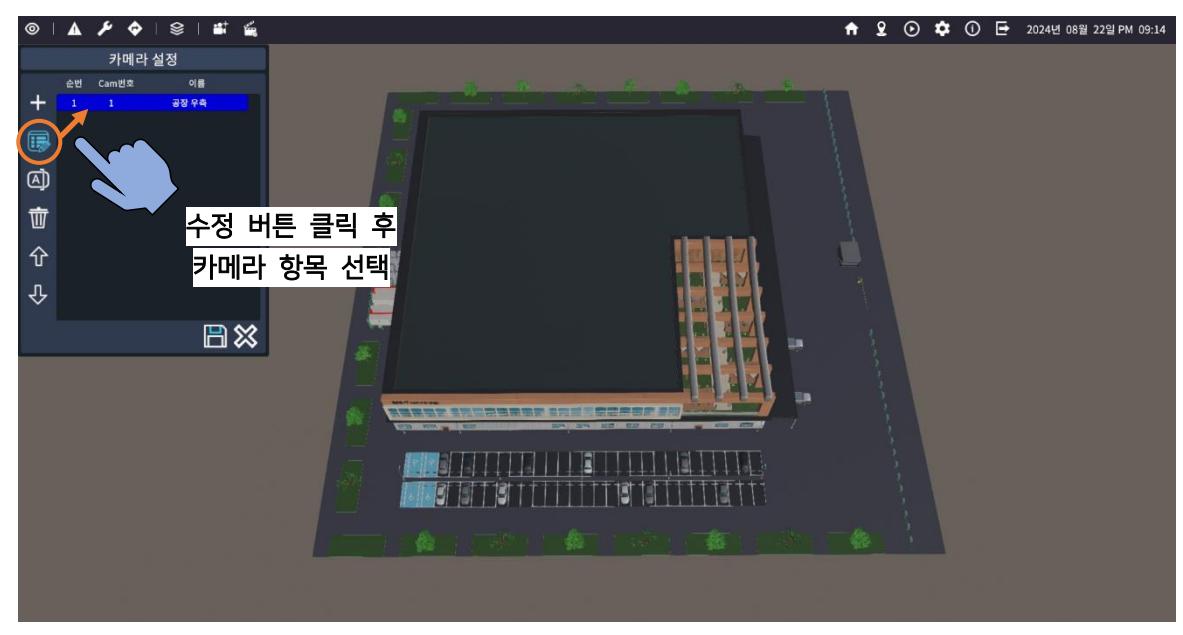
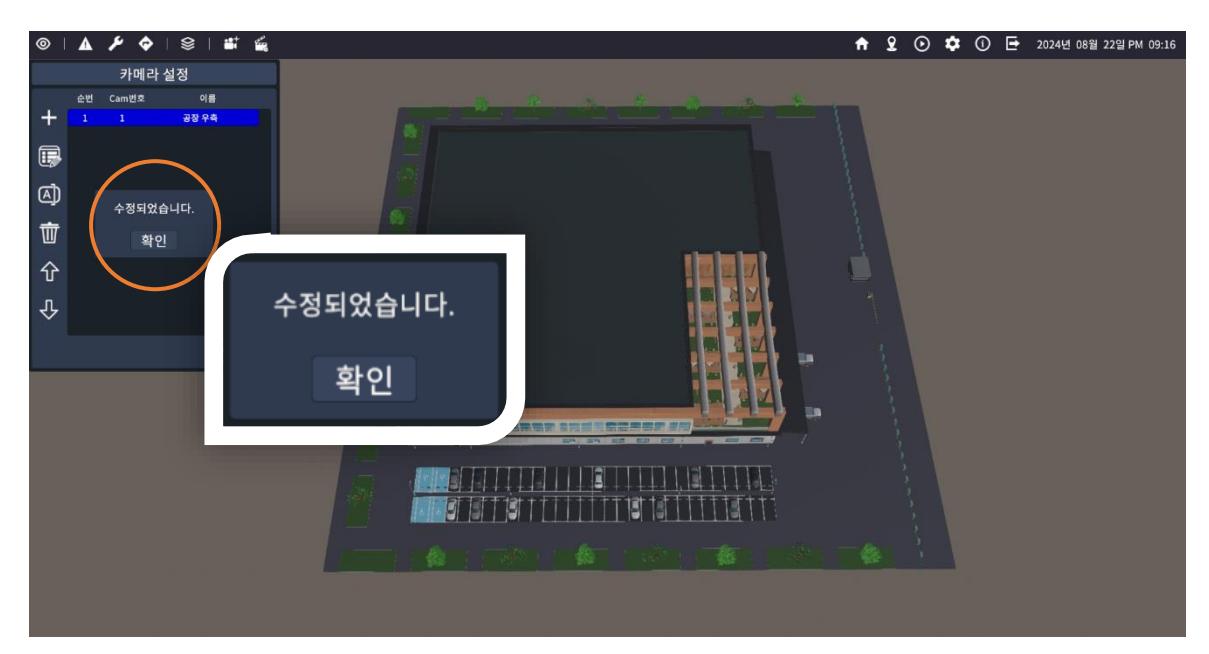
● 수정 버튼을 클릭 후, 수정할 카메라 항목을 선택합니다. 수정 모드가 활성화되면 수정 버튼 아이콘이 하늘색으로 변경됩니다.
● 수정이 완료되면 '수정되었습니다.'라는 메시지 박스가 표시됩니다.
¶ 1-5. ScenePlay 설정
ScenePlay 설정에는 다음과 같은 구성 요소가 포함됩니다.

¶ (1) ScenePlay 설정 버튼
ScenePlay 설정 다이얼로그를 표시합니다.
¶ (2) 플레이 리스트
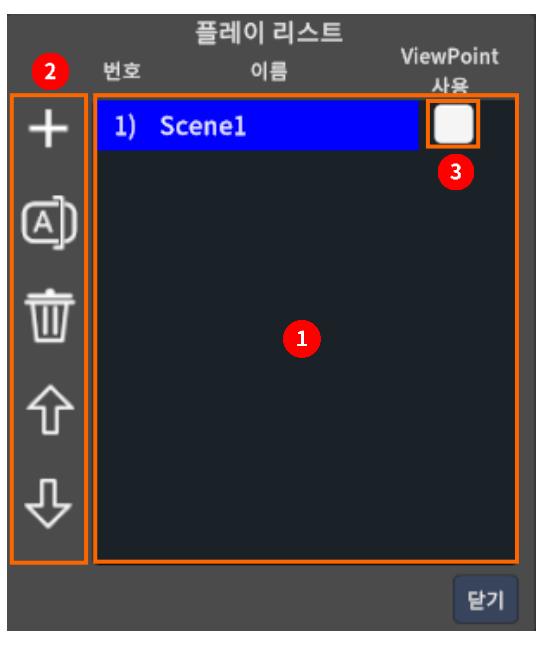
Scene 항목으로 구성된 ScenePlay 항목을 관리하는 목록입니다. 이 목록에서는 ScenePlay 항목을 추가, 삭제, 이름 변경하거나 그룹 순서를 조정할 수 있습니다.
¶ ① ScenePlay 항목 표시
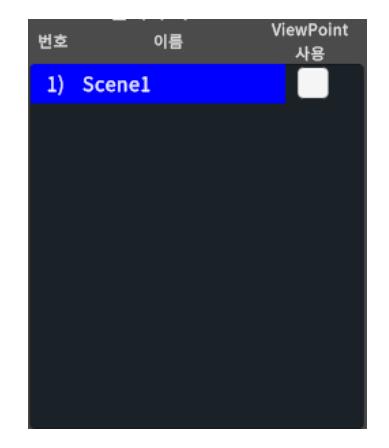
ScenePlay 항목이 표시되는 패널로, 항목을 선택하여 다양한 작업을 수행할 수 있습니다.
¶ ② ScenePlay 항목 편집 기능
| 아이콘 | 이름 | 설명 |
|---|---|---|
|
추가 | ScenePlay 항목을 추가합니다. (단축키: Alt + I) |
|
이름변경 | ScenePlay 항목의 이름을 변경합니다. (단축키: F2) |
|
삭제 | ScenePlay 항목을 삭제합니다. (단축키: Delete) |
|
이동(위) | SScenePlay 항목의 순서를 위로 이동합니다. (단축키: Alt + 방향키 ↑) |
|
이동(아래) | ScenePlay 항목의 순서를 아래로 이동합니다. (단축키: Alt + 방향키 ↓) |
¶ ③ ViewPoint 기능
ScenePlay 항목의 ViewPoint 사용 여부를 설정할 수 있습니다. ViewPoint를 활성화하면 해당 ScenePlay 항목이 ViewPoint 데이터로 활용됩니다.
| 아이콘 | 이름 |
|---|---|
 |
ViewPoint 데이터의 사용 여부를 설정하는 체크 박스입니다. 체크하면 ViewPoint 데이터로 활용됩니다 |
¶ (3) Scene 리스트
Scene 항목을 추가, 수정, 삭제하거나 순서를 변경할 수 있는 기능이 포함된 패널입니다.
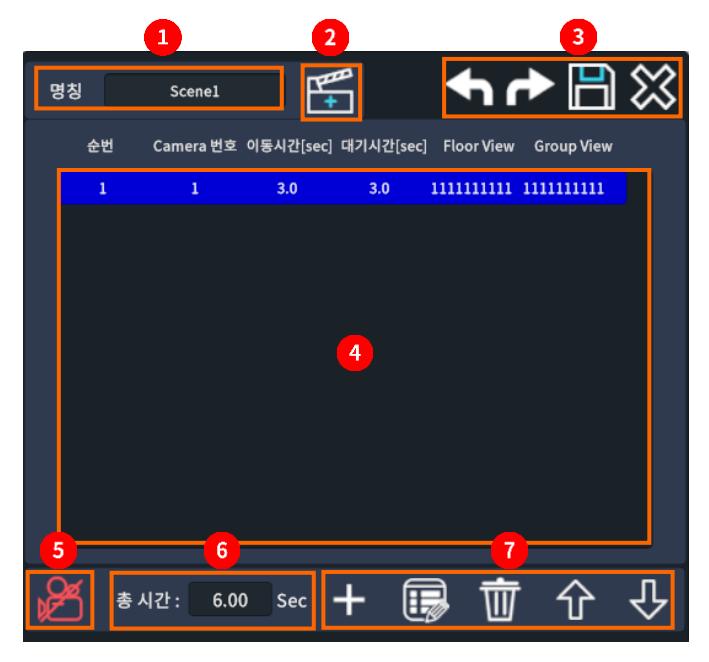
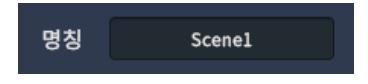
¶ ① 명칭
ScenePlay 항목의 이름입니다.
¶ ② 목록 보기 버튼
플레이 리스트를 표시하는 버튼입니다.
¶ ③ 저장/닫기, 되돌리기/다시실행 버튼
| 아이콘 | 이름 | 설명 |
|---|---|---|
 |
되돌리기 | 이전 Scene 리스트 상태로 복원합니다. |
 |
다시실행 | 이후 Scene 리스트 상태로 전환됩니다. |
|
저장 | ScenePlay 데이터를 저장합니다. |
|
닫기 | ScenePlay 설정 다이얼로그를 닫습니다. |
¶ ④ Scene 항목 표시
Scene 항목이 표시되는 패널로, 항목을 선택하여 다양한 작업을 수행할 수 있습니다.

| 이름 | 설명 |
|---|---|
| 순번 | Scene 항목의 순서를 표시합니다. |
| Camera 번호 | 카메라 번호를 표시합니다. |
| 이동시간[sec] | Scene 항목의 이동 시간을 표시합니다. |
| 대기시간[sec] | Scene 항목의 대기 시간을 표시합니다. |
| Floor View | 층의 표시/비표시 상태를 표시합니다. |
| Group View | 그룹의 표시/비표시 상태를 표시합니다. |
¶ ⑤ 카메라 잠금/해제
선택한 Scene 항목의 카메라 번호에 따라 화면의 이동을 잠금하거나 해제하는 기능입니다.
| 아이콘 | 이름 | 설명 |
|---|---|---|
 |
카메라 잠금 | 카메라 이동이 비활성화된 상태입니다. |
 |
카메라 해제 | 카메라 이동이 활성화된 상태입니다. |
¶ ⑥ ScenePlay 항목 시간 표시
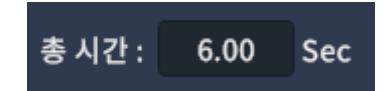
ScenePlay 항목의 총 시간을 나타냅니다. 이는 Scene 항목들의 이동 시간과 대기 시간을 합한 시간입니다.
¶ ⑦ Scene 항목 편집 기능
| 아이콘 | 이름 | 설명 |
|---|---|---|
|
추가 | Scene 항목을 추가합니다. (단축키: Alt + I) |
|
수정 | Scene 항목을 수정합니다. (단축키: F2) |
|
삭제 | Scene 항목을 삭제합니다. (단축키: Delete) |
|
이동(위) | Scene 항목의 순서를 위로 이동합니다. (단축키: Alt + 방향키 ↑) |
|
이동(아래) | Scene 항목의 순서를 아래로 이동합니다.(단축키: Alt + 방향키 ↓) |
¶ (4) Scene 세부 설정

Scene 항목을 세부 설정할 수 있는 패널로, 추가와 수정 기능을 제공합니다.
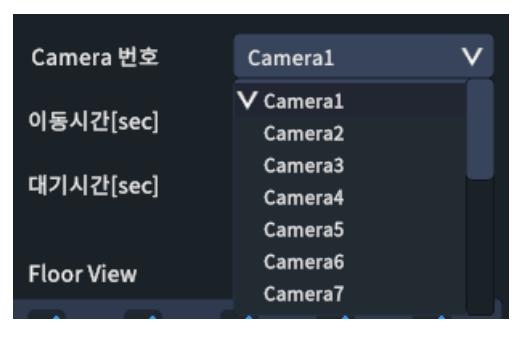
¶ ① 카메라 번호
카메라 번호를 설정합니다.
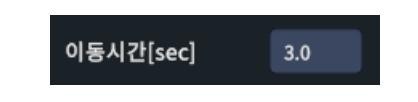
¶ ② 이동시간 [sec]
이동 시간을 설정합니다. 이는 이전 Scene 항목에서 현재 Scene 항목까지의 이동 시간을 의미합니다.
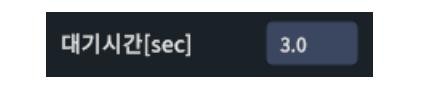
¶ ③ 대기시간 [sec]
대기 시간을 설정합니다. 이는 현재 Scene 항목에서의 대기 시간을 의미합니다.
¶ ④ Floor View
층(Floor)의 표시 상태를 설정합니다. 층(Floor)은 Layout Editor에서 설정한 Floor를 의미하며, F1부터 F10까지(1층부터 10층까지) 설정할 수 있습니다.
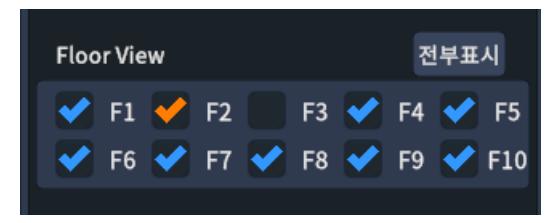
| 옵션 | 설명 |
|---|---|
 |
층(Floor)이 표시됩니다. |
 |
층(Floor)이 반투명하게 표시됩니다. |
 |
층(Floor)이 숨겨집니다. |
 |
F1 ~ F10까지 동일한 상태로 일괄 설정합니다. |
¶ ⑤ Group View
그룹의 표시 상태를 설정합니다. 그룹은 Layout Editor에서 설정한 Group을 의미하며, G0부터 G9까지 설정할 수 있습니다.
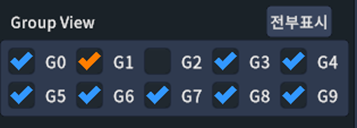
| 옵션 | 설명 |
|---|---|
|
그룹이 표시됩니다. |
|
그룹이 반투명하게 표시됩니다. |
|
그룹이 숨겨집니다. |
|
G0 ~ G9까지 동일한 상태로 일괄 설정합니다. |
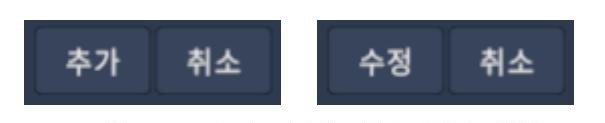
¶ ⑥ 추가, 수정, 취소 버튼
설정한 Scene 항목을 추가, 수정, 취소하는 버튼입니다.
¶ 1-6. 편집 편의 기능
¶ (1) 중복 선택
여러 항목을 선택하여 수정, 삭제, 순서를 변경을 할 수 있습니다.
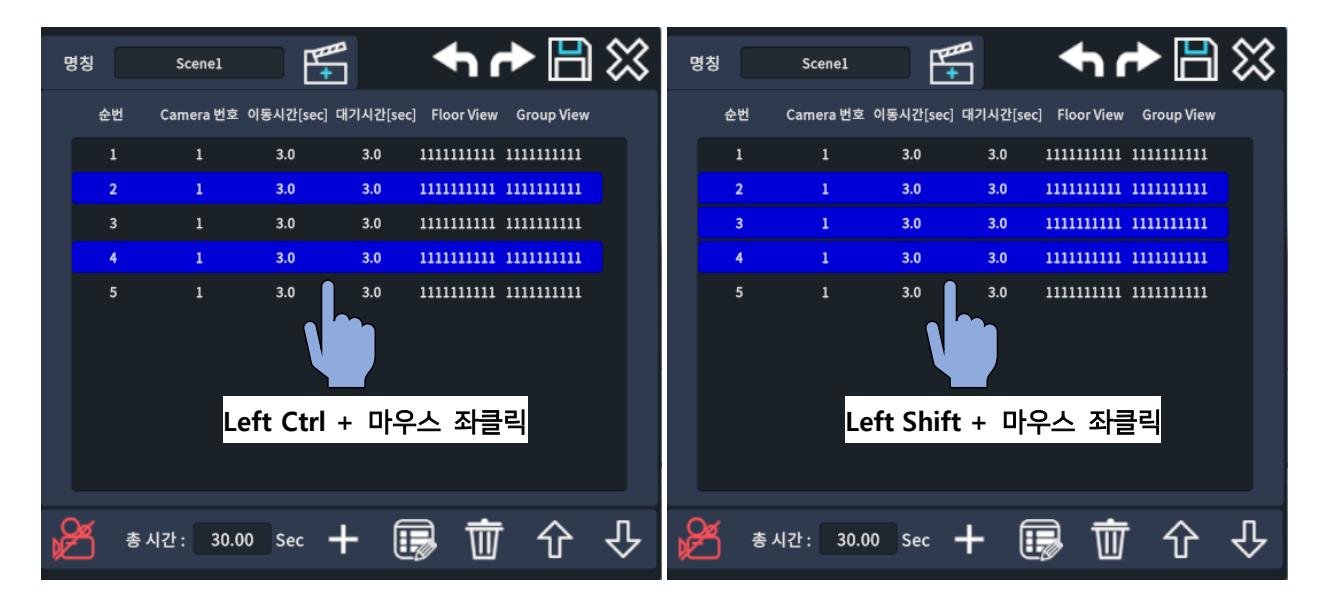
| 유형 | 설명 |
|---|---|
| 낱개 선택 | 항목을 개별적으로 선택할 수 있습니다. 키보드의 Left Ctrl 키를 누른 상태에서 마우스 좌클릭으로 항목을 클릭하면 됩니다. |
| 범위 선택 | 범위를 지정하여 항목을 선택할 수 있습니다. 키보드의 Left Shift 키를 누른 상태에서 마우스 좌클릭으로 항목을 클릭하면 됩니다. |
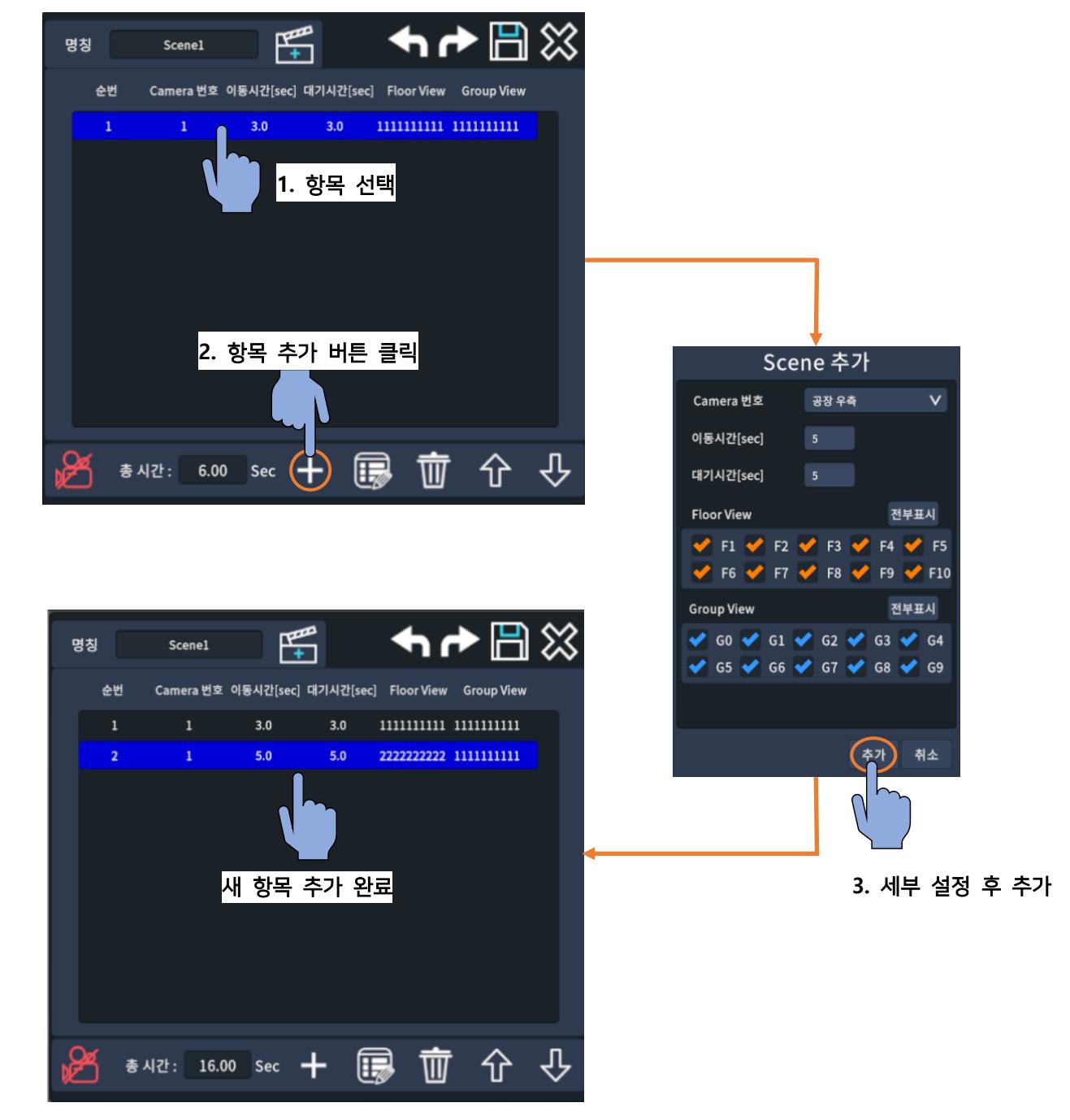
¶ (2) 항목 삽입
선택한 항목 아래에 새 항목을 추가할 수 있습니다.
¶ (3) 중복 수정
중복 선택한 항목의 세부 설정을 일괄 적용할 수 있습니다.

| 아이콘 | 설명 |
|---|---|
|
세부 설정을 일괄 적용합니다. |
|
세부 설정을 적용하지 않습니다. |
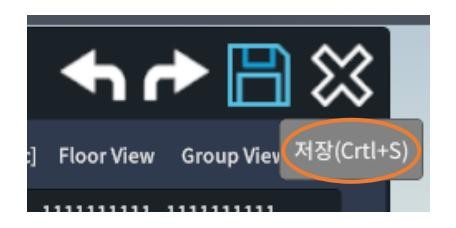
¶ (4) 툴팁 (Tool Tip)
버튼에 대한 간략한 정보를 표시합니다.
¶ 2. 작업 순서
¶ 2-1. 설정 파일 배치
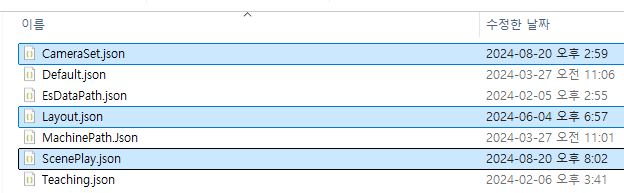
현재 실행 중인 InsightTwin의 폴더에 설정 파일을 배치하여 사용합니다. 필수 파일은 'Layout.json'이며, 'CameraSet.json' 및 'ScenePlay.json' 파일이 준비되어 있다면 이들 파일도 함께 배치하여 사용합니다. 파일 경로는 'S-FactView_Data/StreamingAssets/Data' 입니다.
¶ 2-2. Server Setting 설정
Server Setting에서 ID를 'Local'로 설정합니다.

¶ 2-3. 카메라 설정
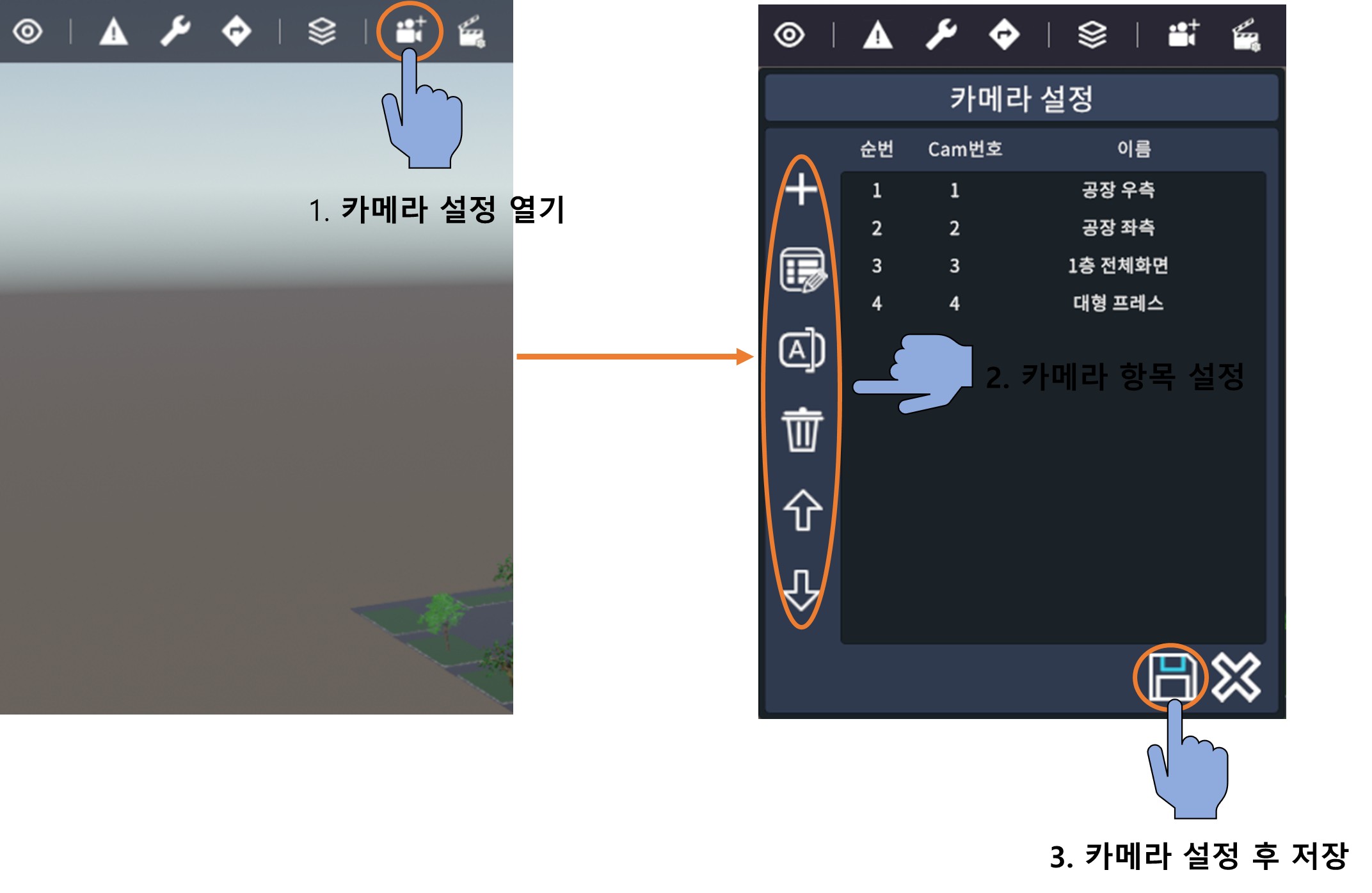
카메라 설정에서 카메라 항목을 설정한 후, 카메라 설정 데이터를 저장합니다. 저장된 파일은 'S-FactView_Data/StreamingAssets/Data' 폴더에 **'CameraSet.json'**으로 저장됩니다.

¶ 2-4. ScenePlay 설정
ScenePlay 설정에서 ScenePlay 항목을 생성한 후, Scene 항목을 추가하고 세부 사항을 설정합니다.

¶ 2-5. 저장
ScenePlay 데이터 작성을 완료한 후 저장합니다. 저장된 파일은 'S-FactView_Data/ StreamingAssets/Data' 폴더에 'ScenePlay.json' 으로 저장됩니다.


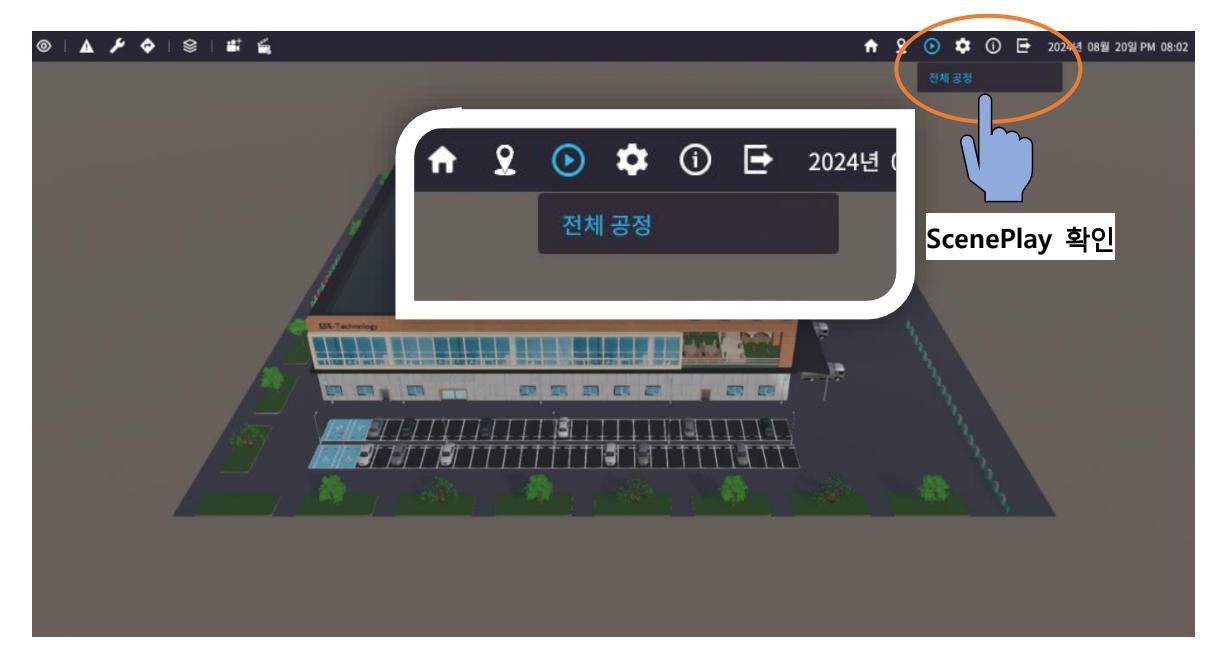
¶ 2-6. ScenePlay 확인
ScenePlay에서 작성한 ScenePlay 항목을 확인합니다.
¶ 3. ScenePlay 웹 브라우저 적용
¶ 3-1. 웹 브라우저 로그인
ScenePlay를 적용할 웹 브라우저에 로그인합니다.

¶ 3-2. 파일 등록
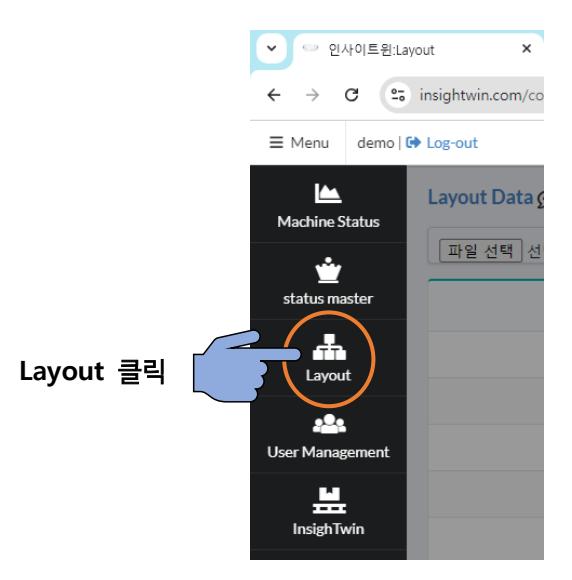
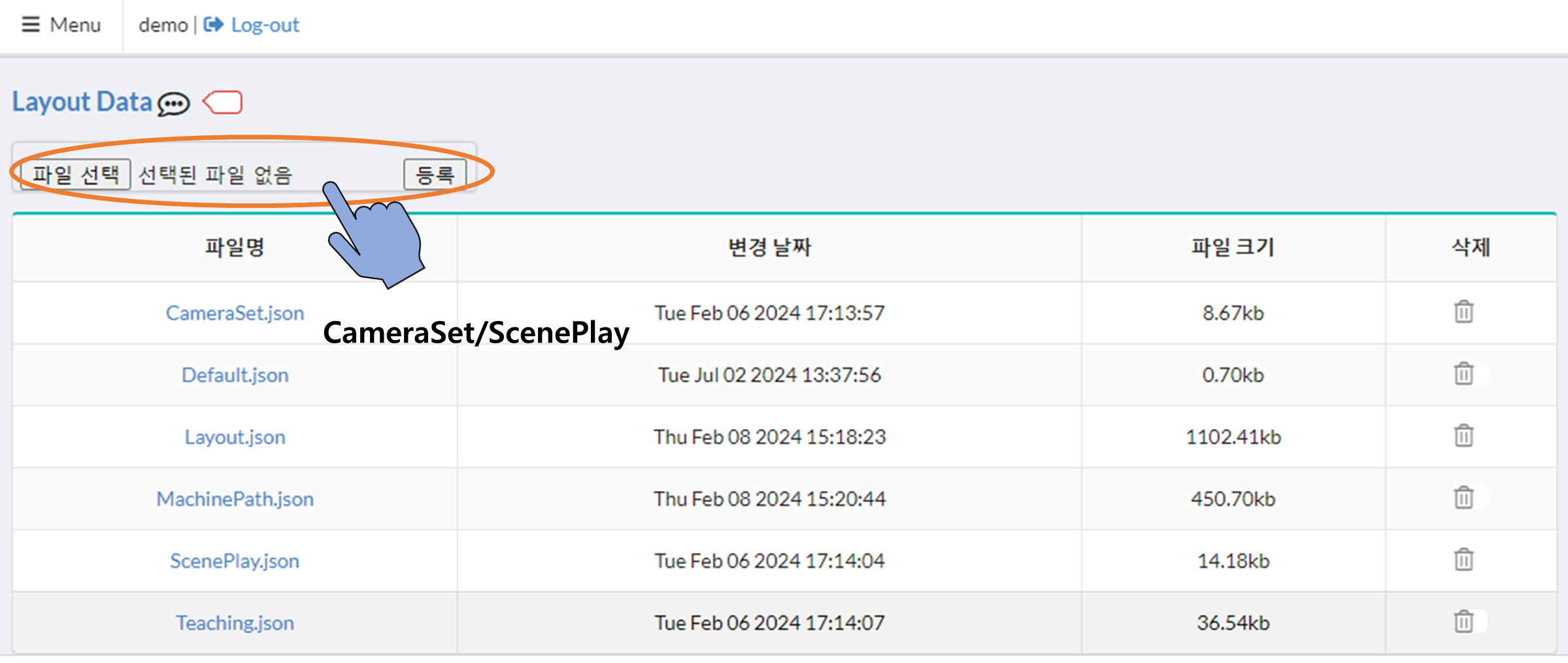
메뉴에서 Layout 항목을 클릭하여 ScenePlay 파일과 CameraSet 파일을 등록합니다. 파일 등록은 파일 선택 버튼을 클릭하거나, **'선택된 파일 없음'**란에 'ScenePlay.json' 또는 'CameraSet.json' 파일을 드래그 앤 드롭하여 등록합니다. 파일은 ScenePlay 데이터를 작성한 InsighTwin의 'S-FactView_Data/StreamingAssets/Data' 폴더에 위치해 있습니다.