¶ 1. LayoutEditor 개요
Layout Editor는 생산시스템을 시뮬레이션 하기 위해 가장 먼저 레이아웃을 작성하는 Tool 입니다.
Layout Editor를 사용하여 시뮬레이션 하고자 하는 대상(공장, 라인, 작업장 등)의 물리적인 구성을 작성합니다.
대상 레이아웃 크기, 설비 배치, 물류기기 동선, 작업자 동선 등을 작성합니다.
¶ 기본화면 구성
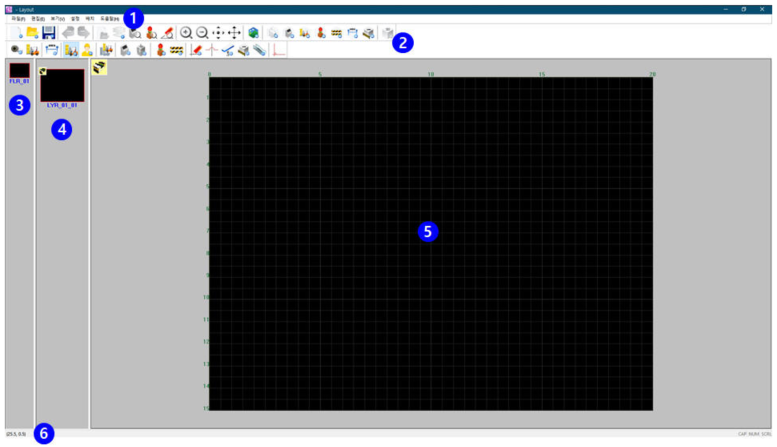
① 메뉴바
파일ㆍ편집ㆍ보기ㆍ설정ㆍ배치ㆍ도움말로 구성되어 있습니다.
② 툴바
주요 메뉴를 아이콘으로 표시되어 있습니다.
툴바에 없는 항목은 메뉴바에서 찾아 선택합니다.
③ Floor View
해당 대상(공장)의 설정된 Floor(층)를 표시하는 영역입니다.
최대 15개의 Floor를 설정할 수 있습니다. (단, 사용하는 S-Prodis Version에 따라 다를 수 있습니다)
④ Layer View
각 Floor의 물류기기/작업자 Layer(층) 정보를 표시하는 영역입니다.
각 Floor별로 최대 80개의 물류기기/작업자 Layer를 작성할 수 있습니다.
Layer : 그룹마다 층으로 구분하고 겹친 듯이 관련된 데이터를 조직화하는 기능
⑤ Work Space (작업영역)
설비(장비)를 배치하고 선택된 레이어에 물류기기 라인과 작업자 라인 등을 작성하는 작업 영역입니다.
⑥ Status bar (상태바)
선택된 설비의 정보(위치, 설비명 등)를 표시합니다.
¶ 2. 메뉴
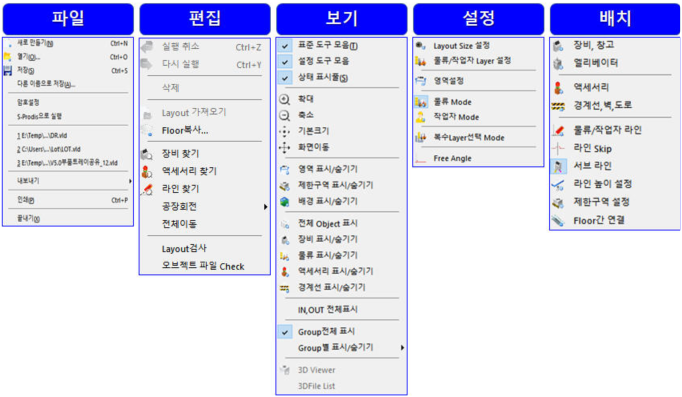
Layout을 작성하는 프로그램(Layout Editor)의 메뉴입니다.
전체 메뉴 구성은 아래와 같습니다.
¶ 2-1. 파일
새로 만들기
새로운 Layout을 작성합니다.
열기
기존 파일을 불러와서 작성할 때 사용합니다.
메뉴 [파일] → [열기]을 선택하여 해당파일(*. vld)을 선택하고, [열기]을 클릭합니다.
저장
맨 처음 저장할 때에는 새로운 폴더를 생성하고 그 폴더에 저장합니다.
나중에 해당 파일을 찾아 볼 때 해당 폴더를 찾는 것이 가장 쉬운 방법입니다.
Layout Edit에서 작성한 내용을 같은 파일 이름으로 저장합니다.
메뉴 [파일] → [저장]을 선택합니다.
다른 이름으로 저장
Layout Edit에서 작성한 내용을 다른 파일 이름으로 저장합니다.
메뉴 [파일] → [다른 이름으로 저장]을 선택하고, 파일명 설정 화면에서 파일 이름을 다르게 설정해서 저장합니다.
¶ 2-1-1. 암호설정
현재 Layout 파일에 암호를 설정합니다.
암호를 설정한 경우에는 Layout Editor뿐만 아니라, S-Prodis에서도 해당 파일(*.vld)을 불러올 때 암호를 확인합니다.
암호를 모르는 경우 해당 파일을 열 수 없습니다.
¶ 2-1-2. S-Prodis로 실행
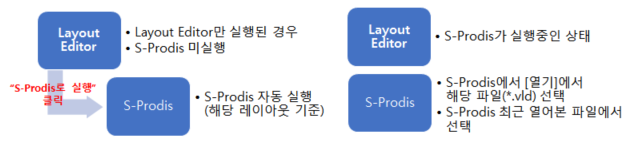
현재 Layout Editor에서 실행중인 프로젝트를 S-Prodis로 엽니다.
이때 S-Prodis는 마지막으로 Layout Editor에서 저장한 프로젝트로 실행하게 됩니다.
Layout Editor에서 작성한 최신의 프로젝트를 열기 위해서는 반드시 Layout Editor를 저장한 후 "S-Prodis로 실행"을 해야 합니다.
¶ 2-1-3. 내보내기
현재 작성된 Layout내용을 각 파일 Format로 내보내기 합니다.
¶ 2-1-3-1. DFX
현재 작성된 Layout 파일을 DXF파일로 변환하여 내보냅니다.
DXF파일을 저장한 후 그 파일을 찾아 오토캐드를 실행하여 DWG파일로 변환합니다.
DWG파일을 이용하여 오토캐드로 해당 레이아웃을 작성할 수 있습니다.
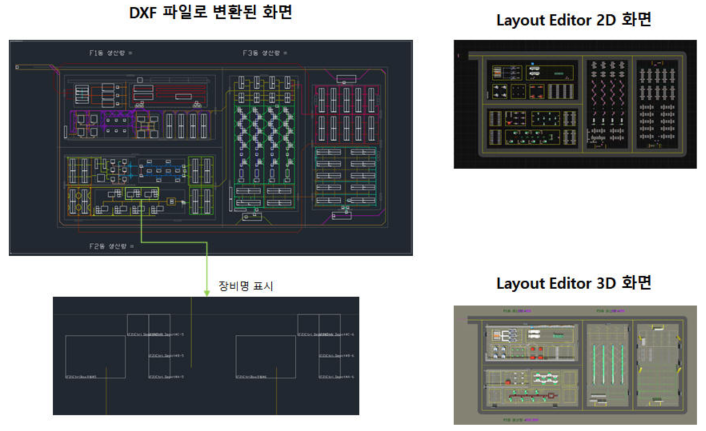
DXF파일로 변환된 화면 : 층명, 장비명, 장비크기, 물류 및 작업자 동선 등이 표시됩니다.
DXF : 오토데스크사의 오토캐드와 다른 캐드(캐디안, 큐캐드 등)간 파일교환을 위한 포맷, 사실상 캐드 데이터 상호 운영성을 위한 표준
¶ 2-1-3-2. InsighTwin(.json)
현재 작성된 Layout 파일을 InsighTwin에서 사용하는 .json 파일로 변환하여 내보냅니다.
¶ 2-1-3-3. AAS.json
현재 작성된 Layout 파일을 AAS 사양의 .json 파일로 변환하여 내보냅니다.
¶ 2-1-4. 인쇄
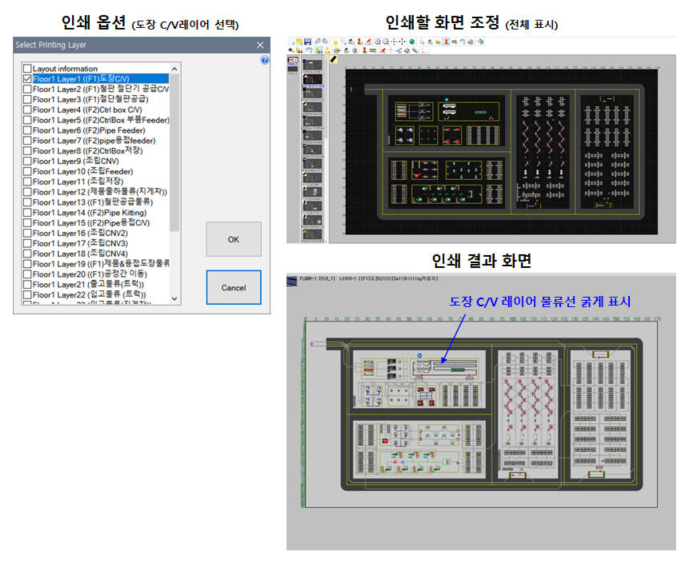
인쇄할 화면을 Layout Editor의 "작업영역"으로 조정합니다.
Layer단위로 인쇄 여부를 Check하고 [OK]를 선택하여 인쇄합니다.
- 초기값은 모두 선택되어 있습니다.
- 표시하고자 하는 레이어만 선택합니다.
- Layer단위로 선택하는 이유는 선택한 Layer의 경로를 쉽게 확인하기 위해서 입니다.
¶ 2-2. 편집
실행취소
- 최근 작업에 1단계전의 상태에 되돌아갑니다.
- 실행취소 기능은 최대 10단계까지 가능합니다.
다시실행
- 실행취소한 작업을 다시 실행하려면 "다시실행"을 클릭합니다.
- 다시실행 기능은 최대 10단계까지 가능합니다.
삭제
- 작업영역에 배치되고 있는 라인ㆍ장비ㆍ창고ㆍ라인SKIPㆍFloor연결 등을 삭제합니다.
따라서 Layout Editor의 작업영역에서 작성된 모든 것을 해당 선택하고 삭제할 수 있습니다. - Layer 동선을 삭제할 경우, 기본화면 의 [Layer View]에서 해당Layer를 선택하고, 삭제하고자 하는 동선을 선택합니다.
- 전체 Layer를 삭제할 때는 기본화면 의 [Layer View]에서 해당 Layer를 선택하고 마우스 오른쪽 버튼을 클릭하면 삭제 메세지가 뜹니다.
¶ 2-2-1. Layout 가져오기
이미 작성된 레이아웃 Data를 가져와서 하나로 합칠 때 사용합니다.
이 기능은 공장전체를 여러명이 나누어 작성하고 협업하여 진행할 때 사용하기 위한 기능입니다.
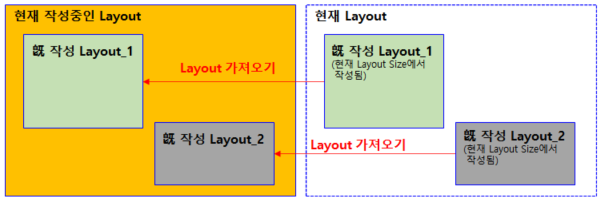
- 가져올 Layout의 size 중 한면(가로, 세로)이라도 현재 Layout size보다 크면 가져올 수 없습니다.
이 경우에는 현재 Layout size를 키우거나, 가져올 Layout의 size를 작게 만들어야 합니다. - 통합하기 위해서는 옮기고자 하는 대상이 옮긴 후의 Layout Size와 동일한 Size환경에서 작성해야 합니다.
그렇지 않으면 "선택이동" 기능을 사용하여 가져온 Layout을 개별로 옮겨야 합니다.
¶ Layout 가져오기
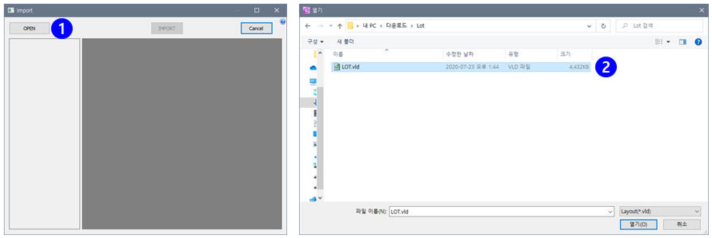
① OPEN
Layout 가져오기 다음 OPEN을 클릭합니다.
② 열기
가져올 旣 작성된 레이아웃 파일(*.vld)을 찾아 선택합니다.
Layout 가져오기 기능은 Layout 정보뿐만 아니라 이미 작성된 공정정보, 생산계획 정보, 파라미터 정보 등의 모든정보를 가져옵니다.
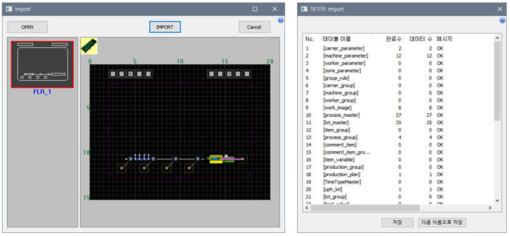
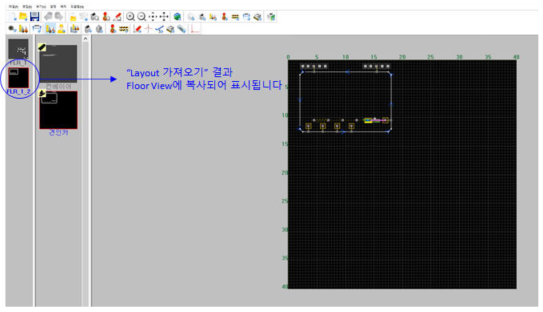
Layout 가져오기 결과 Flow View에 가져온 Layout 정보가 복사되어 표시됩니다.
단, 장비이름은 복사되어 "기존 장비명_숫자" 로 표시됩니다. 따라서, 가져온 공정정보의 장비가 없기 때문에
공정정보에서 장비(가져온 복사된 장비명)를 재설정해주어야 합니다.
만약, Layout 가져오기에서 일부만 가져오고 싶을 때는
- 가져올 Layout을 다른이름으로 저장한 후 ( 이후부터는 다른이름으로 저장한 파일이 실행됨)
- 가져올 내용만 남기고 모두 삭제합니다.
- 삭제하고 남은 Layout이 정상적으로 동작하는지 S-Prodis에서 확인 합니다.
- Layout Editor에서 Layout 가져오기 기능을 이용하여 가져옵니다.
Import를 클릭할 경우 아래와 같은 메세지가 뜨면 현재 작성중인 Layout과 동일한 S-Prodis가 실행중이므로 S-Prodis를 닫습니다.
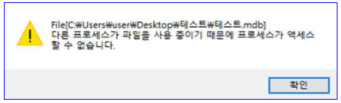
1)S-Prodis 12 이전 버전 : *.mdb
2)S-Prodis 12 버전 or mdb →sdb로 변환 : *.sdb
¶ 2-2-2. Floor 복사
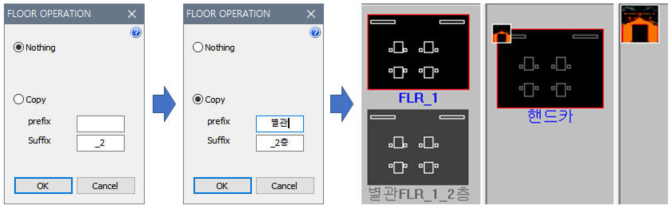
Layout 기본화면에서 맨 좌측의 해당 Floor 부분을 선택하면
- 편집>Floor 복사 를 클릭하거나
- 마우스를 가져가서 오른쪽 버튼을 클릭하면 나타난다.
이 기능은 해당 Floor를 복사할 때 사용한다.
이때는 해당 Floor에 있는 장비, 물류Layer, 액세서리 등 모든 설정이 복사된다.
단, 장비는 동일한 이름이 존재할 수 없으므로 "Prefix+기존장비명+Suffix_자동번호"로 변경된다.
(장비를 복사하면 기존장비명뒤에 번호가 자동으로 부여된다)
Copy mode에서 prefix(접두사), Suffix(접미사) 값을 입력하고 OK 버튼을 누르면 Floor 이름이 Prefix + 기존Floor명 + Suffix 로 복사된다.
¶ 2-2-3. 장비 찾기
① 장비 List 창 : 지금까지 설정한 장비를 찾을 수 있습니다.
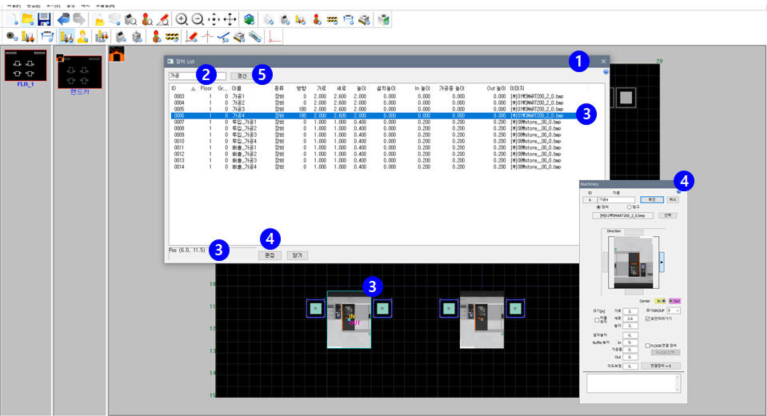
② 텍스트 입력 영역에서 텍스트를 입력하면 입력한 텍스트 문자를 포함하는 장비를 모두 검색하여 표시합니다.
③ 검색된 장비 중 해당장비를 선택하면 Layout 작업영역 화면에 선택되어진 장비를 활성화 시켜서 표시하고, 창의 하단에 위치값을 표시합니다.
④ 편집버튼을 누르면 장비 설정화면이 표시되어 장비의 크기나 이미지 등을 수정할 수 있습니다.
장비설정의 자세한 내용은 Machinery 설정 을 참조하시기 바랍니다.
⑤ 장비 List 창이 활성화된 상태에서 장비의 추가/삭제 등을 하고 갱신을 클릭하면 변경된 상황으로 업데이트 합니다.
¶ 2-2-3. 액세서리 찾기
현재 Layout에서 액세서리를 검색합니다.
텍스트 입력영역에 검색할 단어를 입력하면 입력한 텍스트 문자를 포함하는 액세서리를 모두 검색하여 표시합니다.
단, 액세서리는 아래와 같이 액세서리 설정창의 코맨트 부분에 작성한 텍스트를 찾아 표시합니다.
따라서 액세서리 찾기를 올바르게 사용하려면 코맨트 부분에 텍스트를 작성해야 합니다.
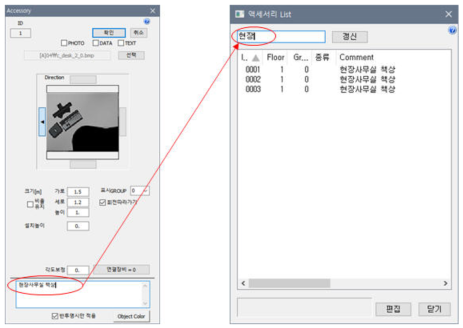
액세서리 리스트의 항목을 선택하면 Layout 작업영역 화면에 선택되어진 액세서리를 활성화 시켜서 표시하고, 창의 하단에 위치값을 표시합니다.
편집버튼을 누르면 액세서리 설정창이 나타납니다.
사용방법은 장비찾기 기능과 동일하므로 참조 바랍니다.
¶ 2-2-4. 라인 찾기
현재 Layout 작영영역에서 설정한 물류/작업자Line을 관리할 수 있습니다.
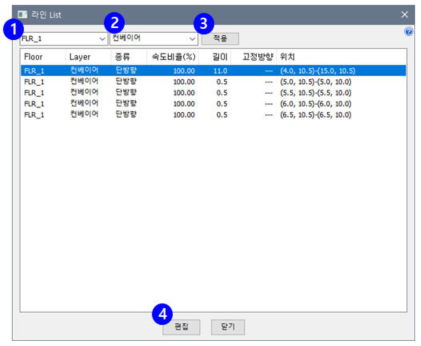
① 첫번째 선택항목
All or 해당Floor를 선택합니다.
② 두번째 선택항목
첫번째 항목에서 선택한 Floor에 있는 Laye(All or 해당 Layer)r를 선택합니다.
③ 적용
선택된 Floor와 Layer를 기준으로 모든 Line을 검색하여 선택된 내용을 라인List에 표시합니다.
④ 편집
라인List에서 해당라인을 선택하고 편집버튼을 누르면 아래와 같은 라인편집 메뉴가 나타나고 이를 활용하여 편집할 수 있습니다.
라인편집 메뉴는 해당라인을 선택하고 오른쪽 마우스 버튼을 누르면 동일한 창이 나타납니다.
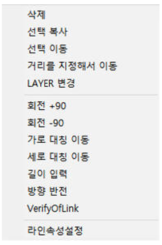
- 삭제 : 해당라인을 삭제합니다.
- 선택복사 : 해당라인을 복사합니다. 그리고 해당 영역에 붙여넣기를 할 수 있습니다.
- 선택이동 : 해당라인을 잘라내기합니다. 그리고 해당 영역에 붙여넣기(이동) 할 수 있습니다.
- 거리를 지정해서 이동 : X축(가로,오른쪽방향 +), Y축(세로, 아래쪽방향 +)에 이동할 거리를 직접 입력하여 이동할 수 있습니다.
- LAYER 변경 : 해당라인을 다른 Layer로 이동할 수 있습니다.
- 회전 +90 : 시계방향으로 클릭할 때 마다 해당라인을 90도로 회전합니다.
- 회전 -90 : 반시계방향으로 클릭할 때 마다 해당라인을 90도로 회전합니다.
- 가로대칭이동 : 가로축을 기준으로 상하 이동합니다.
- 세로대칭이동 : 세로축을 기준으로 좌우 이동합니다.
- 길이입력 : 해당라인 길이를 마우스 드래그앤드롭으로 하지 않고 직접 길이값을 입력합니다.
- 방향반전 : 라인이 단방향일 경우 해당라인의 물류방향을 반대로 옮깁니다.
- VerifyOfLink : 해당라인과 연결된 모든 라인이 선택되어 표시됩니다.
- 라인이 떨어지지 않았는지 확인할 수 있습니다.
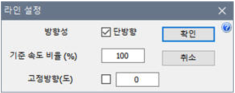
- 라인을 편집할 때 마우스 드래그를 하지 않고도 전체를 선택할 수 있습니다. - 라인속성설정 : 아래와 같이 라인속성을 설정할 수 있습니다.
- 방향성 : 해당라인의 방향을 단방향 or 양방향(체크 해제시)으로 설정할 수 있습니다.
- 기준속도비율 : 해당라인의 물류속도를 비율만큼 높이거나 낮출 수 있습니다. (100%가 설정된 물류속도와 동일, 50%는 절반이고 200%는 2배)
- 고정방향 : □(정사각형)를 체크하고 해당 각도를 설정하면 물류기기가 해당라인에서는 설정된 각도의 모습으로 이동합니다.
¶ 2-2-5. 공장회전
배치되어 있는 Layout 전체를 회전시킬 때, +180, +90, -90를 선택하여 공장을 회전시킬 수 있습니다.
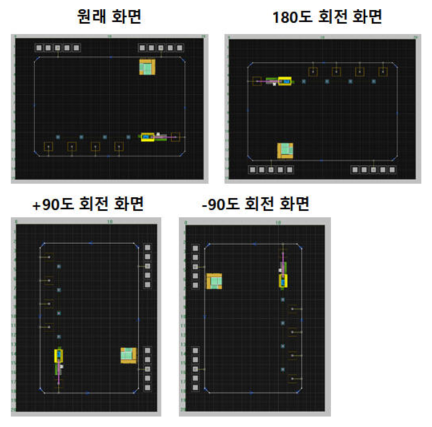
¶ 2-2-6. 전체 이동
Layout 전체를 설정값만큼 이동합니다.
- X축(가로,오른쪽방향으로 +), Y축(세로, 아래쪽방향으로 +)에 직접 이동거리를 작성하여 이동합니다.
- Layout Size설정에서 Grid 기준값(0.5m, 0.1m)을 바탕으로 이동거리값을 작성합니다.
- 장비, 액세서리, 물류/작업자 라인 등 Layout 작업영역에서 설정한 모든 것이 이동합니다.
¶ 2-2-7. Layout 검사
지금까지 작성한 Layout의 기본적인 오류를 체크할 수 있습니다.
아래와 같이 Layout검사 메시지를 참고하여 의도하지 않은 오류를 미리 체크할 수 있습니다.
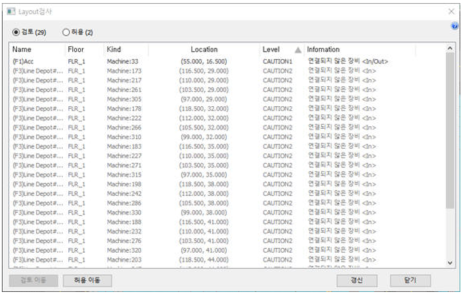
Layout 검사 메세지에서 체크하는 항목
- 물류Layer가 두 개이상의 군으로 나누어져 있는 경우
단, 컨베이어와 같이 의도적으로 나눈 경우가 아니면, 각 물류 Layer 라인은 하나로 연결되어야 합니다
(컨베이어 라인은 연결되지 않고 떨어져 있어도 무방함). - 장비의 In / Out point가 물류Layer의 라인선과 연결되지 않은 경우
In, Out point를 각각 체크합니다.
검토 / 허용
- 레이아웃을 작성하고 저장을 하거나 Layout검사를 실행하면 위에서 언급한 체크하는 항목에 해당되면 모든 메시지가 검토창에 나타납니다.
- 그 중에 사용자가 의도한 부분에 대한 메시지라면 해당 메시지를 선택(다중선택 가능, Shift+클릭 or Ctrl+클릭)하여 허용이동 버튼을 누르면 허용창으로 메시지가 이동됩니다.
허용된 메시지를 보려면 상단의 허용 라디오버튼을 누르면 나타납니다.- 사용자 의도 예시 (작업자 모드에서 작업자가 물건을 옮기는 경우 물류모드에서는 물류Layer가 없음)
- 이 부분은 의도적으로 만든 사항인데도 불구하고 저장을 하면 계속적으로 메시지가 나타나는 것을 방지하고자 하는 것입니다.
- 허용에 있는 메시지를 검토창으로 이동할 때도 허용메시지를 선택하고 검토이동 버튼을 누르면 검토창으로 이동됩니다.
¶ 2-2-8. 오브젝트 파일 Check
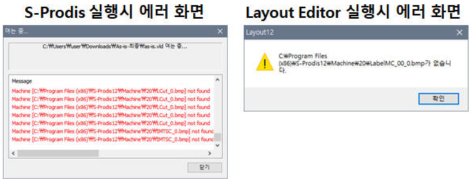
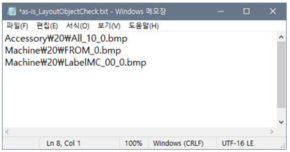
읽어온 프로젝트의 이미지파일이 현재 실행된 환경에 없는 것을 체크하는 창입니다.
아래와 같이 에러 메세지가 나타나면 Layout Editor에서 오브젝트 파일 Check를 실행합니다.
S-Prodis를 실행하거나 Layout Editor를 실행할 때
작성된 Layout의 이미지 파일을 체크하여 현재 환경에서 같은 이름으로 된 이미지 파일을 찾아서 표시합니다.
- Layout의 이미지 파일을 보관하는 폴더가 다른 경우에 동일 이름의 파일을 찾습니다.
찾은 파일이 있는 경우 해당 오브젝트를 선택(다중선택 가능)하여 찾은파일로변경 버튼을 누르면 찾은 파일로 변경됩니다.
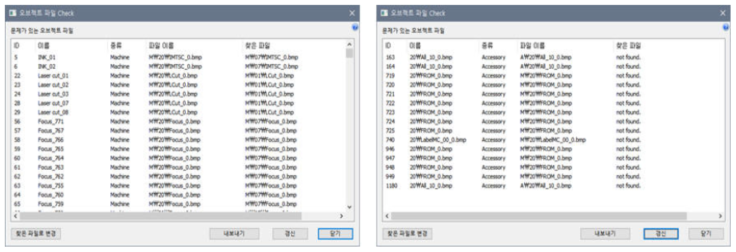
찾지 못한 파일(not found 메세지)이 나오면
"내보내기 버튼"을 클릭하여 아래와 같이 찾지 못한 오브젝트 파일 리스트를 파일로 저장합니다.
파일 리스트를 보고 S-Prodis 폴더외 다른 곳에 파일이 있는지 찾아서 S-Prodis 해당 폴더에 복사합니다.
¶ 2-3. 보기
보기 메뉴는 Layout을 작성할 때 사용하는 툴바, 상태표시줄, 확대/축소, 이동, Object 종류별, Group별 표시 등의 화면의 보기에 해당되는 메뉴로 구성되어져 있습니다.
¶ 2-3-1. 확대
레이아웃 작업 중의 작업영역(Work Space)를 확대 표시합니다.
키보드의 Ctrl키를 누른 상태에서 마우스 휠을 위쪽 방향으로 동작하여 보다 용이하게 「확대」를 할 수 있습니다.
¶ 2-3-2. 축소
레이아웃 작업 중의 작업영역(Work Space)를 축소 표시합니다.
키보드의 Ctrl키를 누른 상태에서 마우스 휠을 아래쪽 방향으로 동작하여 보다 용이하게 「축소」를 할 수 있습니다.
¶ 2-3-3. 기본크기
확대ㆍ축소ㆍ이동한 작업영역(Work Space)을 기본배율ㆍ본래의 위치로 되돌립니다.
(Work Space의 화면이 기본배율의 크기입니다)
¶ 2-3-4. 화면 이동
레이아웃 작업영역(Work Space)을 마우스 조작으로 이동합니다.
마우스를 드래그(Drag)하면 Work Space가 이동을 합니다.
(마우스는 손모양으로 바뀝니다)
키보드의 Shift키를 누른 상태에서 마우스를 드래그 하면 보다 용이하게 작업영역의 이동을 할 수 있습니다.
¶ 2-3-5. 영역표시/숨기기
사용자가 설정한 영역을 Layout 화면에 표시합니다.
영역을 설정할 경우에만 화면에 표시합니다.
영역설정을 참고하세요.
¶ 2-3-6. 제한구역표시/숨기기
사용자가 설정한 제한구역을 Layout 화면에 표시합니다.
제한구역을 설정할 경우에만 화면에 표시합니다.
제한구역 설정 을 참고하세요.
¶ 2-3-7. 배경표시/숨기기
Layout 작성시 작업 효율을 향상하기 위해서, 공장의 Layout의 도면을 배경에 표시 할 수 있습니다.
Floor설정 에서 사용한 배경이미지를 표시/숨기기 합니다.
상세 작업을 할 때에 배경이미지가 필요 없을 경우도 있습니다.
그 때는 ” 배경표시/숨기기”의 기능으로 배경을 표시하거나 숨기기로 합니다.
¶ 2-3-8. 종류별 표시/숨기기
Layout을 작성 및 편집 시 다양한 Object가 복잡하게 작성되어 있는 경우 유용하게 사용할 수 있습니다.
장비, 물류, 액세서리, 경계선을 각각 표시 및 숨기기를 설정할 수 있습니다.
전체 Object 표시
- 장비, 물류, 액세서리, 경계선 모든 Object를 표시합니다.
장비 표시 / 숨기기
- 장비를 표시/숨기기 합니다.
물류 표시 / 숨기기
- 물류라인을 표시/숨기기 합니다.
액세서리 표시 / 숨기기
- 액세서리를 표시/숨기기 합니다.
경계선 표시 / 숨기기
- 경계선, 벽, 도로를 표시/숨기기 합니다.
¶ 2-3-9. IN OUT 전체표시
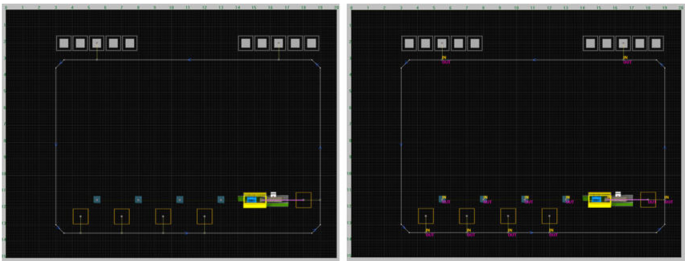
Layout을 작성 시 모든 장비의 In/Out Point를 표시 할 수 있습니다.
아래 그림과 같이 모든 장비의 In/Out Point가 표시 됩니다.
<IN,OUT 전체표시 해제> <IN,OUT 전체표시 선택>
¶ 2-3-10. Group별 표시/숨기기
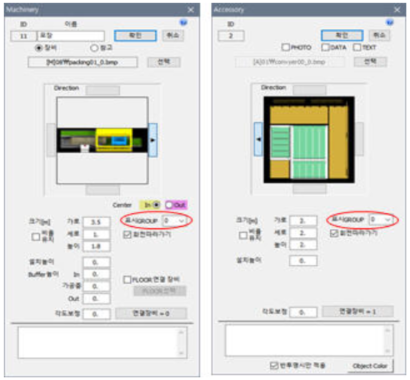
이 설정은 사용자가 설정한 Object(장비, 액세서리)에 Group을 설정한 경우 Group별로 표시 / 숨기기를 할 수 있습니다.
그룹 지정은 아래 그림과 같습니다.
같은 위치에 여러 object가 겹칠 경우 유용하게 사용할 수 있습니다.
그룹별 표시/숨기기의 단축키는 아래와 같습니다.
Group전체 보기
- (Ctrl + '-')
Group별 표시/숨기기
- Group0 (Ctrl + '0')
- Group1 (Ctrl + '1')
- Group2 (Ctrl + '2')
- Group3 (Ctrl + '3')
- Group4 (Ctrl + '4')
- Group5 (Ctrl + '5')
¶ 2-3-11. 3D Viewer
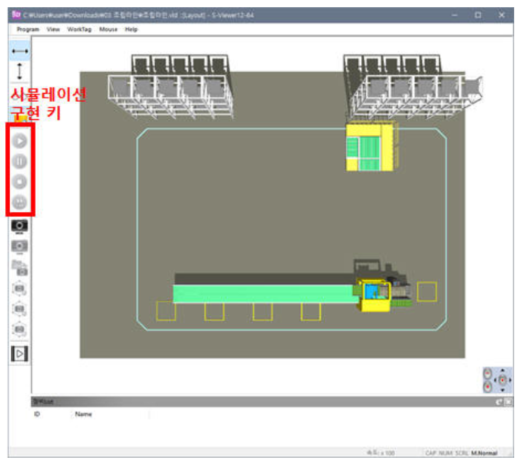
작성한 공장 Layout을 3D 화면에서 확인할 수 있습니다.
Layout Editor의 3D Viewer 에서는 시뮬레이션 구현키(시작/정지/종료/시뮬레이션 속도)가 활성화 되지 않습니다.
3D Viewer의 기능에 관해서는 3D View 도움말을 참조해주십시요.
¶ 2-3-12. 3D File List
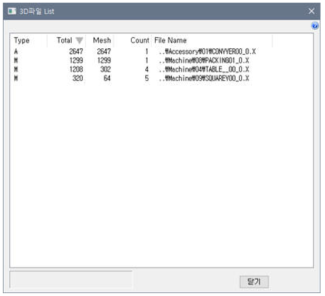
현재 레이아웃 작성 모델에서 사용하고 있는 3D File의 List를 나타냅니다.
3D Viewer에서 3D File의 영향으로 느려지는 현상을 파악하기 위한 창입니다.
어떤 3D 모델이 3D Viewer에 많은 영향을 주고 있는지를 알 수 있습니다.
Mesh(메쉬, 그물망)가 클수록 3D Viewer에 영향을 줍니다.
¶ 2-4. 설정
Layout을 작성할 때 필요한 설정을 하는 메뉴로 구성되어 있습니다.
- Layout size 설정
- 물류모드에서 물류Layer 설정
- 작업자모드에서 작업자Layer 설정
- 영역 설정
- 복수Layer 선택 모드
- Free Angle
¶ 2-4-1. Layout Size 설정
Layout Size는 시뮬레이션 대상(공장, 작업장, 라인 등)의 크기와 층수 등을 구성하여 Layout의 작업영역을 설정합니다.
레이아웃 작업 도중에도 Size, 층수 등은 변경가능 합니다.
WIDTH
작업영역(Work Space)의 가로를 설정합니다.
기본값은 20(m) 입니다.
LENGTH
작업영역(Work Space)의 세로를 설정합니다.
기본값은 15 (m) 입니다.
FLOOR
작업영역(Work Space)의 층을 설정합니다.
Max 15층까지 설정할 수 있습니다.
GRID
- 격자를 기준으로 장비 및 라인 등을 설정합니다.
- 격자단위가 작으면 장비 및 라인을 작성하기 어렵고 크면 실제 거리와 편차가 커집니다.
따라서, 여기서는 0.5와 0.1단위만 제공합니다. - 일반적으로 현장을 모델링 할 경우 실제 거리의 편차를 줄이기 위해 0.1단위를 사용합니다.
- 격자 단위가 작은 0.1에서 큰 0.5으로의 변경은 장비 및 액세사리의
- 이동이 없으면 0.1단위의 설정을 유지하고
- 이동을 하면 0.5단위로만 설정할 수 있습니다.
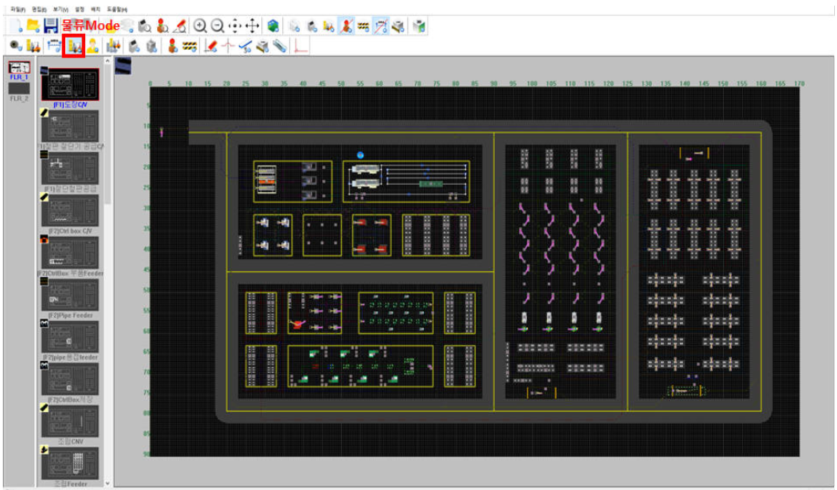
¶ 2-4-2. 물류Mode
Layout 화면을 물류Mode로 설정합니다.
물류Mode는 장비, 창고, 물류기기 Layer 등을 설정하는 Mode입니다.
작업자와 관련된 것은 작업자 Mode 에서 설정합니다.
¶ 물류설정
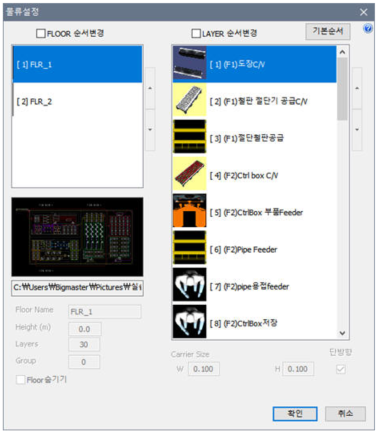
각 Floor의 세부정보 및 물류 Layer를 입력합니다.
- Floor 세부설정은 왼쪽 Floor 리스트의 해당 Floor 항목을 더블클릭하여 설정 창을 띄웁니다.
- "Floor 순서변경"을 체크하고 리스트 우측중앙의 화살표 버튼으로 Floor 표시 순서를 변경할 수 있습니다.
이것은 Layout Editor의 메인화면에 나타나는 Floor의 순서를 변경합니다. - 물류Layer의 세부설정은 오른쪽 물류Layer 리스트의 Layer 항목을 더블클릭하여 설정창을 띄웁니다.
- "Layer 순서변경"을 체크하고 리스트 우측상단의 화살표 버튼으로 Layer 표시 순서를 변경할 수 있습니다.
이것은 Layout Editor의 메인화면에 나타나는 Layer의 순서를 변경합니다.
¶ Floor설정
Floor설정에서는 Floor 이름, 높이, 층에 사용할 Layer수, 배경이미지 등을 설정합니다.
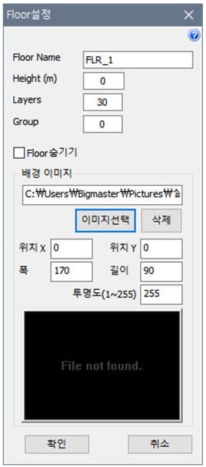
Floor Name
Floor의 이름을 설정합니다.
Height
3D Viewer에서 표시되는 층의 높이를 설정합니다(단위 : m)
Layers
층에서 사용할 Layer의 수를 설정합니다. (누적하여 숫자를 작성합니다)
물류 Mode일 때는 물류Layer 수를 입력하고, 작업자 Mode일 때는 작업자Layer 수를 입력합니다.
Group
3D Viewer에서 표시할 Group 번호 (0~15)
층별 설정된 그룹별로 3D Viewer의 "Floor Group View"에서 선택 여부에 따라 보이기/숨기기를 할 수 있습니다.
Floor숨기기
3D Viewer에서 해당 층의 바닥을 표시하지 않습니다.
배경이미지
Layout 작업영역에 표시할 배경이미지를 설정합니다.
배경이미지는 각 Floor별로 설정합니다.
배경이미지는 Layout 작성 시 도움이 될 수 있는 도면이미지(png, jpg 등)를 선택합니다.
도면이미지는 캐드 프로그램에서 이미지로 저장한 파일이거나 도면을 캡쳐한 이미지 파일입니다.
단, 실제 거리의 편차를 줄이기 위해서는 캐드 프로그램에서 이미지로 저장하는 것을 추천합니다.
이것은 캐드 프로그램의 이미지 저장 방법(인쇄)을 참고하시기 바랍니다.
- 이미지 선택 : 표시할 배경이미지 파일을 선택합니다.
- 삭제 : 선택한 배경이미지를 삭제합니다.
- 위치X, 위치Y : 선택한 배경이미지를 Layout 화면에서 입력한 좌표값과 배경이미지의 원점(좌측상단, 기본값 0,0)을 맞춥니다.
- 폭 / 길이 : 선택한 배경이미지를 입력한 크기로 확대/축소하여 위치X, 위치Y에 배치합니다.
- 투명도 : 선택한 배경이미지의 투명도를 설정합니다.
값이 낮을수록 투명하게 나타납니다.
¶ 물류 상세설정
물류Layer의 상세정보를 설정합니다.
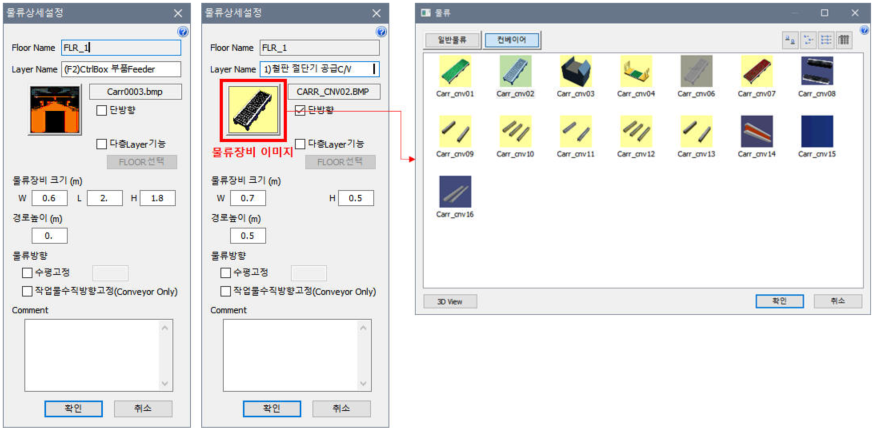
Layer Name
물류장비Layer의 이름을 설정합니다.
컨베이어를 제외한 물류Layer는 S-Prodis 실행창에서 "물류장비 Parameter 설정"으로 물류Layer별 물류대수를 설정할 수 있습니다.
그 때 물류장비의 이름은 자동으로 "물류Layer이름 + 번호"로 설정됩니다.
물류장비 이미지
물류장비 이미지를 더블클릭하여 해당 물류종류를 선택합니다.
단방향
해당 물류가 단방향으로 이동하는 경우에 Check 합니다.
단방향으로 설정하면 물류동선에 화살표가 표시됩니다. 따라서 작성시 방향을 유의해야 합니다.
컨베이어는 단방향 설정이 기본으로 체크됩니다.
다층Layer 기능
// TODO:
물류장비 크기(단위 : m)
W(WIDTH, 가로), L(LENGTH, 세로), H(HEIGHT, 높이) 입력하여 물류장비의 크기를 설정합니다.
컨베이어의 L((LENGTH, 세로)은 레이아웃 작업영역에서 물류라인에 해당되므로 여기서는 제외합니다.
소수점 두자리까지 설정할 수 있습니다.
경로높이(m)
물류라인의 전체 높이를 설정합니다.
물류라인에서 구간별 높이를 다르게 설정하려면 메뉴의 물류>배치>라인높이 설정에서 구간별로 세부적인 높이를 설정 할 수 있습니다.
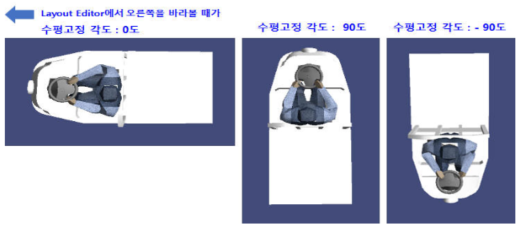
물류방향
- 수평고정
- 3D Viewer에서 물류장비의 방향은 진행방향에 따라 자동으로 바뀝니다.
- 진행방향에 관계없이 물류장비 방향을 하나로 고정시킬 때 사용합니다.
- 각도는 Layout Editor의 오른쪽(동방향)을 각도 0으로 기준합니다.
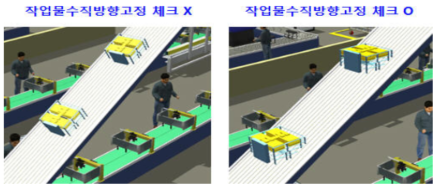
- 작업물 수직방향 고정
- 물류장비가 컨베이어일 경우는 작업물의 수직방향을 고정시킬 수 있습니다
단, 물류라인 높이가 다를 경우(경사진 컨베이어)만 아래 그림과 같이 나타납니다. - 작업물의 수평방향은 Process Editor에서 "Lot이미지 설정"에서 설정할 수 있습니다.
- 물류장비가 컨베이어일 경우는 작업물의 수직방향을 고정시킬 수 있습니다
Comment
물류장비에 대한 주석을 작성할 수 있습니다.
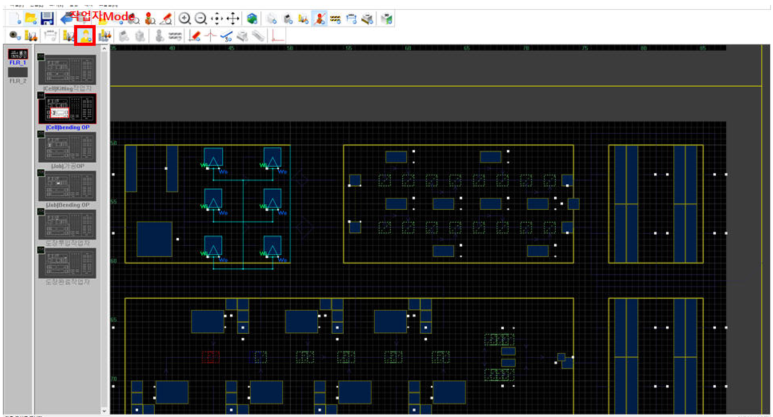
¶ 2-4-3. 작업자Mode
Layout 화면을 작업자 Mode로 설정합니다.
작업자의 Mode에서는 작업자 Layer의 수, 작업자Layer의 설정, 작업자 동선을 작성할 수 있는 Mode입니다.
- 각 장비는 Wi(Worker in, 작업의 시작점), Wo(Worker out, 작업의 종료점)의 포인터를 가집니다.
- 작업자 Layer에서 장비들의 Wi, Wo 포인터와 작업자 동선을 연결하면 연결된 장비를 오가며 작업을 할 수 있습니다.
¶ 작업자설정
각 Floor의 세부정보 및 작업자 Layer를 입력합니다.
- Floor 세부설정은 왼쪽 Floor 리스트의 해당 Floor 항목을 더블클릭하여 설정 창을 띄웁니다.
- Floor설정은 물류Mode와 동일합니다.
- "Floor 순서변경"을 체크하고 리스트 우측중앙의 화살표 버튼으로 Floor 표시 순서를 변경할 수 있습니다.
이것은 Layout Editor의 메인화면에 나타나는 Floor의 순서를 변경합니다. - 작업자Layer의 세부설정은 오른쪽 작업자Layer 리스트의 Layer 항목을 더블클릭하여 설정창을 띄웁니다.
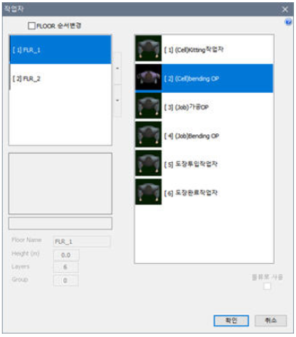
¶ 작업자 상세설정
작업자Layer의 상세정보를 설정합니다.
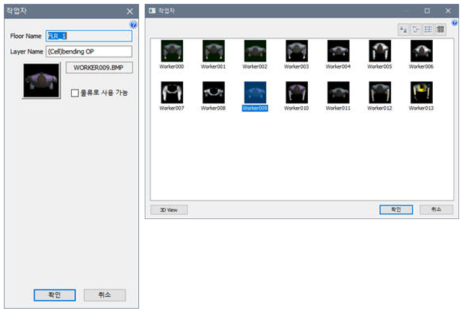
Layer Name
작업자Layer의 이름을 설정합니다.
각 작업자 Layer에서 작업자 수는 S-Prodis 실행창에서 "작업자 Parameter 설정"으로 설정합니다.
그 때 개별 작업자의 이름은 "작업자Layer이름 + 번호(01~ )"로 설정됩니다.
물류로 사용 가능
작업자 Mode에서 작업자는 3가지 종류가 있습니다.
- 전담작업자 : 단 1개의 장비에서만 작업을 하는 사람 (Process Editor의 "작업자 설정"에서 전담 작업자 체크)
- 작업 + 이동 작업자 : 2개 이상의 장비(공정)를 동선을 따라 오가며 작업을 하는 사람, 작업물은 옮길수 없음(작업자 Mode에서 작업자 Layer 설정)
- 작업 + 물류 작업자 : 2개 이상의 장비(공정)를 동선을 따라 오가며 물류(작업물을 옮김)와 함께 작업을 하는 사람 (작업자 Mode에서 작업자 Layer 설정, 물류로 사용 가능 체크)
물류 Mode에서의 작업자는 물류(작업물 옮김)가 주작업 입니다.
위 3가지 작업자 종류중 작업과 물류(작업물 옮김)를 동시에 수행할 때 사용합니다.
물류를 위한 이동경로는 작업자Layer에서 연결할 장비의 Worker_In/Out 간에 연결된 작업자 라인으로 이동하게 됩니다.
단, 작업자가 물류를 수행하려면 "물류로 사용 가능 체크"와 더불어 한가지 더 설정해야 합니다.
Process Editor에서 해당 Lot의 "Lot Layer선택"에서 작업자Layer 를 설정해야만 작업물을 옮길 수 있습니다.
세부 설정 방법은 작업자를 물류로 사용하기 를 참고하세요.
¶ 2-4-4. Flooring
바닥 모양과 InsighTwin표시에서 바닥 텍스처를 설정합니다.
¶ 2-4-4-1 Flooring설정
바닥의 색상, 텍스처, 텍스처의 Pitch, 개구부 여부를 설정 합니다.
¶ 2-4-4-2 텍스처 선택
텍스처의 Image를 선택 합니다.
¶ 2-4-5. 영역설정
작업영역(Workplace)의 레이아웃 면적을 영역으로 구분하여 사용내용을 파악할 때 사용합니다.
영역설정은 분석영역, 용도별 영역 두가지 측면에서 관리하고 분석할 수 있습니다.
먼저 용도별 영역을 설정하고, 이후 분석하고자 하는 영역을 설정합니다.
용도별 영역은 생산,작업자,통로,저장 등 사용 용도별로 영역을 설정합니다.
분석 영역은 내가 분석하고자 하는 영역을 설정하여 이 영역내에 용도별 영역이 어떻게 구성되어 있는지를 확인할 때 사용합니다.

영역설정에서 맨위의 추가모드/수정모드/삭제모드는 위 오른쪽 그림과 같이 작업영역에서 영역을 추가/수정/삭제를 하기 위한 버튼입니다.
추가모드
- 추가모드를 선택한 상태에서 아래의 영역추가를 클릭하여 영역내용 설정 창을 띄웁니다.
- 영역내용 설정 창이 표시되면 영역이름, 영역종류, 표시색상을 설정합니다.
- 영역종류는 [분석영역]과 [용도별영역]의 2종류 중 하나를 선택합니다.
- 작업영역으로 마우스를 옮기면 커서모양이 십자선으로 바뀌면 드래그하여 영역을 설정합니다.
- 작업영역에서 분석영역은 직사각형내 두 대각선이 그려진 상태, 용도별영역은 직사각형내 해당 색상이 채워진 상태로 표시됩니다.
수정모드
- 수정모드를 선택하여 이미 설정한 영역을 수정합니다.
- 이미 설정한 영역의 해당 모서리에 마우스 커서를 가져가면 커서모양이 십자선이 되어 그때 드래그하여 영역을 수정합니다.
- 영역설정 화면에서 영역명을 선택하고, 영역수정 버튼을 누르면 영역내용의 설정화면이 표시되므로 영역의 이름, 종류, 표시색을 수정합니다.
삭제모드
- 삭제모드를 선택하여 이미 설정한 영역을 삭제합니다.
- 작업영역에 마우스 커서를 가져가면 마우스 모양이 손모양이 되어 해당 영역을 클릭하면 삭제 메세지 창이 뜹니다.
- 같은 영역ID에서 몇 가지의 영역을 설정하고 있고 그 중의 일부 영역을 삭제할 경우, 그 영역에 마우스 커서를 가져 가면 그 영역이 선택되므로 마우스 왼쪽 클릭버튼을 누르면 그 영역이 삭제됩니다.
영역설정에서 맨아래의 영역추가/영역수정/영역삭제는 영역설정에서의 영역리스트를 추가/수정/삭제를 하기 위한 버튼입니다.
영역추가
- 영역내용 설정 창이 뜨면 영역이름, 영역종류, 표시색상을 설정합니다.
영역수정
- 영역리스트에서 수정할 영역을 선택하고 영역수정을 클릭하면 영역내용 설정 창이 뜹니다.
- 영역이름, 영역종류, 표시색상을 다시 설정합니다.
영역삭제
- 영역리스트에서 삭제할 영역을 선택하고 영역삭제을 클릭하면 삭제 메세지 창이 뜹니다.
¶ 영역내용 설정
영역이름, 영역종류, 색상을 아래와 같이 설정합니다.
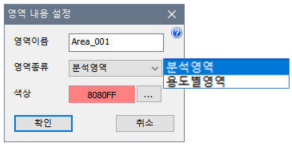
영역이름
- 영역을 구분할 수 있는 이름을 설정합니다.
영역종류
- 분석영역은 사용자가 분석하고자 하는 영역일 경우에 선택합니다.
- 용도별영역은 사용용도에 따라 구분하고자할 경우에 선택합니다.
- 즉, 설정한 영역이 얼마만큼의 면적을 사용하고 있는지를 확인할 수 있습니다.
S-Prodis 활성창의 "실적정보>면적" 메뉴에서 영역별 면적을 분석할 수 있습니다.
설정 예) 분석영역 : 가공라인 배치 개선전/후 비교, 자동화라인 1안/2안 비교 등
용도별영역 : 공장전체면적 중 설비면적, 보관면적, 통로면적, 작업장면적 비교 등
색상
- 영역설정을 구분하는 색상을 지정합니다.
¶ 산업별 용도 영역 가이드 비율(Reference)
전자·전기 부품 조립 : 사람·이동·흐름 중심 산업
용도 가이드 비율 (%)
생산 30 ~ 40
작업자 5 ~ 8
재공품(WIP) 5 ~ 10
검사·포장 5 ~ 10
저장 10 ~ 20
통로 15 ~ 25
지원 5 ~ 10
자동차 부품 : 중량·가공·완충 중심 산업
용도 가이드 비율 (%)
생산 40 ~ 50
작업자 4 ~ 7
재공품(WIP) 8 ~ 15
검사·포장 8 ~ 12
저장 10 ~ 20
통로 15 ~ 25
지원 5 ~ 10
절삭가공(머시닝) : 설비·지게차·유지공간 지배 산업
용도 가이드 비율 (%)
생산 45 ~ 55
작업자 3 ~ 6
재공품(WIP) 8 ~ 15
검사·포장 5 ~ 10
저장 8 ~ 15
통로 15 ~ 25
지원 5 ~ 10
식품·음료 제조 : 위생·연속공정·동선 분리 중심 산업
용도 가이드 비율 (%)
생산 40 ~ 50
작업자 4 ~ 7
재공품(WIP) 2 ~ 6
검사·포장 10 ~ 15
저장 10 ~ 20
통로 10 ~ 20
지원 8 ~ 12
¶ 2-4-6. 복수Layer선택 모드
해당 Floor의 영역에서 2개 이상의 물류Layer를 포함한 장비(들)를 이동, 복사할 때 유용하게 사용할 수 있습니다.
즉, 해당 장비에 연결된 하나의 물류Layer 뿐만 아니라 그 장비에 연결된 다른 물류Layer도 같이 이동, 복사 할 수 있습니다.
이 기능을 사용하지 않으면 해당 장비에 연결된 각 물류Layer을 개별로 이동, 복사해야 합니다.
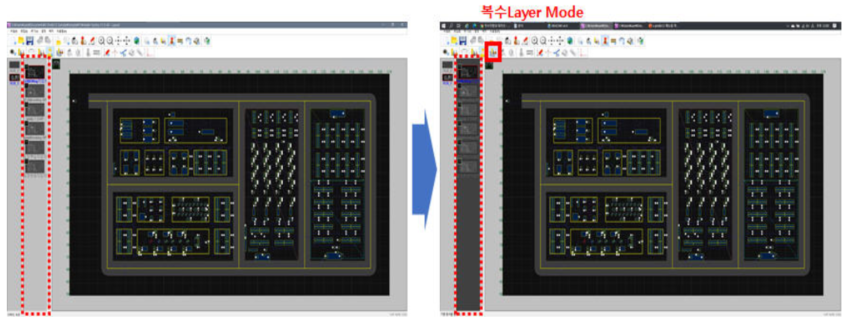
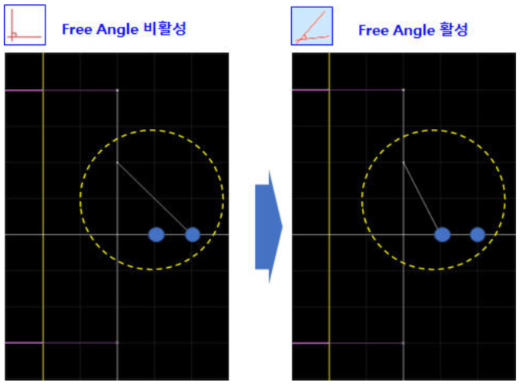
¶ 2-4-7. Free Angle
라인(물류/작업자 라인, 벽, 경계선)을 선택된 Grid의 모든 교차점을 이용하여 설정할 수 있습니다.
Free Angle을 선택하지 않을 경우는 직선, 45도에 해당되는 교차점에만 설정할 수 있습니다.
¶ 2-5. 배치
작업영역에 Layout 배치와 관련된 메뉴로 구성되어 있습니다.
- 장비, 창고
- 엘레베이터
- 액세서리
- 경계선, 벽, 도로
- 물류/작업자 라인
- 라인 Skip
- 서브 라인
- 라인 높이 설정
- 제한구역 설정
- Floor간 연결
¶ 2-5-1. Machinery
Layout에 배치하는 장비의 물리적인 정보를 설정합니다.
¶ 이미지 선택
장비에 사용할 이미지를 선택합니다.
이 이미지는 Layout Editor, S-Prodis의 메인화면에 표시되는 이미지 입니다.
궁극적으로는 각 이미지의 3D Model이 3D Viewer에서 사용됩니다.
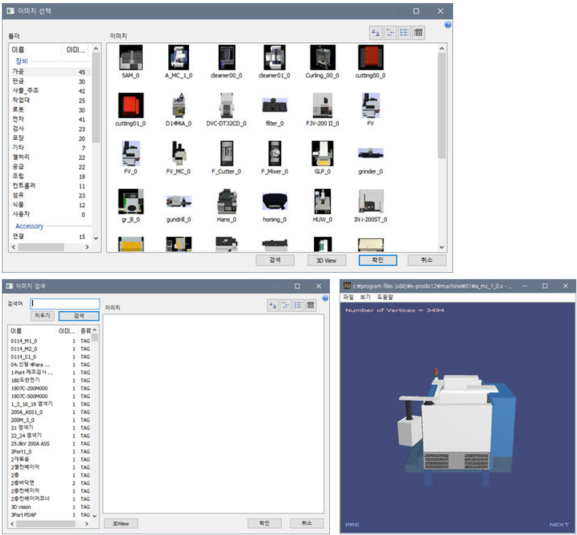
폴더
- 이미지의 종류별로 구분되어진 폴더를 나타냅니다.
- 장비/액세서리/작업물 카테고리의 사용자 폴더는 S-Prodis 설치 파일 폴더내 Machine, Accessory, Work 폴더내 20번 폴더에 해당합니다.
이미지
- 폴더를 선택하면 해당 폴더에 있는 이미지가 오른쪽 이미지 List에 나타납니다.
검색
- 검색어 창에 텍스트를 작성하면 아래 창에 해당 텍스트가 포함된 모든 이미지를 검색합니다.
- 왼쪽 검색된 리스트중에 선택을 하면 오른쪽 창에 해당 이미지가 나타납니다.
- 해당 이미지를 선택하고 3Dview 버튼으로 해당 이미지의 3D Model를 볼 수 있습니다.
3D View
- 해당 이미지를 선택하고 3D View 버튼을 클릭하면 해당 이미지의 3D Model이 Dxviewer를 통해 나타납니다.
¶ 이미지 검색
이미지에 설정된 파일이름과 TAG로 이미지를 검색합니다.
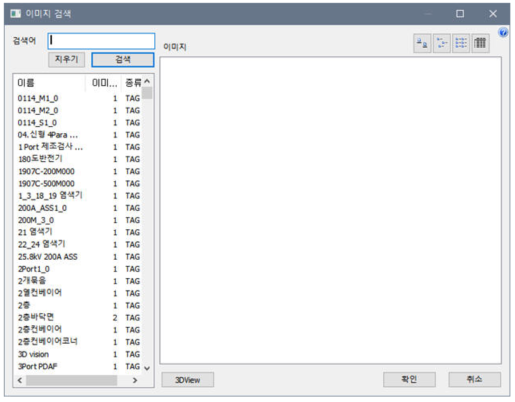
검색어
- 이미지를 검색할 단어를 입력합니다.
검색결과 List
- 검색어에 입력된 단어로 파일이름과 TAG를 검색하여 List에 나타냅니다.
- 입력된 단어가 포함된 모든 이미지 파일이 나타납니다.
이미지
- 검색된 이미지 파일 List에서 해당 파일을 선택하면 해당 파일의 이미지를 오른쪽 창에 나타냅니다.
3D View
- 오른쪽 창의 이미지 list에서 선택하고 클릭하면 해당 이미지의 3D model을 보여줍니다.
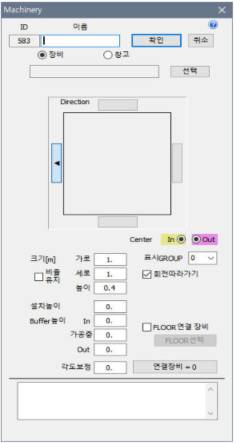
¶ 장비설정
Layout을 작성하는데 필요한 장비(설비)를 배치합니다.
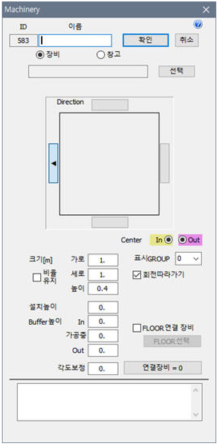
이름
- 장비이름을 입력합니다.
- Process Editor에서 가용장비를 불러올 때 장비이름을 보고 선택합니다.
장비 / 창고
- 배치하려는 종류를 장비 또는 창고로 선택합니다.
- 기본 선택은 장비로 되어 있고, 창고를 선택하면 창고설정에 필요한 창으로 바뀝니다.
- 창고의 설정내용은 "창고설정 " 도움말을 참고하세요.
선택
- 장비를 나타내는 이미지를 선택합니다.
Center In / Out (Point)
- 해당장비에 작업물이 투입되는 Input point와 공정완료 후 작업물이 배출되는 Output point 입니다.
- 장비의 중앙에 해당되는 Center에 항상 선택되어져 있습니다.
- 각 Point는 필요에 따라 작업영역 화면에서 마우스로 드래그하여 위치를 변경할 수 있습니다.
Direction
- Default에서는 왼쪽방향(서방향)을 향해 설정하고 있습니다.
- 다른 방향에 장비를 표시하고 싶을 경우에는, 화살표의 방향을 체크함으로 각도 (0°, 90°, 180°, 270°)을 설정합니다.
그 외 각도는 "각도보정"를 참고 합니다.
크기
- 장비의 가로(폭), 세로(깊이)와 높이를 지정합니다.
- 소숫점 3째자리까지 표현 가능합니다.
비율유지
- 비율유지를 체크하고 가로, 세로, 높이 중 하나를 변경하면 자동으로 나머지 값도 변경됩니다.
- 변경기준은 원래 크기의 비율입니다.
설치높이
- 장비를 Floor 기준으로 해당 장비의 설치높이가 다를 경우 입력합니다.
- +값은 위쪽, - 값은 아래쪽으로 설정합니다.
Buffer높이
- 장비의 Input Point와 Output Point의 높이를 설정합니다.
- 장비의 설치 높이를 기준으로 합니다.
- 공정을 처리할 작업물이 Input Point에 도착하면 작업물을 표시합니다.
- 가공중은 장비의 중심을 기준으로 작업물을 표시합니다.
- 공정을 종료하고 작업물을 Outup Point에 작업물을 표시합니다.
- 즉, 장비에서 공정을 처리할 때 작업물의 이미지를 3D View에서 표현한다면 작업물의 입고, 가공, 출고의 높이를 지정하는 것입니다.
이를 지정하지 않으면 작업물은 Floor 기준면에 표현됩니다.
각도보정
- 장비의 배치 각도를 0, 90, 180, 270도 외의 각도를 설정합니다.
- 작업영역에서는 설정된 배치를 볼 수 없고 3D Viewer에서 볼 수 있습니다.
- 각도는 소숫점 첫째자리까지 가능합니다.
표시GROUP
- 장비의 Group번호를 지정합니다.
- 설정된 Group별로 표시/숨기기를 할 수 있습니다.
- 3D Viewer의 View Control에서 Group별로 표시/반투명/숨기기를 할 수 있습니다.
회전 따라가기
- 장비의 방향을 변경하면 가로방향과 세로방향의 장비 크기가 자동으로 변경됩니다.
- ”회전 따라가기”의 체크박스를 해제하면 가로 및 세로 사이즈는 기존값으로 고정이 됩니다.
FLOOR 연결장비
- 체크박스를 선택하면 해당 장비는 사용자가 작성한 모든 Floor에서 사용할 수가 있는 장비로 설정됩니다.
- 해당 장비를 표시하지 않을 Floor를 선택하여 특정 Floor에서만 해당 장비를 사용할 수 있습니다.
- 3D View에서는 제일 먼저 배치한 Floor에만 이미지가 표시됩니다.
- 예를 들어 특정 장비에 이 기능을 선택하고 2개의 Floor를 설정하면 해당장비는 2개의 모든 Floor에도 배치됩니다.
- 이 기능은 일반적으로 각 Floor간의 물류를 연결하는 역할로 사용됩니다.
연결장비 = 0
- 현재 장비와 연관성을 묶는 기능입니다.
- 장비배치보다 액세서리 배치를 할 때 사용합니다.
¶ 창고설정
Layout을 작성하는데 필요한 장비(설비)를 배치합니다.
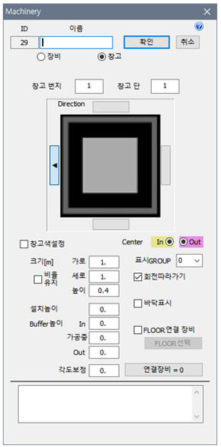
이름
- 창고이름을 입력합니다.
- Process Editor에서 가용창고를 불러올 때 창고이름을 보고 선택합니다.
장비 / 창고
- 배치하려는 종류를 장비 또는 창고로 선택합니다.
- 기본 선택은 장비로 되어 있고, 창고를 선택하면 창고설정에 필요한 창으로 바뀝니다.
창고번지 / 창고 단
- 창고는 해당 이미지를 선택하는 것이 아니라 하나의 Rack를 기준으로 수평, 수직으로 수량을 지정하는 것으로 설정합니다.
- 창고번지는 창고의 Rack을 수평하게 일렬로 배치한 수량을 의미합니다.
- 창고의 단은 창고의 Rack을 위로 쌓은 수량을 의미합니다.
Center In / Out (Point)
- 해당창고에 작업물이 투입되는 Input point와 보관완료 후 작업물이 배출되는 Output point 입니다.
< LI> < div > < FONT size = 3 > 창고의 중앙에 해당되는 Center에 항상 선택되어져 있습니다. - 각 Point는 필요에 따라 작업영역 화면에서 마우스로 드래그하여 위치를 변경할 수 있습니다.
창고색설정
- 창고의 색상을 사용자가 지정할 수 있습니다.
Direction
- Default에서는 왼쪽방향(서방향)을 향해 설정하고 있습니다.
- 창고의 방향이 좌/우방향일 경우 Rack은 세로방향에 일렬로 배치합니다.
- 창고의 방향이 상/하방향일 경우 Rack은 가로방향에 일렬로 배치합니다.
- 다른 방향에 장비를 표시하고 싶을 경우에는, 화살표의 방향을 체크함으로 각도 (0°, 90°, 180°, 270°)을 설정합니다.
그 외 각도는 "각도보정"를 참고 합니다.
크기
- 창고의 가로(폭), 세로(깊이)와 높이를 지정합니다.
- 창고 전체 크기를 지정하는 것으로 이 기준에 맞게 Rack의 수량이 들어갑니다.
- 창고의 Direction과 창고번지, 창고 단을 고려하여 크기를 지정합니다.
- 소숫점 3째자리까지 표현 가능합니다.
비율유지
- 비율유지를 체크하고 가로, 세로, 높이 중 하나를 변경하면 자동으로 나머지 값도 변경됩니다.
- 변경기준은 Default값(1X1X0.4)의 비율입니다.
설치 높이
- 창고를 Floor 기준으로 해당 창고의 설치높이가 다를 경우 입력합니다.
- +값은 위쪽, - 값은 아래쪽으로 설정합니다.
바닥표시
- 창고이미지를 사용하지 않고 Floor 바닥에 영역만 표시하고 싶을 때 사용합니다.
- 나타나는 영역의 이미지는 창고의 평면도 이미지와 같습니다.
- 보통 Rack단위의 보관이 아닌 작업물(or 용기)을 그대로 쌓은 모습을 나타날 때 사용합니다.
Buffer높이
- 창고의 Input Point와 Output Point의 높이를 설정합니다.
- 창고의 설치 높이를 기준으로 합니다.
- 보관할 작업물이 Input Point에 도착하면 작업물을 표시합니다.
- 가공중은 창고의 중심을 기준으로 작업물을 표시합니다.
- 보관을 종료하고 작업물을 Outup Point에 작업물을 표시합니다.
- 즉, 창고에서 작업물을 입/출고 처리할 때 작업물의 이미지를 3D View에서 표현한다면 작업물의 입고, 보관, 출고의 높이를 지정하는 것입니다.
이를 지정하지 않으면 작업물은 Floor 기준면에 표현됩니다.
각도보정
- 창고의 배치 각도를 0, 90, 180, 270도 외의 각도를 설정합니다.
- 작업영역에서는 설정된 배치를 볼 수 없고 3D Viewer에서 볼 수 있습니다.
- 각도는 소숫점 첫째자리까지 가능합니다.
표시GROUP
- 창고의 Group번호를 지정합니다.
- 설정된 Group별로 표시/숨기기를 할 수 있습니다.
- 3D Viewer의 View Control에서 Group별로 표시/반투명/숨기기를 할 수 있습니다.
회전 따라가기
- 창고의 방향을 변경하면 가로방향과 세로방향의 창고 크기가 자동으로 변경됩니다.
- ”회전 따라가기”의 체크박스를 해제하면 가로 및 세로 사이즈는 기존값으로 고정이 됩니다.
FLOOR 연결장비
- 체크박스를 선택하면 해당 창고는 사용자가 작성한 모든 Floor에서 사용할 수가 있는 창고로 설정됩니다.
-
해당 창고를 표시하지 않을 Floor를 선택하여 특정 Floor에서만 해당 창고를 사용할 수 있습니다.
- 예를 들어 특정 창고에 이 기능을 선택하고 2개의 Floor를 설정하면 해당창고는 2개의 모든 Floor에도 배치됩니다.
- 3D View에서는 제일 먼저 배치한 Floor에만 이미지가 표시됩니다.
연결장비 = 0
- 현재 창고와 연관성을 묶는 기능입니다.
- 창고배치보다 액세서리 배치를 할 때 사용합니다.
¶ 엘리베이터
여러개의 Floor를 1층에서 윗층으로 수직 연결하여 작업물을 상하 이동하는 물류입니다.
엘리베이터는 1층의 Floor에서 배치하면 모든 Floor의 같은 위치에 엘리베이터가 자동 설정되어 연결됩니다.
기본적인 설정내용은 장비설정 과 동일합니다.
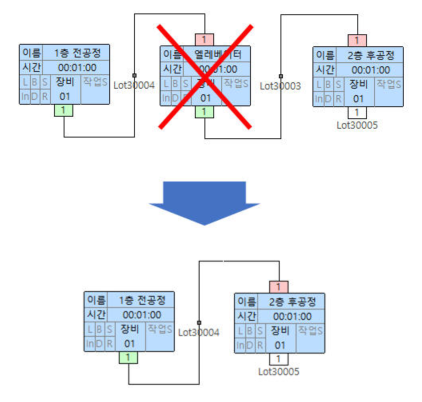
- 엘레베이터는 모든 층 사이를 오가며 작업물을 옮깁니다.
- 각층 엘레베이터의 Input/Output Point을 각층 물류 Layer의 물류선과 반드시 연결을 해야 합니다.
- Process Editor에서는 아래 그림과 같이 엘레베이터 장비를 공정에 추가하지 않습니다.
¶ 2-5-2. 액세서리
Layout에 배치하는 액세서리의 물리적인 정보를 설정합니다.
액세서리는 공정을 처리할 수 없고 레이아웃에서 일정면적을 차지하고 있는 Object를 말합니다.
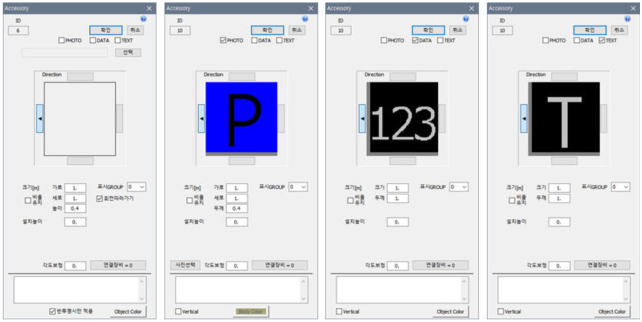
PHOTO
- 3D Viewer에 그림파일을 표시하는 기능입니다.
- PHOTO를 선택하면 하단에 "사진선택"이라는 버튼이 나타납니다.
이 버튼을 누르면 그림파일을 선택할 수 있습니다. 선택된 그림파일명이 하단 리스트에 표시됩니다 - 아래 그림처럼 사진파일을 3D Viewer에 표시합니다.
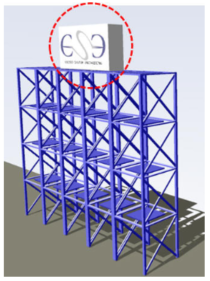
DATA
- 3D Viewer에 변수값(현재는 생산수량만 표시)을 표시할 수 있습니다.
- DATA를 선택하고 하단에 텍스트 입력창에 변수명을 입력합니다.
입력된 변수명은 S-Prodis 활성창에서 "설정>표시값 설정" 기능과 연결되어 설정합니다.
TEXT
- 레이아웃에 설비명 영역명 등 레이아웃을 설명하는 텍스트를 배치합니다.
- TEXT를 선택하고 하단에 텍스트 입력창에 텍스트를 입력하면 3D Viewer에서 텍스트를 표시합니다.
선택
- 액세서리를 나타내는 이미지를 선택합니다.
Direction
- Default에서는 왼쪽방향(서방향)을 향해 설정하고 있습니다.
- 다른 방향에 액세서리를 표시하고 싶을 경우에는, 화살표의 방향을 체크함으로 각도 (0°, 90°, 180°, 270°)을 설정합니다.
그 외 각도는 "각도보정"를 참고 합니다.
크기
- 액세서리의 가로(폭), 세로(깊이)와 높이를 지정합니다.
- PHOTO는 가로, 세로, 두께 DATA 및 TEXT는 크기, 두께를 지정합니다.
- 소숫점 3째자리까지 표현 가능합니다.
비율유지
- 비율유지를 체크하고 가로, 세로, 높이 중 하나를 변경하면 자동으로 나머지 값도 변경됩니다.
- 변경기준은 Default값(1X1X0.4)의 비율입니다.
설치 높이
- 액세서리를 Floor 기준으로 해당 액세서리의 설치높이가 다를 경우 입력합니다.
- +값은 위쪽, - 값은 아래쪽으로 설정합니다.
표시GROUP
- 액세서리의 Group번호를 지정합니다.
- 설정된 Group별로 표시/숨기기를 할 수 있습니다.
- 3D Viewer의 View Control에서 Group별로 표시/반투명/숨기기를 할 수 있습니다.
회전 따라가기
- 창고의 방향을 변경하면 가로방향과 세로방향의 창고 크기가 자동으로 변경됩니다.
- ”회전 따라가기”의 체크박스를 해제하면 가로 및 세로 사이즈는 기존값으로 고정이 됩니다.
연결장비 = 0
- 현재 액세서리와 해당 장비와의 연관성을 묶는 기능입니다.
- 시뮬레이션 중에 3D Viewer의 장비List 창에서 현재 액세서리를 Ctrl + '클릭' 했을 때 연관된 장비의 확장정보를 표시합니다.
- 자세한 사항은 연결장비 설정 을 참조하세요.
Vertical
- TEXT선택 시 글자를 수직으로 세워서 표시할 경우 선택합니다.
Object Color
- Text선택 시 글자의 색깔을 지정합니다.
¶ 연결장비 설정
아래 그림과 같이 액세서리와 연결할 장비를 선택합니다.
- 장비를 히든(장비 이미지 명 : hidden_00_0)으로 선택하고 액세서리를 대신 3D 이미지로 사용할 경우
- 히든장비라 3D View에서는 보이지 않아 어떤 장비인지 알 수 가 없습니다.
- 따라서, 액세서리와 이 장비를 연결할 경우
- 액세서리를 3D Viewer에서 클릭하면 장비의 확장정보를 3D Viewer의 장비List에서 표시합니다.
확장정보는 "ACC+장비이름" 으로 표시합니다.
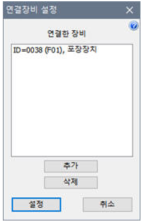
추가
- 액세서리와 연결할 장비를 선택합니다.
삭제
- 선택된 연결 장비를 삭제합니다.
¶ 2-5-3. 경계선,벽,도로
레이아웃에서 경계선ㆍ벽ㆍ 도로 를 설정합니다.
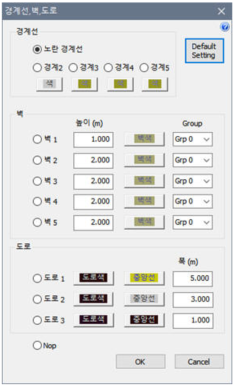
경계선
- 경계선은 보통 공장바닥에 구획선을 표시하는데 사용하는 라인테이프를 설정하는 것입니다.
- 경계선은 default값이 노란색입니다.
- 다른 색상을 설정할 경우는 경계2 ~ 경계5의 라디오 버튼를 체크하고 색을 설정합니다.
- 레이아웃내 경계선은 동시에 5가지를 표시할 수 있습니다.
벽
- 레이아웃내 5종류의 벽을 동시에 설정할 수 있습니다.
- 각 벽마다 높이와 색깔을 설정합니다.
- 각 벽마다 Group을 지정하여 3D Viewer의 View Control에서 표시/투명/숨기기를 설정합니다.
도로
- 레이아웃내 도로는 3종류의 도로를 동시에 설정할 수 있습니다.
- 각 도로마다 도로색, 중앙선의 색 및 도로의 폭을 설정할 수 있습니다.
경계선, 벽, 도로의 라디오 버튼을 누르면 작업영역에서 마우스 커서 색상이 녹색에서 빨간색으로 변합니다.
마우스는 선 그리기 모드로 변경되어 "물류/작업자 라인" 처럼 드래그(drag)하여 작성합니다.
¶ 2-5-4. 물류/작업자 라인
물류/작업자 라인은 물류장비의 물류선과 작업자의 이동선을 작성할 수 있습니다.
물류선인지 이동선인지 구분은 물류모드 / 작업자모드로 선택됩니다.
물류/작업자 라인의 설정 방법
- 마우스 커서 색상이 녹색에서 노란색으로 변하고, 마우스를 LINE 시작 위치에 맞추어 드래그(drag)합니다.
- LINE 종료 위치에서 왼쪽 버튼을 해제하면 완료됩니다.
LINE의 수정ㆍ삭제
- 해당 LINE을 선택해서 상하 좌우로 드래그하여 LINE의 위치를 이동할 수 있습니다.
- LINE의 삭제는 해당 LINE을 선택한 상태에서 마우스 오른쪽 버튼을 클릭해서 삭제하거나 키보드 자판의 delete키를 클릭합니다.
- 아래 그림과 같이 LINE의 양쪽 끝에 마우스를 갖다대면 마우스 옆에 동그라미가 나타납니다. 이 때 드래그하여 LINE을 좌/우(Free Angle일 경우는 상/하도 수정 가능)로 수정할 수 있습니다.
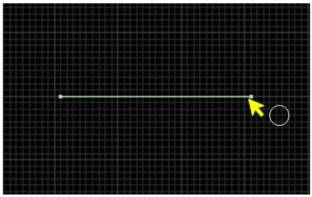
LINE을 선택하고 오른쪽 마우스 버튼을 클릭하면 아래와 같이 LINE 편집 메뉴가 나타납니다.
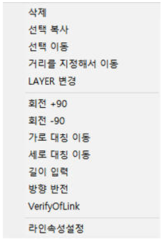
- 삭제 : 해당라인을 삭제합니다.
- 선택복사 : 해당라인을 복사합니다. 그리고 해당 영역에 붙여넣기를 할 수 있습니다.
- 선택이동 : 해당라인을 잘라내기합니다. 그리고 해당 영역에 붙여넣기(이동) 할 수 있습니다.
- 거리를 지정해서 이동 : X축(가로,오른쪽방향 +), Y축(세로, 아래쪽방향 +)에 이동할 거리를 직접 입력하여 이동할 수 있습니다.
- LAYER 변경 : 해당라인을 다른 Layer로 이동할 수 있습니다.
- 회전 +90 : 시계방향으로 클릭할 때 마다 해당라인을 90도로 회전합니다.
- 회전 -90 : 반시계방향으로 클릭할 때 마다 해당라인을 90도로 회전합니다.
- 가로대칭이동 : 가로축을 기준으로 상하 이동합니다.
- 세로대칭이동 : 세로축을 기준으로 좌우 이동합니다.
- 길이입력 : 해당라인 길이를 마우스 드래그앤드롭으로 하지 않고 직접 길이값을 입력합니다.
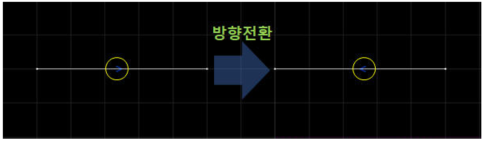
- 방향반전 : 라인이 단방향일 경우 해당라인의 물류방향을 반대로 옮깁니다.
- VerifyOfLink : 해당라인과 연결된 모든 라인이 선택되어 표시됩니다.
- 라인이 떨어지지 않았는지 확인할 수 있습니다.
- 라인을 편집할 때 마우스 드래그를 하지 않고도 전체를 선택할 수 있습니다. - 라인속성설정 : 아래와 같이 라인속성을 설정할 수 있습니다.
- 방향성 : 해당라인의 방향을 단방향 or 양방향(체크 해제시)으로 설정할 수 있습니다.
- 기준 속도 비율(%) : 해당라인의 물류속도를 비율만큼 높이거나 낮출 수 있습니다. (100%가 설정된 물류속도와 동일, 50%는 절반이고 200%는 2배)
- 고정방향(도) : □(정사각형)를 체크하고 해당 각도를 설정하면 물류기기가 해당라인에서는 설정된 각도의 모습으로 이동합니다.
- 각도는 Layout Editor의 오른쪽(동방향)을 각도 0으로 기준합니다. 시계방향은 +각도값, 반시계방향은 -각도값 입니다.
¶ 2-5-5. 라인 Skip
물류Layer의 라인을 작성할 때 교차점에 서로 연결되지 않은 경우에 사용합니다.
설정 방법
- 수직LINE과 수평LINE이 교차하고 있는 Layer를 선택합니다.
- 아래 그림과 같이 교차하는 점을 선택하면 SKIP이 수평LINE에 적용됩니다.
SKIP은 수평LINE에만 적용됩니다. - SKIP은 한번 선택하면 연속으로 설정 할 수 있습니다.
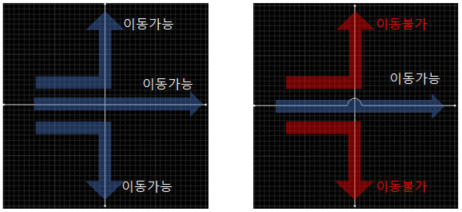
SKIP의 취소 및 삭제
- SKIP배치 MODE는 마우스 오른쪽 클릭으로 해제합니다.
- 삭제는 해당부분을 선택 후 Del 키로 삭제합니다
¶ 2-5-6. 서브라인
서브라인은 장비의 In/Out Point와 물류기기의 동선과 연결하여 작업물을 옮기기 위한 "작업물 Loading/Unloading Point" 입니다.
장비에서 서브라인은 물류Layer별로 다르게 설정할 수 있습니다.
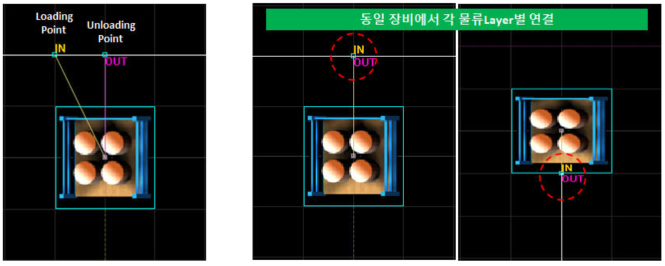
설정 방법
- 서브라인은 Default로 항상 선택되어 있습니다. (필요시 해제합니다)
- 물류기기의 동선과 연결할 장비를 먼저 클릭합니다.
- 해당 장비의 In / Out Point(대부분 장비의 중앙에 위치)에 마우스를 가져가면 마우스 포인트가 "+" 모양으로 변합니다.
- 연결하고자 하는 물류 동선(정확히 작업물의 Loading/Unloading 지점)까지 마우스를 드래그하면 서브라인이 해당 장비와 물류 동선간에 연결이 됩니다.
- 연결을 해제하고자 할때는 연결된 서브라인을 물류라인 밖으로 드래그하면 연결이 해제됩니다.
¶ 2-6-7. 라인 높이 설정
물류경로의 높이를 다양하게 변경할 필요가 있을때 물류라인의 높이를 설정합니다.
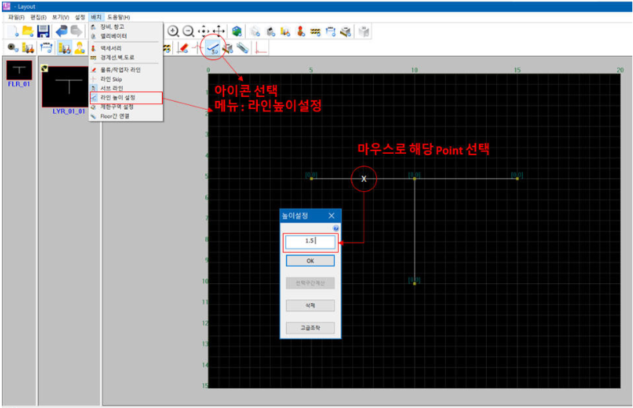
결과
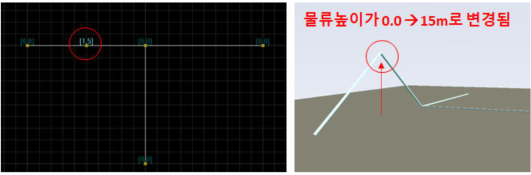
설정방법
- "라인높이설정" 메뉴 or 아이콘 선택
- 물류라인 높이를 설정하고자 하는 물류라인 상의 해당Point 클릭
- 높이값 작성 → "OK" 클릭
높이값 입력
- 단위 : m
- 높이값은 소수점 3자리까지 가능
- 음수 입력 가능
삭제
- 삭제하고자 하는 물류라인 상의 Point를 클릭하여 삭제버튼을 누릅니다. (Point 높이값이 0 이 됩니다)
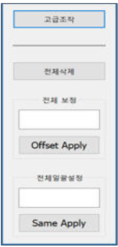
고급조작
고급조작 버튼을 누르면 전체삭제, 전체보정, 전체일괄 설정 3개의 설정이 추가로 표시됩니다.
- 전체삭제 : 전체삭제 버튼을 누르면 모든 Point 높이의 설정 값이 0이 됩니다.
- 전체보정 : 값을 입력해서 Offset Apply 버튼을 누르면 설정된 모든 포인트가 "기존 설정값 + 오프셋 값" 으로 일괄 적용됩니다.
- 전체일괄설정 : 값을 입력하고 Same Apply 버튼을 누르면 모든 포인트가 입력한 값으로 변경됩니다.
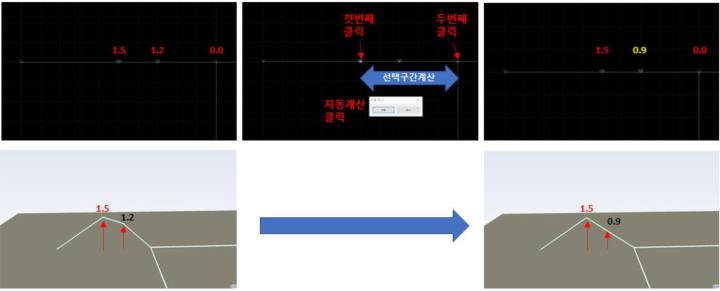
선택구간계산
물류라인 높이를 작성하였을 때 선택된 구간의 높이를 설정한 높이가 아닌 구간간 높이를 일직선으로 자동계산하여 높이를 설정할 때 사용합니다.
위 그림의 예를 들면
- 기존 구간 높이가 1.5, 1.2, 0.0로 작성되었는데 중간 포인트가 1.2로 3D Viewer에서 보면 매끄러운 선이 아닙니다.
이를 매끄럽게 하기 위해 중간 포인트 높이를 계산해서 하거나 시행착오로 수정할 수 있습니다. - 이런 시행착오 없이 자동으로 계산해서 수정할 수 있도록 구간의 첫번째 포인트를 클릭합니다.
- 선택구간계산 항목을 클릭합니다.
- 구간의 두번째 포인트를 클릭합니다.
- 마지막으로 자동계산 을 클릭하면 중간 포인트 높이가 1.2에서 0.9로 자동계산하여 변경됩니다.
3D Viewer로 보면 물류선이 매끄럽게 수정된 것을 알 수 있습니다.
¶ 2-5-8. 제한구역 설정
제한 구역은 사용자가 지정한 구역에 물류장비가 동시에 진입할 수 있는 대수를 설정할 수 있는 기능입니다.
레이아웃에서는 물리적으로 구역의 위치, 크기, 대기위치 등을 설정합니다.
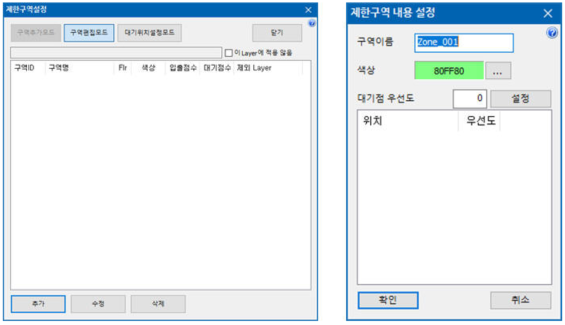
구역추가모드/구역편집모드/대기위치설정모드
이 모드는 구역의 설정상황에 따라 자동으로 변경됩니다.
-
구역추가모드
- 제한구역을 설정하지 않았을 경우의 모드
- 이 모드에서는 제한구역만을 생성할 수 있습니다.
- 마우스를 드래그하여 제한구역을 설정합니다. -
구역편집모드
- 제한구역을 설정한 후의 선택할 수 있는 모드
- 이 모드에서는 제한구역의 크기, 위치를 수정할 수 있습니다.
- 마우스를 드래그하여 제한구역을 수정합니다. -
대기위치설정모드
- 제한구역을 설정한 후의 선택할 수 있는 모드
- 이 모드에서는 물류장비의 대기점(대기위치)을 물류라인에 마우스로 클릭하여 설정할 수 있습니다.
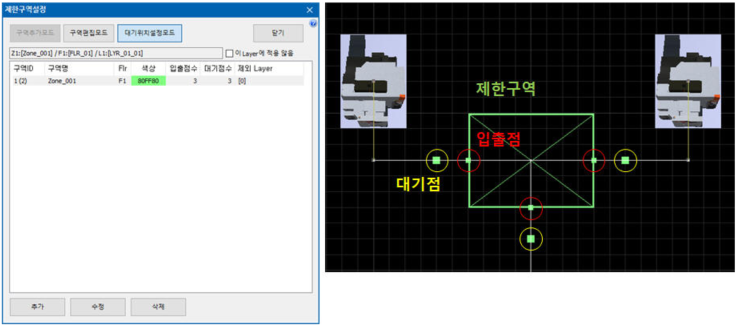
입출점 : 물류장비가 제한구역에 들어올 때 이 점을 통과하면 동시에 진입할 수 있는 수량만큼만 제한구역에 들어 올 수 있습니다.
먼저 진입한 물류장비가 나갈 때 이 점을 통과하면 그 때 다른 물류장비가 이 제한구역에 들어 올 수 있습니다.
대기점 : 제한구역에 동시에 진입할 수 없어 먼저 진입한 물류장비가 나갈 때까지 물류장비가 대기할 수 있는 위치입니다.
추가
- 제한구역설정을 추가합니다.
수정
- 이미 설정한 제한구역List에서 선택된 제한구역 정보(구역이름, 색상, 대기점 우선도)를 수정합니다.
삭제
- 제한구역List에서 선택된 제한구역을 삭제합니다.
이 Layer에 적용 않음
- 설정한 제한구역에 여러개의 Layer가 포함된 경우 특정 Layer에 제한구역을 적용하지 않을 때 사용합니다.
- 제한구역설정 창을 열어놓고 기본화면의 Layer View에서 제외시킬 Layer를 클릭합니다.
- "이 Layer에 적용 않음" 체크박스를 클릭합니다.
- 선택된 Layer에 설정된 입출점은 삭제됩니다.
¶ 제한구역 내용 설정
제한구역의 내용을 설정합니다.
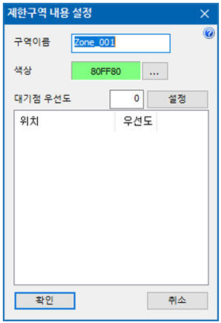
구역이름
- 제한구역의 이름을 설정합니다.
색깔
- 제한구역을 표시하는 색깔을 지정합니다.
대기점 우선도
- 제한구역 설정에서 지정한 대기점의 우선순위를 지정합니다.
- 여러 대기점에 물류장비가 대기하고 있을 경우 대기점의 우선순위(숫자)가 높을 수록 제한구역에 진입하는 순서가 빨라집니다.
¶ 2-5-9. Floor간 연결
서로 다른 Floor의 물류를 연결하는 경우에 사용합니다.
<Floor간 연결 설정시의 주의사항>
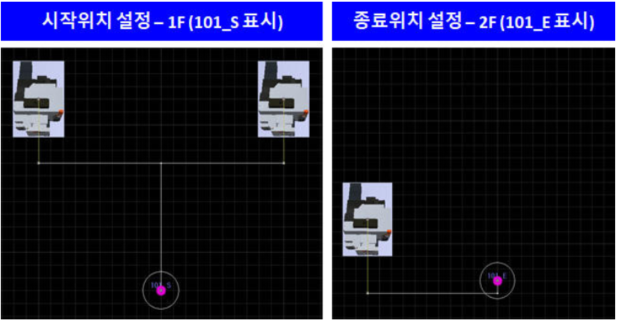
- Floor간연결의 시작 위치과 종료 위치의 구분은 마우스의 변화로 확인합니다. (마우스 커서 옆에 1/2, 2/2로 표시됨)
- Floor간연결의 시작 위치와 종료 위치에 반드시 장비를 배치해 주세요.
여기서 사용된 장비는 제품정보(ProcEdit)에서 공정을 추가하지 않아도 됩니다.
"Floor간 연결"의 설정 방법
- Floor간 연결의 시작 위치가 되는 Layer를 먼저 선택합니다.
- 시작 위치가 되는 장비의 In/Out Point 위치를 클릭해서 시작 위치(1/2)를 설정합니다.
- 연결하고자 하는 다른 Floor의 Layer를 선택합니다. (종료 위치가 되는 Layer)
- 종료 위치가 되는 장비 In/Out Point의 위치에 클릭해서 종료 위치(2/2)를 설정합니다.
- 아래 그림은 "Floor간 연결" 을 설정한 예시 입니다.
여기서는 시작위치와 종료위치에 (히든)장비를 사용하였습니다.
¶ 2-6. 조작
장비 , 액세서리, 라인을 선택하고 오른쪽 마우스버튼을 클릭하면 아래와 같은 메뉴가 나타납니다.
(복수의 장비, 액세서리, 라인을 선택할 수도 있습니다)
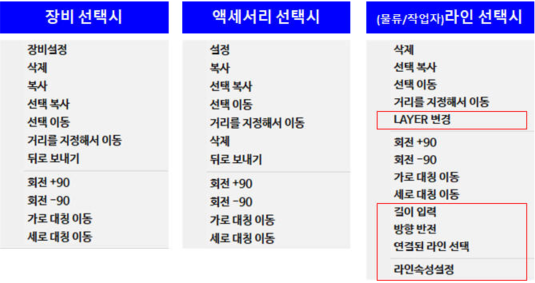
장비설정/설정
- 선택된 장비의 설정을 변경할 수 있습니다.
- 선택된 액세서리의 설정을 변경할 수 있습니다.
삭제
- 선택된 Object를 삭제합니다.
복사
- 선택된 Object 하나만 복사합니다.
- 마우스 커서에 복사된 Object 이미지가 나타납니다.
- 붙여넣을 위치에 놓고 클릭하면 붙여넣기가 완료됩니다.
- 계속해서 붙여넣기를 할 수 있습니다. (해제는 오른쪽 마우스 버튼을 누릅니다)
선택복사
- 1개 이상의 선택된 Object들을 복사합니다.
- 붙여넣을때는 마우스 오른쪽 버튼을 클릭해서 붙여넣기를 선택합니다. (Ctrl+V)
- 붙여넣을 위치에 놓고 클릭하면 붙여넣기가 완료됩니다.
선택이동
- 1개 이상의 선택된 Object를 이동합니다.
- 붙여넣을때는 마우스 오른쪽 버튼을 클릭해서 붙여넣기를 선택합니다. (Ctrl+V)
- Object를 이동할 위치에 놓고 클릭하면 이동이 완료됩니다.
거리를 지정해서 이동
- 선택된 Object를 X, Y 값을 지정하여 이동합니다.
- X축은 오른쪽 +, 왼쪽 - 이고 Y축은 아래쪽 +, 위쪽 - 방향입니다.
- 다른 Floor로도 이동이 가능합니다.
회전 +90
- 선택된 Object를 시계방향으로 90도 회전합니다.
회전 -90
선택된 Object를 반시계방향으로 90도 회전합니다.
가로 대칭 이동
- 선택된 Object의 사각형 범위에서 중심점을 기준으로 좌우를 대칭하여 이동합니다.
세로 대칭 이동
- 선택된 Object의 사각형 범위에서 중심점을 기준으로 상하를 대칭하여 이동합니다.
¶ 2-6-1. 이동거리의 설정
선택한 Object들을 동일한 거리로 이동하고자 할 때 실행합니다.
"거리를 지정해서 이동" 을 선택하면 아래 창이 나타납니다.
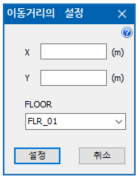
X, Y
- X축, Y축에 이동하고자 하는 거리값을 입력하여 이동합니다.
- X축은 오른쪽방향으로 이동시 해당 거리값, 왼쪽방향으로 이동시 -(마이너스) 거리값을 입력
Y축은 아랫쪽방향으로 이동시 해당 거리값, 윗쪽방향으로 이동시 -(마이너스) 거리값을 입력합니다.
FLOOR
- 선택한 Object들을 다른 Floor에 이동할 때 사용합니다.
- Floor List Box에는 현재 설정된 Floor가 나타납니다.
- Floor를 선택하여 이동하면 해당 Floor의 첫번째 Layer에 이동하게 됩니다.
- Layer를 변경하고자 할 때는 마우스 오른쪽버튼 클릭하여 "Layer 변경" 메뉴를 이용하면 됩니다.
¶ 2-6-2. Layer 변경
선택된 (물류/작업자)라인을 현재 Floor의 다른 Layer로 변경할 때 사용합니다.
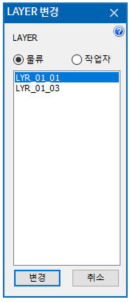
다른 Floor로 변경하고자 할 때는 "거리를 지정해서 이동" 메뉴를 통해 Floor를 변경하면 해당 Floor의 첫번째 Layer로 이동됩니다.
¶ 2-6-3. 라인 길이 입력
선택된 (물류/작업자)라인의 길이를 값을 입력하여 변경하고자 할 때 사용합니다.
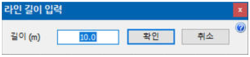
- 라인길이의 기준은 왼쪽(or 윗쪽) 끝점을 기준으로 길이가 입력된 값으로 변경됩니다.
- -(마이너스)값을 입력하면 현재라인의 왼쪽(or 윗쪽) 끝점을 기준으로 왼쪽(or 윗쪽)으로 입력한 길이값 만큼 변경됩니다.
¶ 2-6-4. 라인 속성
선택한 (물류/작업자)라인의 속성을 설정합니다.
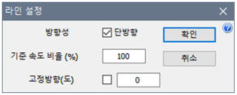
방향성
- 단방향을 체크하면 현재 선택한 라인은 방향성을 가지게 됩니다.
- 하나의 물류Layer에 방향성을 가지는 라인과 방향성이 없는 라인을 같이 구성할 수 있습니다.
기준속도 비율(%)
- 각 라인별로 기준속도 대비 비율로 속도를 설정할 수 있습니다.
- 기준속도는 S-Prodis에서 "물류Parameter설정" 에서 설정합니다.
고정방향(도)
- □(정사각형)를 체크하고 해당 각도를 설정하면 물류기기가 해당라인에서는 설정된 각도의 모습으로 이동합니다.
- 각도는 Layout Editor의 오른쪽(동방향)을 각도 0으로 기준합니다. 시계방향은 +각도값, 반시계방향은 -각도값 입니다.
¶ 2-6-5. 방향반전
방향성이 있는 (물류/작업자)라인의 방향을 반전합니다.
¶ 2-6-6. Machinery(복수)
사용자가 복수로 선택한 장비/액세서리들의 설정을 동시에 수정할 수 있습니다.
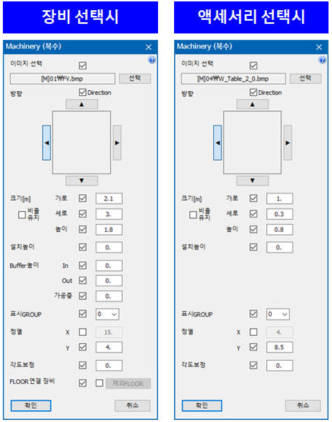
수정내용은 아래와 같습니다.
-
방향
-
크기
-
설치높이
-
Buffer 높이 (장비 선택시)
-
표시GROUP
-
정렬
-
각보보정
-
FLOOR연결 장비
- 선택한 장비/액세서리의 값이 동일하면 자동으로 각 해당 부분 앞의 체크박스가 선택되고 값을 입력할 수 있도록 나타난다.
- 값이 동일하지 않으면 체크박스가 선택되지 않고 입력창이 비활성화로 나타난다.
- 이때 체크박스를 선택하면 해당 부분의 입력란이 활성화되어 값을 입력할 수 있게 된다.
¶ 3. Release note
¶ 4. 3D File 등록
S-Prodis에서는 3D Model을 등록하여 사용할 수 있는 Tool을 제공합니다.
지원되는 Format은 obj파일 입니다.
대부분의 3D modeller S/W가 지원하는 obj파일을 등록하는 방법을 설명합니다.
4-1. obj파일 만들기
- 먼저 3D Modeller S/W (3D CAD, 3D Max, Maya, SchetchUp 등)에서 작성한 3D Model을 obj파일로 Export한다.
- 일부 3D Modeller S/W는 obj파일로 Export하기 위해 별도의 plugins 설치가 필요합니다.
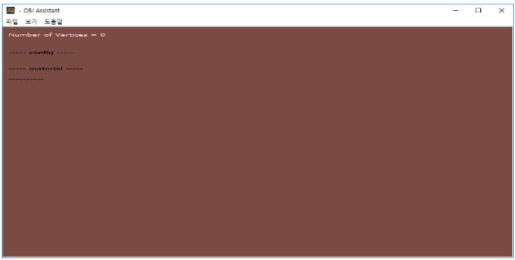
4-2. ObjAssist 실행
- S-Prodis 설치폴더(C:\Program Files (x86)\S-Prodis12)에 있는 ObjAssist.exe 를 실행한다.
4-3. obj파일 불러오기
- 메뉴의 파일>열기를 이용하여 불러온다.
- ObjAssist의 화면으로 obj파일을 드래그한다.
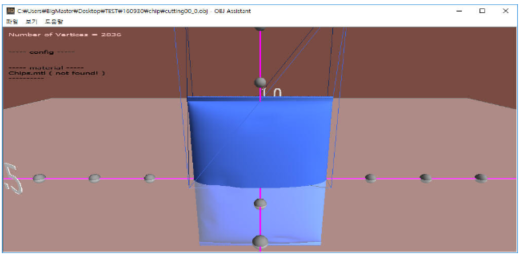
4-4. 모델 확인
- 불러온 모델이 아래 그림처럼 정상적으로 표시되는지를 확인한다.
4-5. Config파일 편집
- 메뉴의 파일>Config파일 편집을 선택한다.
- 모델의 초기값을 설정하고 config파일을 만든다.
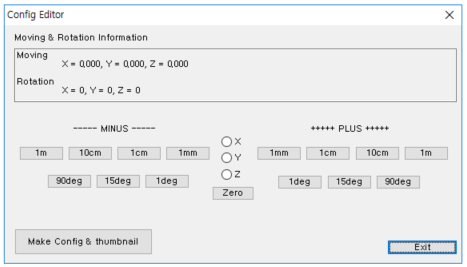
- 이동 또는 회전하고자 하는 축(X, Y, Z)을 선택한다.
- 이동 또는 회전값 버튼을 클릭하여 모델을 이동시킨다.
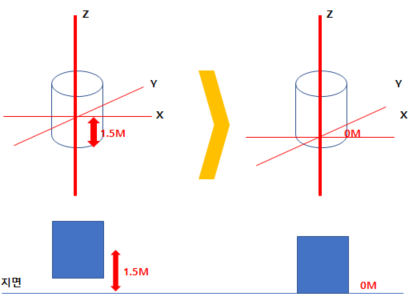
- 주로 Z축을 편집합니다.
- 중심이 모델링 가운데 있을 경우 이를 지면인 0로 맞춘다.
- 이동 또는 회전값 버튼을 클릭하여 모델을 이동시킨다.
4-6. 파일 저장
- Config Editor 에서 Make Config & thumbnail 버튼을 누른다.
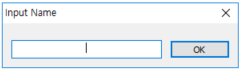
- 입력되는 이름으로 obj가 있는 위치에 폴더가 만들어지고 파일들이 저장된다.
4-7. S-Prodis로 복사
사용자가 6번항목(파일저장)에서 만든 파일들을 S-Prodis의 설치폴더로 복사하여 사용한다.
-
6번항목에서 만든 이름의 폴더로 이동하여 파일(bmp, cfg, obj)들을 복사한다.
- bmp파일 : 레이아웃에서 이미지를 선택할 때 그림파일
- cfg파일 : 레이아웃에서 장비 사이즈의 기본 값
- obj파일 : 3D Viewer에서 보이는 3D 이미지
-
S-Prodis 설치폴더(C:\Program Files (x86)\S-Prodis12)에서 Machine 또는 Accessory 또는 Work 폴더에 있는 20번 폴더에 저장한다.
-
20번 폴더는 사용자화 폴더로 레이아웃에서 이미지를 선택할 때 사용자 폴더에서 해당 이미지를 찾는다.
없으면 Machine 또는 Accessory 또는 Work 폴더에 20번 폴더를 생성합니다.
4-8. 3D Model 사용
- Layout Editor를 다시 실행하여 장비 또는 액세서리의 이미지로 선택하여 사용한다.
¶ 5. 튜토리얼 10과제 동영상
Tutorial 동영상
주요 Issue별로 S-Prodis의 사용 및 활용방법에 대한 동영상입니다.
각 Tutorial별로 아래와 같이 구성되어 있습니다.
1.대상시스템이해, 2.Layout그리기, 3.공정정보 입력, 4. 생산계획&Parameter설정, 5.시뮬레이션 실행, 6.KPI 실적분석
아래 동영상을 시청하기 위해서는 인터넷이 연결되어 있어야 합니다.
Tutorial #1 : Bottle-neck, Line balancing
Tutorial #2 : Planning and Scheduling
Tutorial #3 : Flow line, U-line, Cell
Tutorial #4 : Assembly line, Parts supply
Tutorial #5 : Cell manufacturing, Worker analysis
Tutorial #6 : SLP(Systematic Layout Planning)
Tutorial #7 : Item link, Work In Process
Tutorial #8 : Material handling