¶ 1. 개요
S-Prodis의 시뮬레이션 상황을 실시간으로 모니터링 하는 프로그램입니다.
S-Viewer는 단독으로 실행 할 수 없고, S-Prodis에서 Layout을 열고 난 후에 실행할 수 있습니다.
S-Viewer를 원활히 수행하기 위해서는 실행 컴퓨터에 그래픽 카드가 있는것을 권장합니다.
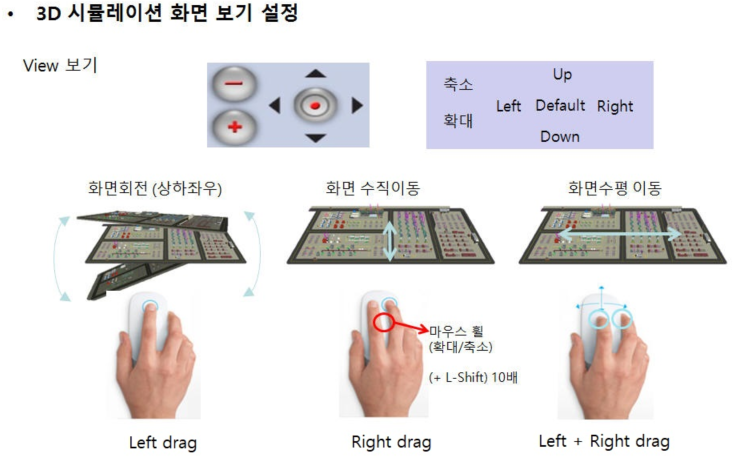
¶ 2. 메뉴
3D Viewer에서 사용하는 메뉴에 대한 설명입니다.
¶ 2-1. Program
3D VIEW 화면상에서 버튼에 의해 S-Prodis의 시뮬레이션 실행을 시작 ( ▶️ 또는 F5 ), 일시정지 ( ⏸️ 또는 F6 ),및
중지 ( ⏹️ 또는 F7 ) 시킵니다.
¶ 시뮬레이션 속도
시뮬레이션 실행의 배속을 설정합니다. Max1000000배속입니다.
단, 컴퓨터의 성능이나 공정의 부하에 의해 최대속도로 처리를 할 수 없을 경우도 있습니다.
Tip. 단축키
- 속도 증가 : 'Ctrl' + '↑'
- 속도 감소 : 'Ctrl' + '↓'
¶ TEACHING
- LayoutEditor에서 3D 표시 할 때만 선택 가능 합니다.
- Robot, 동작가능 한 장비를 Ctrl+오른쪽 Click으로 메뉴 선택가능 합니다.
¶ 2-2. View
3D View에 해당하는 메뉴입니다.
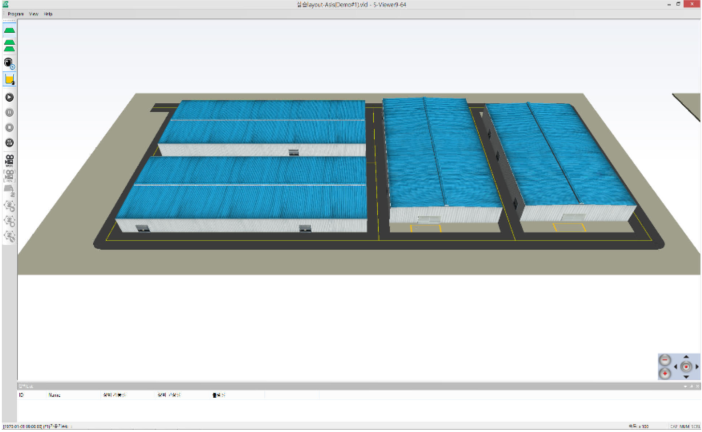
¶ 조감표시
플로어(Floor)가 복수설정되고 있을 경우, 지정한 플로어를 조감도 형태로 표시합니다.
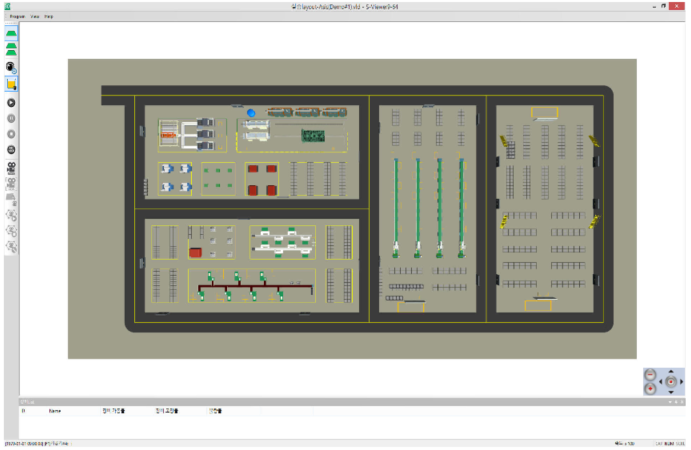
¶ 평면표시
메뉴에서 선택한 각 Floor를 평면도로 표시합니다.
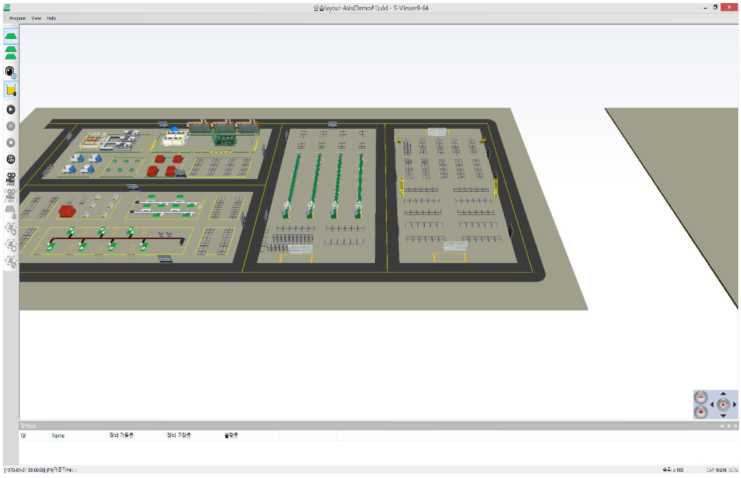
¶ 가로표시
복수의 Floor를 가로로 나열하여 표시합니다.
¶ 세로표시
복수의 Floor를 세로로 표시합니다.
이때 각 Floor의 세로 위치는 Layout Editor에서 설정한 Floor 높이 설정값으로 나타냅니다.
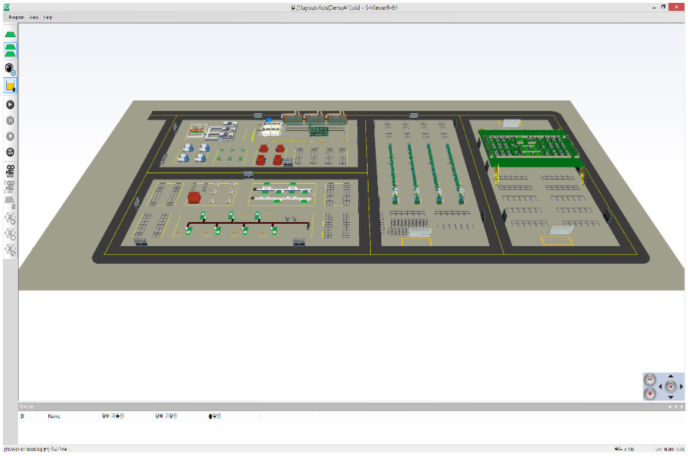
위 그림은 2F의 바닥을 표시하지 않고 배치한 악세서리를 세로로 표시한 화면입니다.
¶ 표시설정
- 표시 내용에 대한 상세 설정합니다.
¶ Grid표시설정
- 바닥의 Grid표시 여부 설정합니다.
- 배경 색상을 설정합니다.
¶ 카메라모드
3D뷰 표시를 할 때, 미리 설정한 카메라의 이동 패스를 따라서 시뮬레이션의 상황을 3D표시하는 기능입니다.
프레젠테이션 할때 표시 패스를 미리 설정하면 효과적으로 시뮬레이션의 상황을 3D표시할 수 있습니다.
카메라 패스를 이용한 3D표시를 하기 위해서는, 모드를 【카메라모드】로 하고, View를 【카메라패스 뷰】로 바꿉니다.
그리고 작성한 카메라 패스의 파일을 불러 들입니다.
다음에 카메라 패스의 시작 및 정지 버튼을 이용해서 카메라 패스에 의한 3D표시를 합니다.
¶ 카메라경로열기
메뉴 [View]⇒[카메라경로 열기]을 선택하면 이하의 그림 같은 【카메라경로파일】선택 윈도우가 표시됩니다.
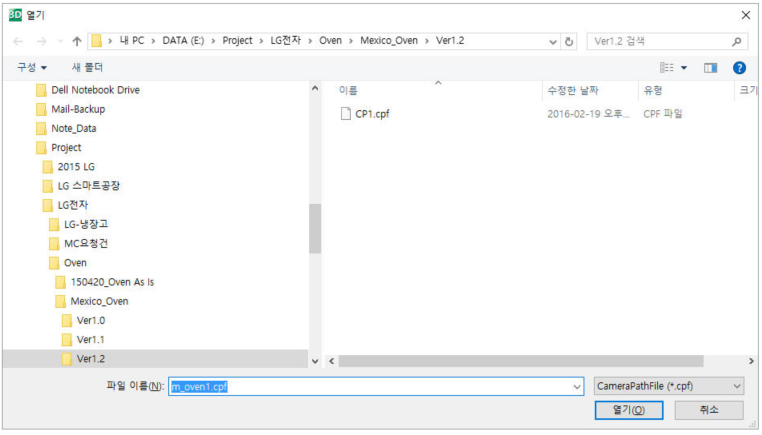
작성한 【카메라경로파일】을 선택해 열기 버튼을 누릅니다.
¶ 카메라 뷰
【카메라 뷰】에서는 키 조작에 의해 카메라의 위치나 카메라의 뷰 각도 등을 변경하여 시뮬레이션의 상황을 3D표시할 수 있습니다.
키보드의 사용방법은 아래와 같습니다.
카메라 뷰 모드에서는 시뮬레이션 속도 단축키(Ctrl + '↑')는 동작하지 않습니다.
키보드조작
- Home : 카메라의 각도를 상방향에 합니다.
- End : 카메라의 각도를 아래향에 합니다.
- PageUp : 카메라의 높이를 상방향에 이동합니다.
- PageDn : 카메라의 높이를 아래향에 이동합니다.
- ↑화살표: 카메라의 위치를 전방 방향에 이동합니다.
- ↓화살표: 카메라의 위치를 후방 방향에 이동합니다.
- →화살표: 카메라의 위치를 우방향에 회전합니다.
- ←화살표: 카메라의 위치를 좌방향에 회전합니다.
¶ 카메라 경로 시작
메뉴[View]⇒[ 카메라경로시작 ]을 선택하면 카메라 패스에 의한 3D표시가 시작합니다.
¶ 카메라 경로 멈춤
메뉴[View]⇒[ 카메라경로멈춤 ]을 선택하면 카메라가 패스를 따라 이동하는 것이 정지됩니다.
¶ 카메라 경로 편집
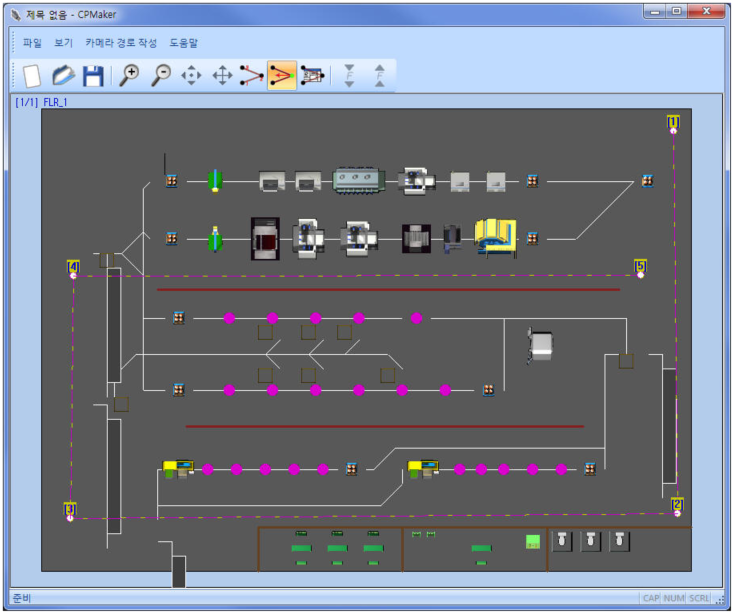
공장의 레이아웃을 기초로 카메라가 움직이는 패스를 작성합니다.
메뉴[View]⇒[ 카메라경로편집 을 선택하면 아래 그림과 같은 카메라 패스 작성 윈도우가 표시됩니다.
(1) 경로점 추가
메뉴[ 카메라경로 작성 ]⇒[ 경로점추가 ]을 선택,또는 아이콘 을 선택합니다. 다음에 레이아웃 위로 마우스 커서를 이동 클릭하면 지정한 위치에 패스의 포인트가 추가됩니다.
연속해서 포인트를 지정해 가면 카메라 패스가 설정됩니다.
(2) 경로점 수정
메뉴[ 카메라경로 작성 ]⇒[ 경로점 수정 ]을 선택,또는 아이콘 을 선택합니다.
그러면 패스의 포인트를 이동 혹은 삭제를 할 수 있는 상태가 되므로, 이동하고 싶은 포인트에 커서를 가져 가면 커서가 손의 모양으로 변합니다.
그리고 마우스 클릭한 상태로 마우스 커서를 이동하면 포인트가 이동합니다.
또한 커서가 손의 모양으로 변한 상태로 마우스 오른쪽버튼을 클릭하면 삭제메뉴가 표시됩니다. 삭제메뉴를 선택하면 패스 포인트가 삭제됩니다.
(3) 경로점 리스트 창
메뉴[ 카메라경로 작성 ]⇒[ 경로점 리스트 창 ]을 선택,또는 아이콘 을 선택합니다.
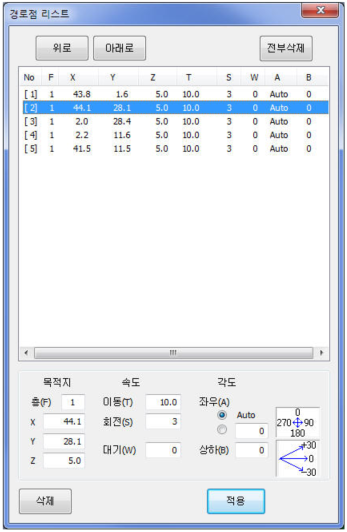
그러면 아래와 같은 카메라 패스의 설정 화면이 표시되고, 카메라 패스의 상세설정을 할 수 있습니다.
상세설정의 내용으로서는 X, Y, Z의 좌표, 층수, 카메라의 이동 속도, 카메라의 상하 각도, 카메라의 회전할 때의 속도 등이 있습니다.
¶ 카메라 좌표 표시
카메라모드에서 카메라뷰로 동작하고 있을 때 Status bar의 좌측에 현재 카메라의 좌표를 표시한다.
¶ Screan Play 모드
- 표시설정의 Camera Scene을 순차적으로 이동하는 리스트를 설정한다.
¶ 도구모음 및 도킹창
표준
Tool bar를 표시/숨김을 설정합니다.
장비List
장비를 "Ctrl + 클릭" 했을 때 장비의 확장정보를 표시하는 List를 표시/숨김을 설정합니다.
¶ 다중 3D Viewer
새로운 3D Viewer를 실행시킵니다.
여러가지 View point로 동시에 시뮬레이션 되는 상황을 보여줄 수 있습니다.
3D Viewer를 여러개 실행시키면 그래픽카드의 성능에 따라 시스템의 속도가 느려질 수 있습니다.
¶ 가동상태 표시Level 설정
- 작업중인 장비 또는 작업자의 깜빡이는 명암의 차이를 설정합니다.
¶ 2-3. WorkTag
표시
- 작업물에 주문정보를 표시 여부를 설정한다.
카메라방향 - 표시 내용이 카메라 방향을 보는 여부를 설정한다.
세로 - Check하면 전면에서 보이게 세로 표시.
- Check없으면 위에서 보이게 눕혀서 표시.
크기 - 표시 그기를 1(최소)에서 10(최대)까지 설정한다.
두께 - 표시 두께를 1에서 5까지 설정한다.
¶ 2-4. Mouse
화면을 Mouse로 조작 할 때 분해도를 설정 합니다.
Normal
- 일반 적인 조작.
Detail
- 더 자세한 조작 가능한다.
¶ 2-5. Help
S-Viewer Information
프로그램 Version을 표시합니다.
Interval Information
S-Viewer의 표시속도를 좌측하단에 숫자로 표시합니다.
나타나는 숫자는 1 Frame을 표시하는데 걸리는 시간을 나타냅니다. (단위 : msec)
-
Layout에 사용하는 3D 모델의 정보를 표시한다.
Type- M : 장비
- A : 액세서리
- E : 에러
Total
- 총 Mesh 수 (Mesh x Count)
Mesh
- 3D 모델 하나의 Mesh 수
Count
- 3D 모델 수
FileName
- 3D 모델 File 이름
Error
- 에러 표시
도움말
- 도움말 파일을 엽니다.
¶ 3. 설정 창
¶ 3-1. 표시설정
세로/가로
- 계층 및 전개 표시를 설정합니다. 상세한 것은 가로표시 및 세로표시 를 참조.
Camera
- 카메라 뷰의 위치를 Scene번호에 할당합니다.
- 확대/축소, 이동, 등의 기능에 의해 희망의 뷰를 설정한 후, Set 체크박스를 체크하고 원하는 Scene번호의 버튼을 누르면 해당번호 버튼에 View point 값이 저장됩니다.
- 저장된 뷰를 볼때는 Set 체크박스를 해제하고 원하는 Scene번호버튼을 누릅니다.
- 주의) Set체크박스를 선택한 후 번호버튼을 누르면 현재 View의 상황이 저장됩니다.
- 이동시간은 설정된 Scene번호로 이동하는 시간을 설정합니다.
ALL
- 모든 벽 및 악세사리를 표시 및 비표시로 합니다.
Group별표시
- 레이아웃 에디터로 설정한 그룹마다 표시(Show)/비표시(Hide) 및 투명(Trans)표시를 설정합니다.
특수표시
-
물류경로표시
- 레이아웃 에디터로 작성한 물류경로의 동선을 표시합니다.
- 초기설정은 물류경로가 표시되지 않습니다. -
물류충돌회피
- 물류장비가 충돌되는 것을 회피합니다.
- 이때 충돌회피는 Viewer에서 충돌할 시점에 물류장비의 위치를 이동방향 옆으로 표시하는 기능입니다.
물리적인 간섭이나 충돌시 상황을 묘사하것은 아닙니다. -
Buffer숨기기
- Buffer의 상태를 노란색 바(처리전), 분홍색 바(처리후)로 표시합니다.
- Buffer의 상태 및 변화를 표시하고 싶을 때 이 기능을 사용합니다.
- 기본값은 Buffer를 표시하지 않고 있습니다. -
Floor반투명
- Floor를 반투명으로 표시합니다.
- 2층 이상으로 Layout을 구성한 경우 층에 가려서 보이지 않는 부분을 반투명으로 표시하게 됩니다. -
영역표시
- Layout Editor에서 작성한 영역설정을 표시합니다.
- 이때는 Floor의 바닥은 표시되지 않습니다.
- 배경색 체크박스를 선택하면 영역표시의 색깔을 S-Prodis 보기설정에서 설정한 바닥색으로 변경하여 표시합니다. -
작업자 경로표시
- Layout Editor에서 설정한 작업자의 경로를 표시합니다. -
작업자 상태표시
- 작업자가 작업중일 때 깜빡임의 설정을 합니다. -
그림자표시
- 그림자의 표시 여부를 설정합니다. (설정안함 / 그림자 고정 / 시간대별로 그림자 이동) -
제한구역표시
- Layout Editor에서 작성한 제한구역을 표시합니다.
모드
- 그룹별 show, Trans, Hide 설정, 특수표시 항목의 설정, Floor Group View의 설정값을 저장한 모드설정 항목을 선택합니다.
- 모드를 설정하지 않으면 Default로 표시됩니다.
- 이 모드설정값은 카메라경로 설정에서 사용하여 다양한 상황을 연출할 수 있습니다.
Grid 배경 설정
- Floor의 번호를 체크한 플로어의 바닥을 Grid로 표시합니다.
- 이때는 Floor의 바닥은 표시하지 않습니다.
Floor Group View
- 플로어 표시 설정 버튼을 누르면 이하의 그림와같이 플로어 표시 설정 다이얼로그가 표시됩니다.
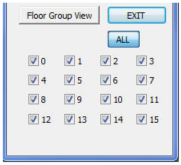
- Floor번호를 체크한 Floor만 표시됩니다. (Default에서는 전체 표시가 되고 있습니다.
¶ 모드 설정
현재의 그룹별 show, Trans, Hide 설정, 특수표시 항목의 설정, Floor Group View의 설정값을 모드파일로 저장하고 불러올 수 있습니다.
설정
모드리스트 화면에서 선택한 모드환경을 가져옵니다.
추가
현재 환경을 입력된 ID와 이름으로 항목에 추가합니다.
삭제
모드리스트 화면에서 선택한 모드항목을 삭제합니다.
¶ 3-2. Grid표시 설정
Grid표시 설정
- 체크한 플로어의 바닥을 그리드 표시합니다.
- 플로어는 1~15까지 설정 가능합니다.
- 모든 플로어를 Grid표시 할때는 All 버튼을 누릅니다
그라데이션배경
- 배경을 표면, 중간, 하면과 3개에 구분해 각각 색을 지정해서 그라데이션 표시합니다.
¶ 3-3. Scene Play 모드
표시설정의 Camera Scene을 순차적으로 이동하는 리스트를 설정하는 창입니다.
파일메뉴
-
새로 만들기
Camera Scene 목록을 저장한 파일을 새로 만듭니다. -
열기
저장된 Camera Scene 목록 파일을 읽어옵니다. -
저장
Camera Scene 목록을 현재 파일이름으로 저장합니다. -
다른이름으로 저장
Camera Scene 목록을 다른 파일이름으로 저장합니다.
Camera Scene 목록 표시 화면
- Camera Scene 목록을 표시합니다.
- Camera Scene 목록의 순서대로 동작합니다
Scene 번호
- 표시설정에 저장된 Scene번호를 입력합니다.
이동시간
- Scene과 Scene사이를 이동하는 시간을 설정합니다.
정지시간
- Scene에 도착 후 정지하는 시간을 설정합니다.
수정
- Camera Scene 목록 표시 화면에서 선택한 후 값을 변경하여 수정버튼을 누르면 수정됩니다.
위
- Camera Scene 목록 표시화면에서 선택한 항목을 위로 이동시킵니다.
아래
- Camera Scene 목록 표시화면에서 선택한 항목을 아래로 이동시킵니다.
추가
- Scene번호, 이동시간, 정지시간을 입력한 후 추가 버튼을 누르면 마지막 목록에 추가되고 해당화면으로 이동합니다.
삭제
- Camera Scene 목록에서 선택된 항목을 삭제합니다.
반복
- Play버튼을 누르면 Camera Scene 목록이 마지막까지 실행되고 다시 처음항목으로 이동하여 반복하여 실행됩니다.
숨기기
- Play버튼을 누르면 Scene Play List 창이 숨겨집니다.
- 반복설정을 하지 않으면 마지막항목까지 실행한 후 다시 나타납니다.
Play
- Camera Scene 목록의 선택된 항목 또는 처음부터 실행합니다.
¶ 3-3. TEACHING
// TODO: 설명 추가 예정.
¶ 4. Release note
¶ 5. 튜토리얼 10과제
Tutorial 동영상
주요 Issue별로 S-Prodis의 사용 및 활용방법에 대한 동영상입니다.
각 Tutorial별로 아래와 같이 구성되어 있습니다.
1.대상시스템이해, 2.Layout그리기, 3.공정정보 입력, 4. 생산계획&Parameter설정, 5.시뮬레이션 실행, 6.KPI 실적분석
아래 동영상을 시청하기 위해서는 인터넷이 연결되어 있어야 합니다.
[Tutorial List]
Tutorial #1 : Bottle-neck, Line balancing
Tutorial #2 : Planning and Scheduling
Tutorial #3 : Flow line, U-line, Cell
Tutorial #4 : Assembly line, Parts supply
Tutorial #5 : Cell manufacturing, Worker analysis
Tutorial #6 : SLP(Systematic Layout Planning)
Tutorial #7 : Item link, Work In Process
Tutorial #8 : Material handling