¶ 1. 매뉴얼 소개
본 매뉴얼은 LayoutEditor WebGL 기능 정의와 기능에 대한 사용법을 설명하기 위해 작성되었습니다.
¶ 2. LayoutEditor WebGL
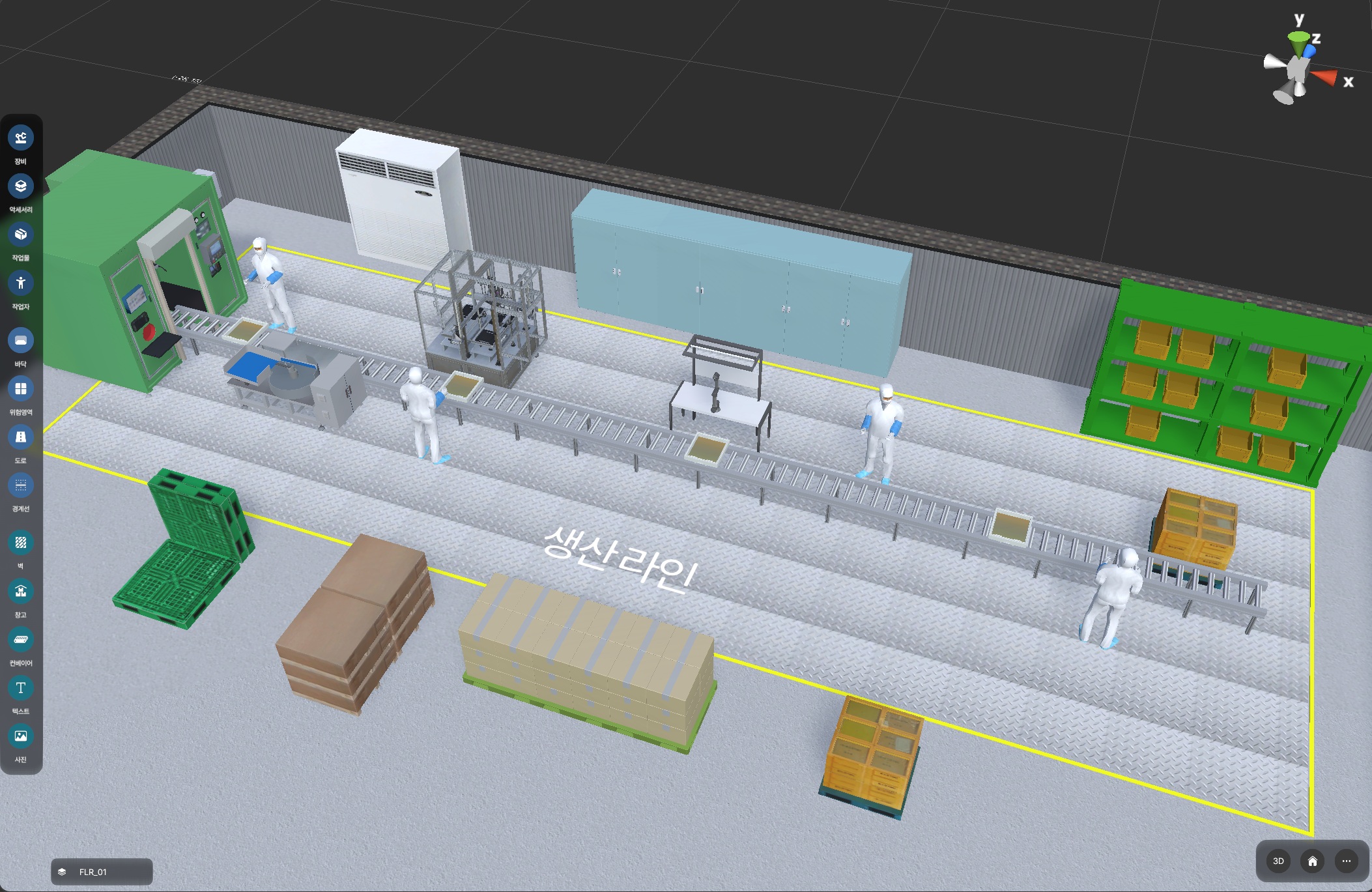
LayoutEditor WebGL 프로그램은 웹 환경에서 공장 레이아웃을 시각적으로 설계하고 편집하기 위한 3D 에디터입니다.
사용자는 에디터를 통해 실제 공장과 동일한 가상의 디지털 트윈(Digital Twin) 환경을 구축할 수 있습니다. 주요 기능은 다음과 같습니다.
• 오브젝트 배치: 장비, 악세서리, 컨베이어, 벽, 경계선 등 공장을 구성하는 다양한 설비와 구조물을 3D 공간에 자유롭게 배치하고 생성할 수 있습니다.
• 속성 편집: 배치된 각 오브젝트의 위치, 회전, 크기, 색상 등 세부 속성을 직관적으로 수정할 수 있습니다.
• 데이터 기반 설계: 모든 레이아웃 정보는 표준화된 데이터 형식으로 관리됩니다.
• 저장 및 로드: 설계된 레이아웃은 저장하거나, 기존에 저장된 레이아웃을 불러와 이어서 작업할 수 있습니다.
여기서 생성된 레이아웃은 InsighTwin에서 공장 시뮬레이션 및 모니터링을 위한 기초 데이터로 활용됩니다.
¶ 2-1. 화면 및 기능 설명
LayoutEditor WebGL 화면 구성은 아래 그림과 같습니다, 홈 화면은 그림에 표시된 메뉴들로 구성되며 각 메뉴에 대한 설명은 아래와 같습니다.
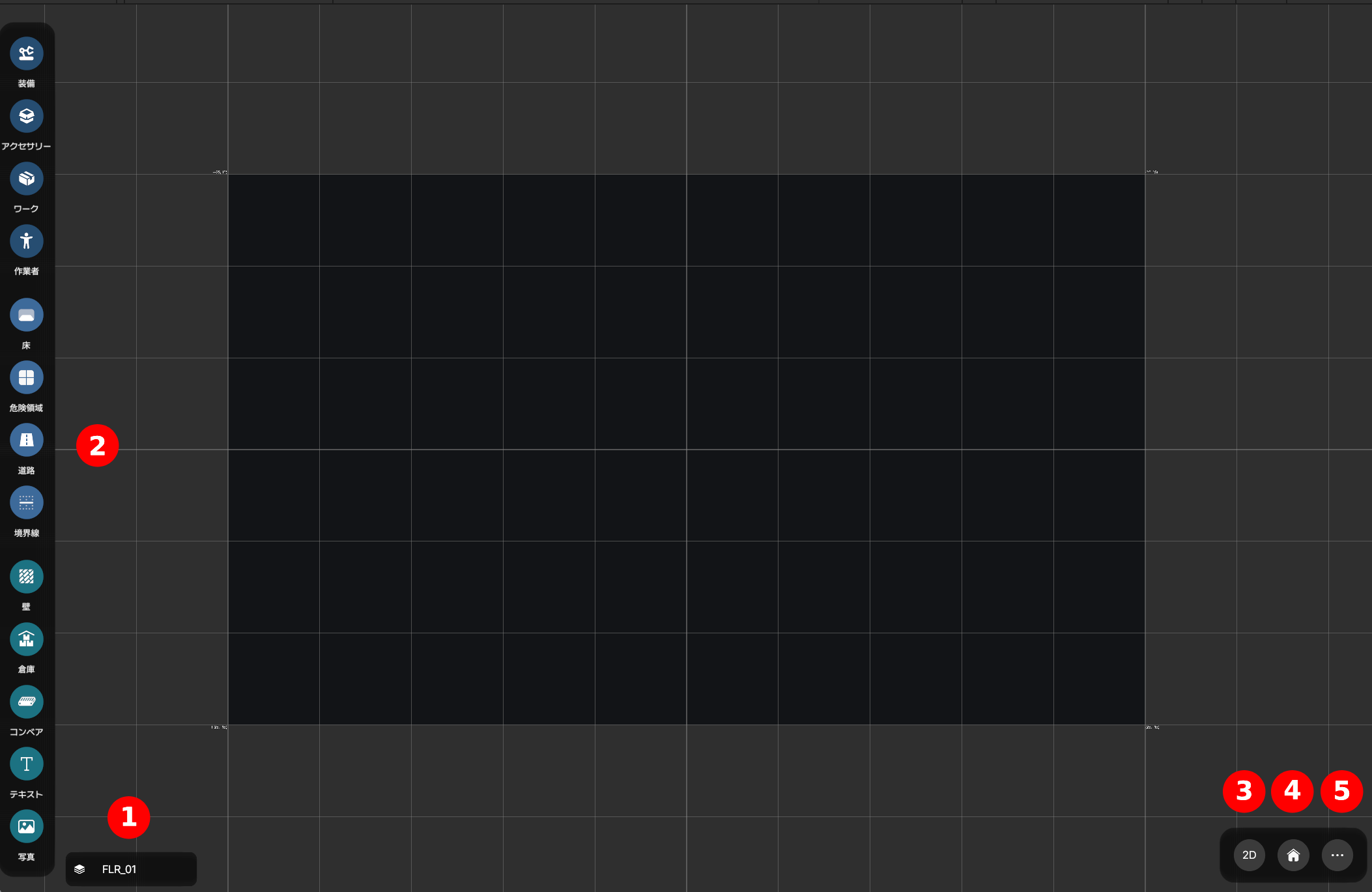
¶ ① 층 선택 메뉴
레이아웃 중 표시 및 편집할 층을 선택합니다.
¶ ② 배치 메뉴
카테고리 별로 버튼을 클릭하여 해당하는 오브젝트를 배치합니다.
¶ ③ 카메라 2D/3D 전환 버튼
버튼을 클릭하여 카메라의 시점을 2D 또는 3D 모드로 전환합니다.
¶ ④ 기본 화면 이동
버튼을 클릭하여 카메라의 위치를 레이아웃 중앙으로 이동시킵니다.
¶ ⑤ 메뉴 버튼
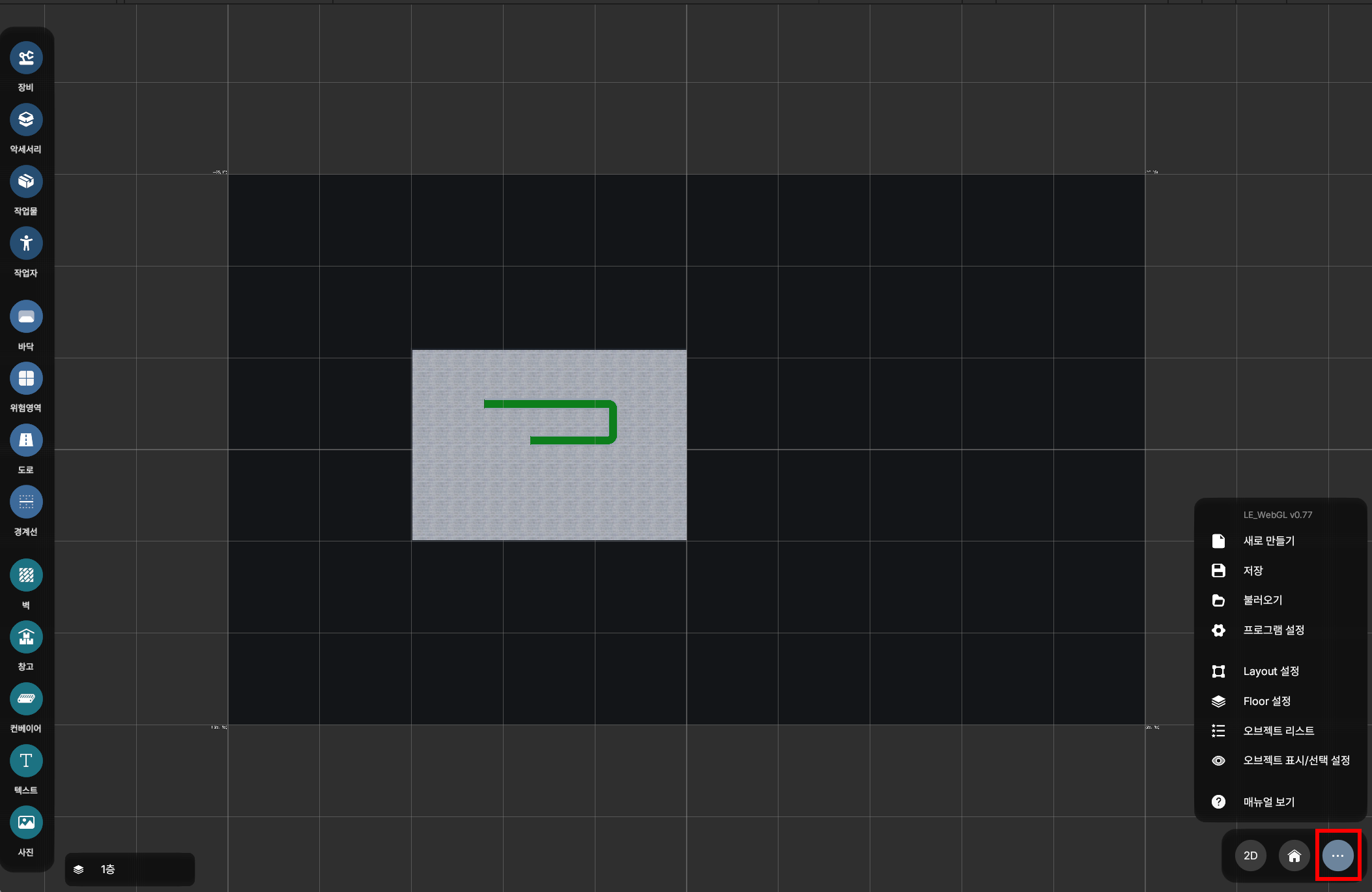
버튼을 클릭하여 레이아웃 및 프로그램에 대한 메뉴를 표시합니다.
¶ 3. 화면 조작법
| 입력 키 | 동작 |
|---|---|
| 마우스 좌클릭 드래그 | 화면 중앙 기준으로 카메라 이동 및 회전 (카메라 3D 모드에서만 가능) |
| 마우스 우클릭 드래그 | 현재 카메라 위치에서 회전 (카메라 3D 모드에서만 가능) |
| 마우스 좌클릭 + 우클릭 드래그 | 카메라 이동 |
| 마우스 휠 버튼 드래그 | |
| 마우스 우클릭 다운 상태에서 W,A,S,D | |
| 방향키 | |
| 마우스 휠 업 | 카메라 확대 (LeftShift 키 다운 시, 감도 증가) |
| 마우스 휠 다운 | 카메라 축소 (LeftShift 키 다운 시, 감도 증가) |
¶ 4. 바닥 그리기
¶ 4-1. 바닥 버튼
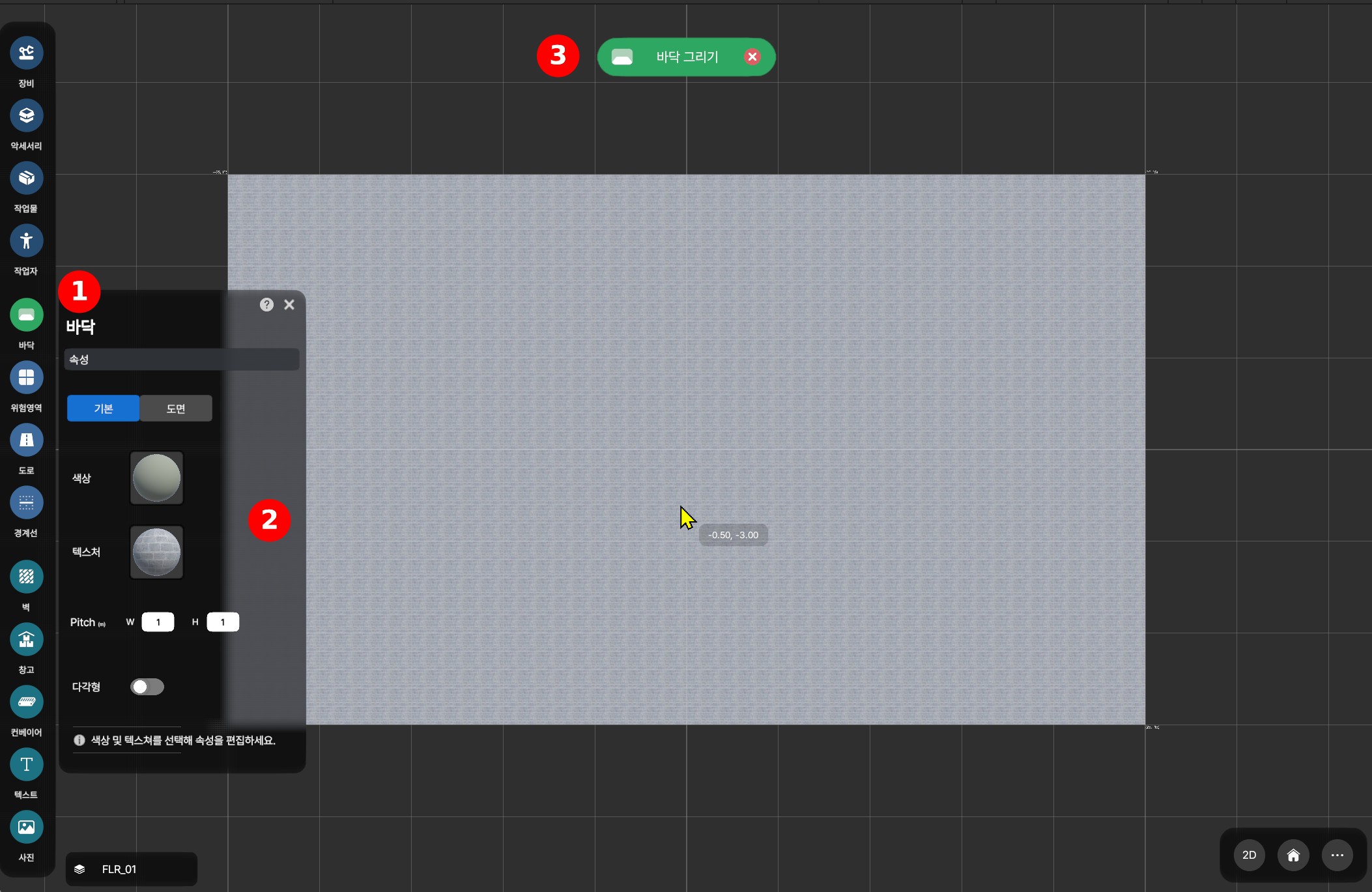
¶ ① 바닥 버튼
버튼을 클릭하여 바닥 그리기 모드에 진입합니다. 바닥 그리기 상태에서 버튼을 클릭하면 그리기 모드가 해제됩니다.
¶ ② 바닥 설정 메뉴
바닥에 적용할 색상, 텍스처, 도면 적용 여부가 표시되며 이를 설정할 수 있습니다.
¶ ③ 현재 상태 표시 및 그리기 취소
현재 어떤 카테고리의 오브젝트를 배치하는 지에 대한 정보가 표시되며, X 버튼 클릭 시, 그리기 모드가 해제됩니다.
¶ 4-2. 색상 설정
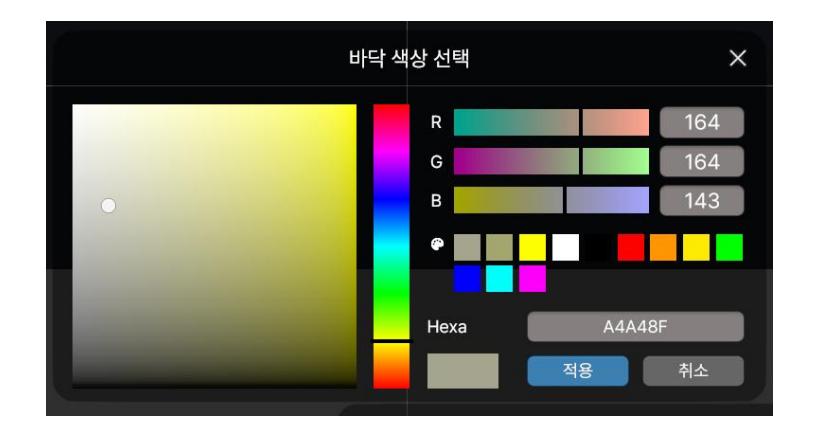
4-1 ②번 항목 중 색상 버튼을 클릭하여 색상 설정 창을 표시합니다. 원하는 색상을 선택 후 적용 버튼을 누르면 다음부터 그리는 바닥에 적용됩니다.
¶ 4-3. 텍스처 설정
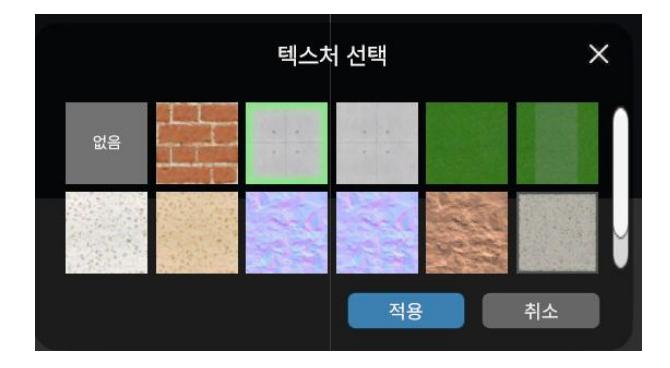
4-1 ②번 항목 중 텍스처 버튼을 클릭하여 텍스처 설정 창을 표시합니다. 원하는 텍스처를 선택 후 적용 버튼을 누르면 다음부터 그리는 바닥에 적용됩니다.
¶ 4-4. Pitch 설정
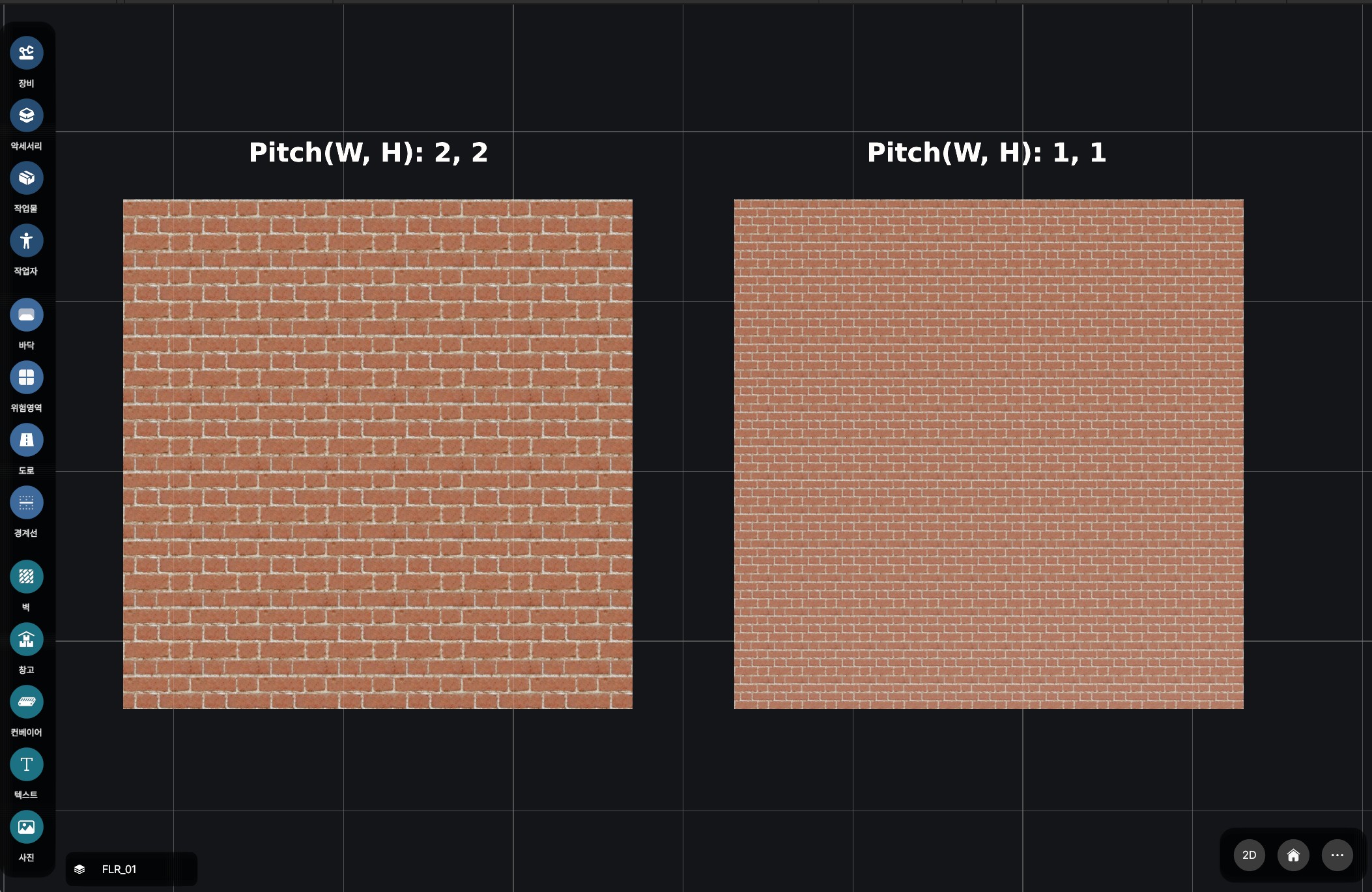
4-1 ②번 항목 중 텍스처가 있는 경우 텍스처의 이미지 크기를 설정합니다. W는 가로 크기, H는 세로 크기이며 값이 클수록 이미지의 크기가 커집니다.
¶ 4-5. 바닥 그리기
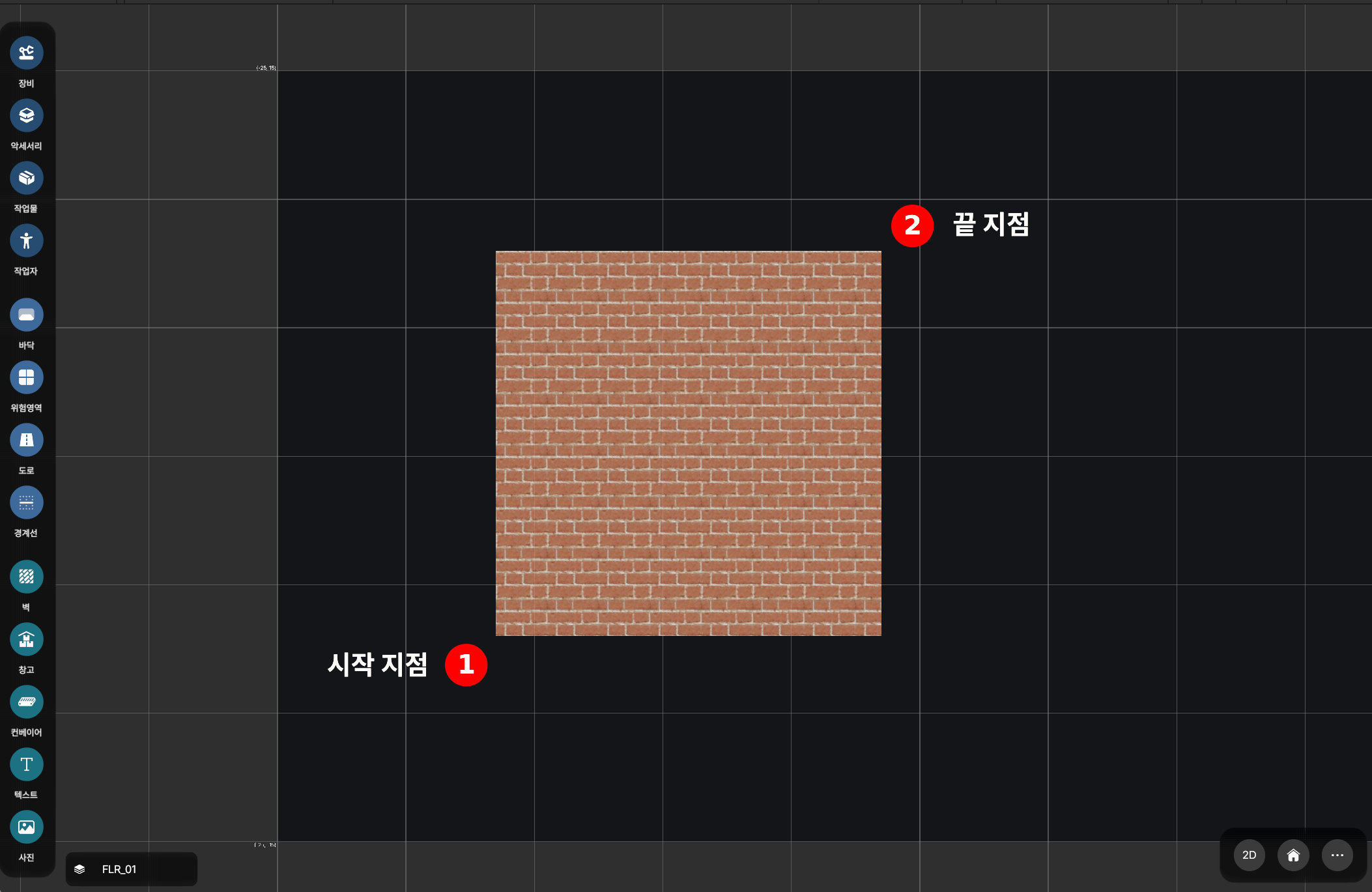
바닥을 그릴 시작 지점을 마우스를 클릭하여 설정합니다.
¶ ① 바닥 시작 지점 설정
바닥 그리기 모드에서 마우스 좌클릭으로 바닥을 그릴 시작 지점을 설정합니다.
시작 지점이 설정되면 현재 마우스 위치에 따라 바닥의 크기가 설정되며 화면에 표시되됩니다.
¶ ② 바닥 그리기 확정 및 취소
시작 지점이 설정된 상태에서 마우스 좌클릭시, 바닥의 끝 지점을 설정하고 바닥 배치를 확정합니다. 마우스 우클릭시, 현재 바닥 그리기를 취소합니다.
기본적으로 Grid Size에 맞춰서 스냅 기능이 적용되어 크기가 설정되며, LeftControl 키다운 상태에서 마우스 포인터 위치에 맞춰서 크기를 자유롭게 지정할 수 있습니다.
¶ 4-6. 도면
도면을 그릴 수 있습니다. 그리는 방법은 바닥과 동일하며 설정 메뉴에서 도면 체크 후, 도면에 사용할 텍스처를 선택하여 도면을 그립니다.
바닥과의 차이점은 텍스처에 Pitch가 자동으로 설정되어 텍스처 이미지 크기가 바닥 크기에 맞게 맞춰지고, 빛에 영향을 받지 않으며, 바닥과 겹쳐있을 때, 바닥이 우선적으로 표시됩니다.
¶ 5. 위험영역 그리기
¶ 5-1. 위험영역 버튼
¶ ① 바닥 버튼
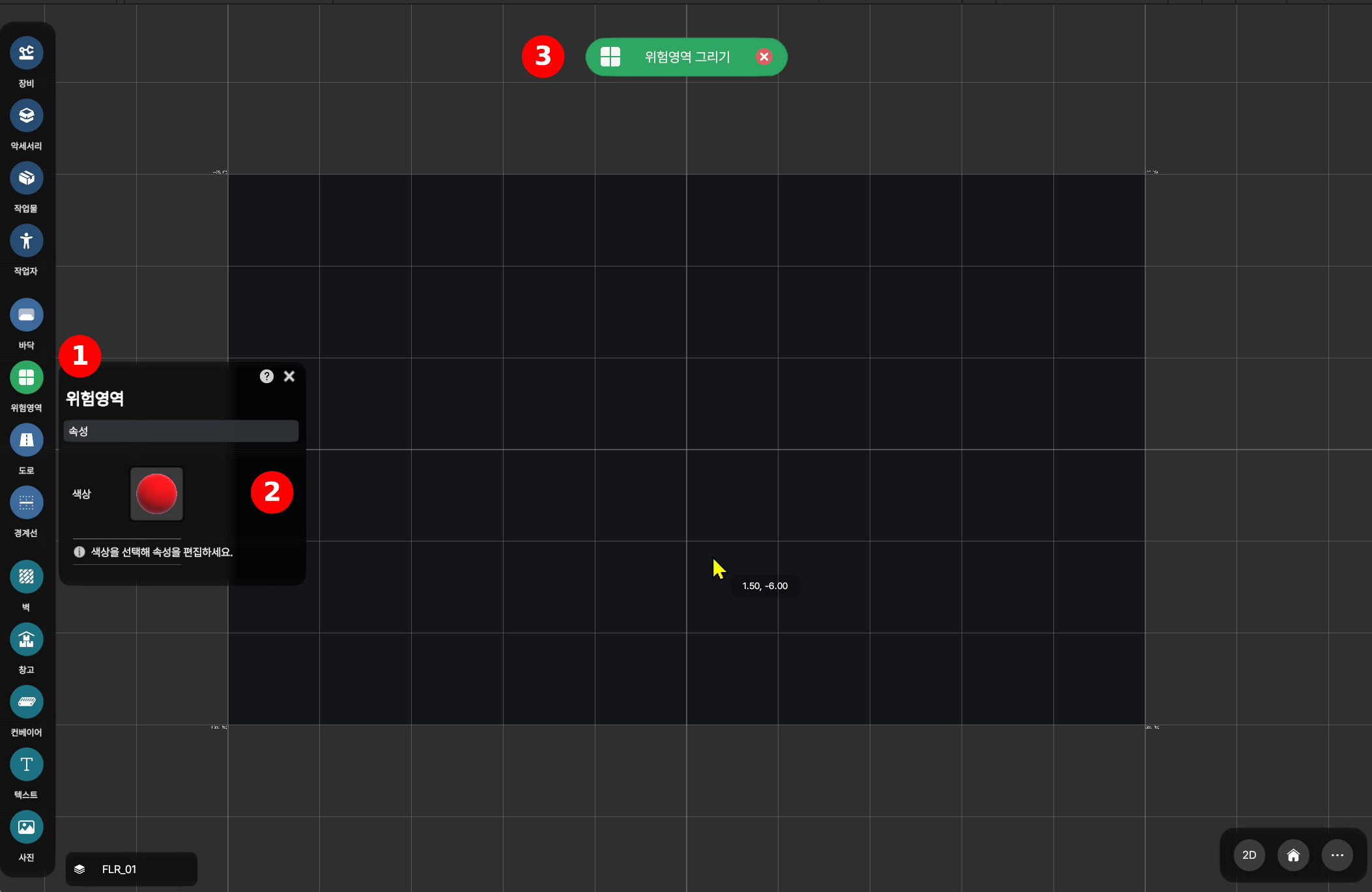
버튼을 클릭하여 위험영역 그리기 모드에 진입합니다. 위험영역 그리기 상태에서 버튼을 클릭하면 그리기 모드가 해제됩니다.
¶ ② 바닥 설정 메뉴
위험영역에 적용할 색상이 표시되며 이를 설정할 수 있습니다.
¶ ③ 현재 상태 표시 및 그리기 취소
현재 어떤 카테고리의 오브젝트를 배치하는 지에 대한 정보가 표시되며, X 버튼 클릭 시, 그리기 모드가 해제됩니다.
¶ 5-1. 위험영역 색상 설정
위험영역 색상 설정 인터페이스는 바닥 색상 설정와 동일합니다.
¶ 5-2. 위험영역 그리기
위험영역 그리기 인터페이스는 바닥 그리기와 동일합니다.
¶ 6. 도로 그리기
¶ 6-1. 도로 버튼
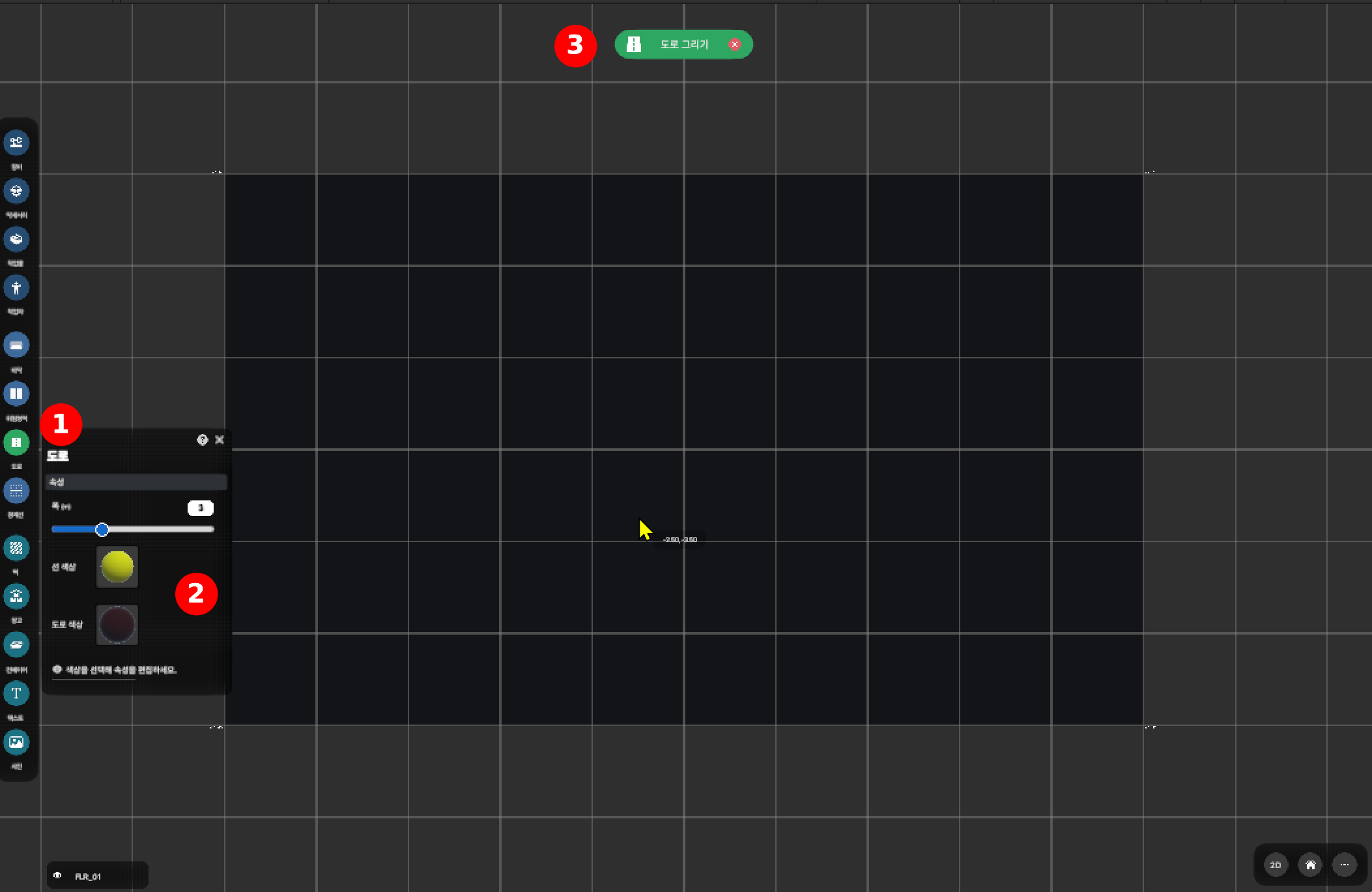
¶ ① 도로 버튼
버튼을 클릭하여 도로 그리기 모드에 진입합니다. 도로 그리기 상태에서 버튼을 클릭하면 그리기 모드가 해제됩니다.
¶ ② 도로 설정 메뉴
도로에 적용할 폭, 선 및 도로 색상이 표시되며, 이를 설정할 수 있습니다.
¶ ③ 현재 상태 표시 및 그리기 취소
현재 어떤 카테고리의 오브젝트를 배치하는 지에 대한 정보가 표시되며, X 버튼 클릭 시, 그리기 모드가 해제됩니다.
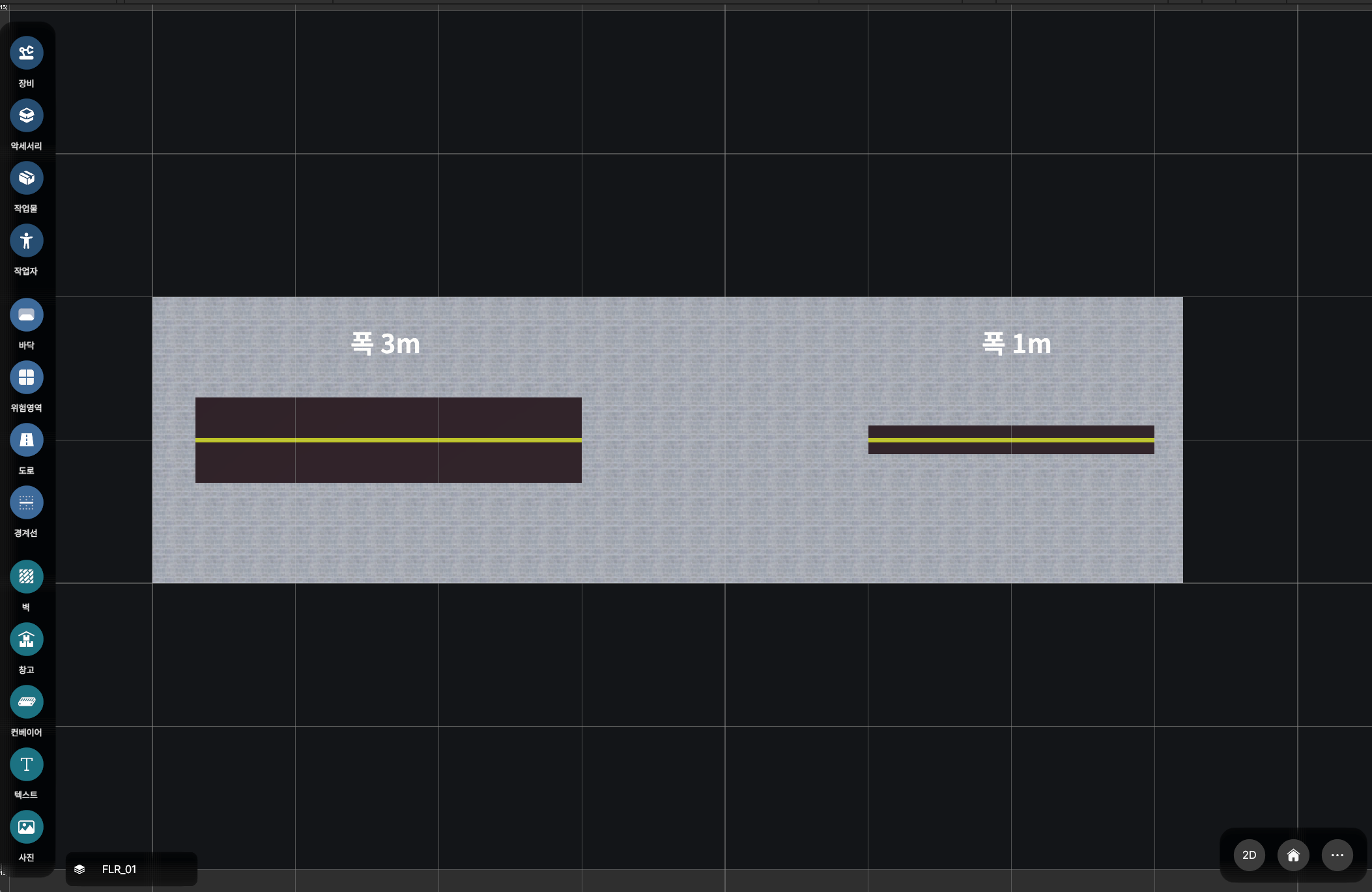
¶ 6-2. 도로 폭 설정
5-1 ②번 항목 중 폭 텍스트 상단에 숫자를 설정하여 도로의 폭을 설정합니다. 다음부터 그리는 도로에 적용됩니다.
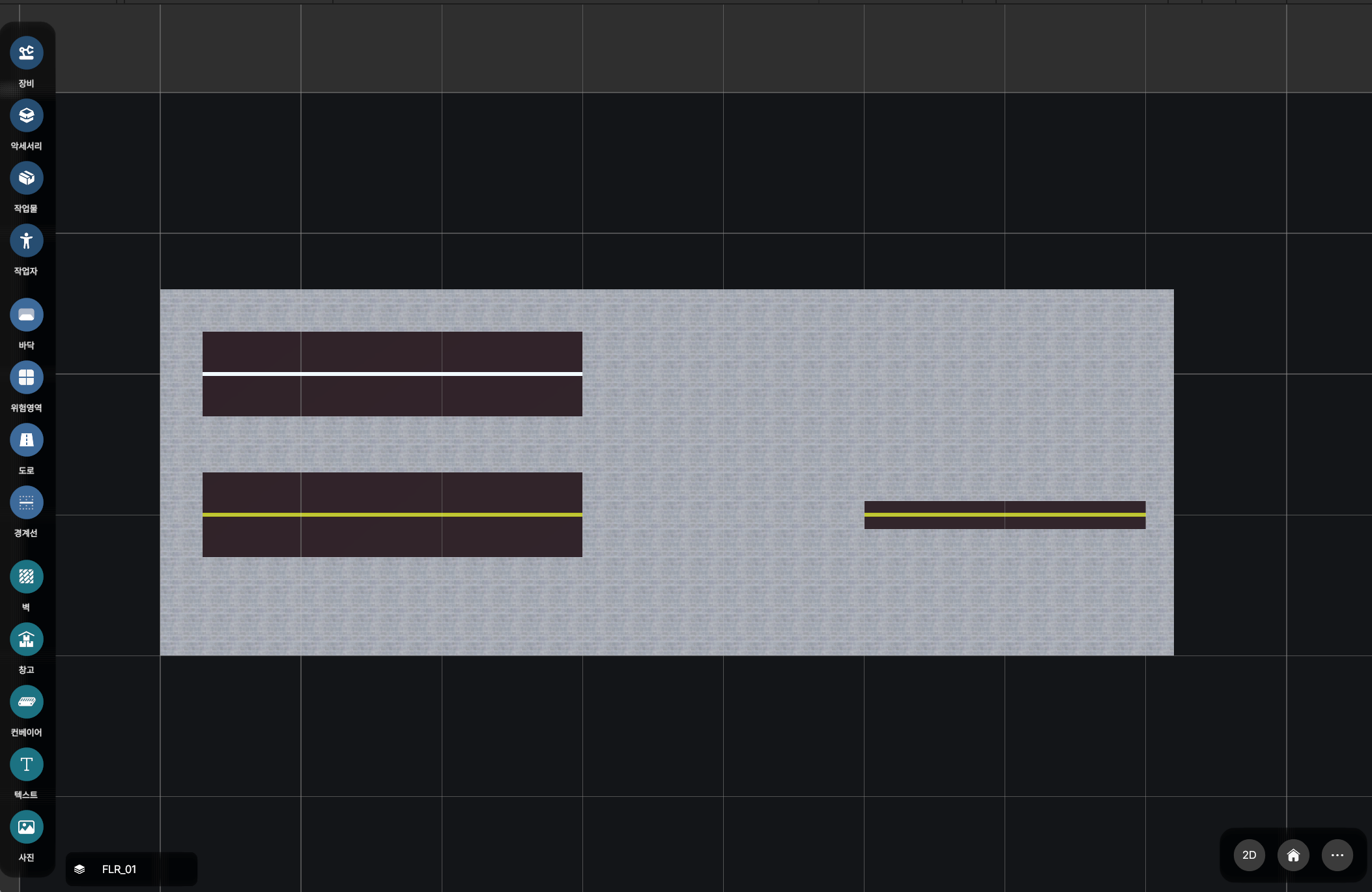
¶ 6-3. 선 및 도로 색상 설정
5-1 ②번 항목 중 선 및 도로 색상 버튼을 클릭하여 색상 설정 창을 표시합니다. 원하는 색상을 선택 후 적용 버튼을 누르면 다음부터 그리는 도로에 적용됩니다.
¶ 6-4. 도로 그리기
도로를 그릴 시작 지점을 마우스를 클릭하여 설정합니다.
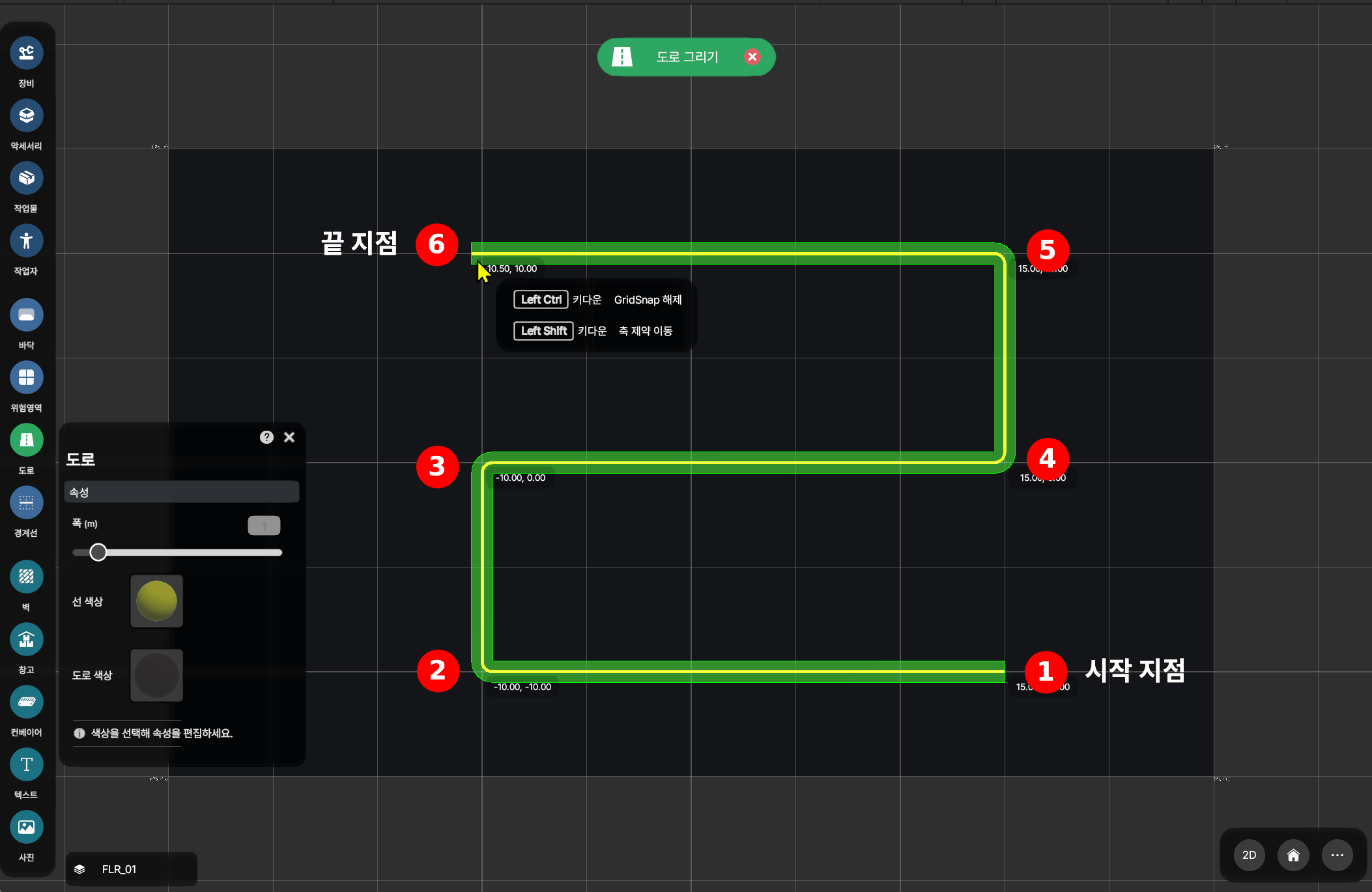
¶ ① 도로 시작 지점 설정
도로 그리기 모드에서 마우스 좌클릭으로 바닥을 그릴 시작 지점을 설정합니다.
시작 지점이 설정되면 현재 마우스 위치에 따라 도로의 중간 지점으로 설정되며 화면에 표시되됩니다.
¶ ② ~ ⑤ 도로 중간 지점 설정
마우스 위치에 따라 도로의 모양이 변경되며, 클릭 시, 중간 지점이 설정됩니다.
도로를 그릴 수 없는 경우에는 도로의 색상이 빨간색으로 표시되며 이 경우 도로의 중간 지점을 설정할 수 없습니다.
¶ ⑥ 도로 끝 지점 설정
중간 지점을 클릭하여 설정하면 아래의 그림과 같이 표시되는 UI에서 배치 확정, 중간 지점 뒤로가기, 배치 취소 버튼이 표시됩니다.
배치 확정 버튼을 클릭하면 마지막 중간 지점이 도로 끝 지점으로 설정되고, 배치가 확장됩니다.
중간 지점 뒤로가기 버튼을 클릭하면 마지막 지점의 이전 이점이 마지막 지점으로 되돌아갑니다.
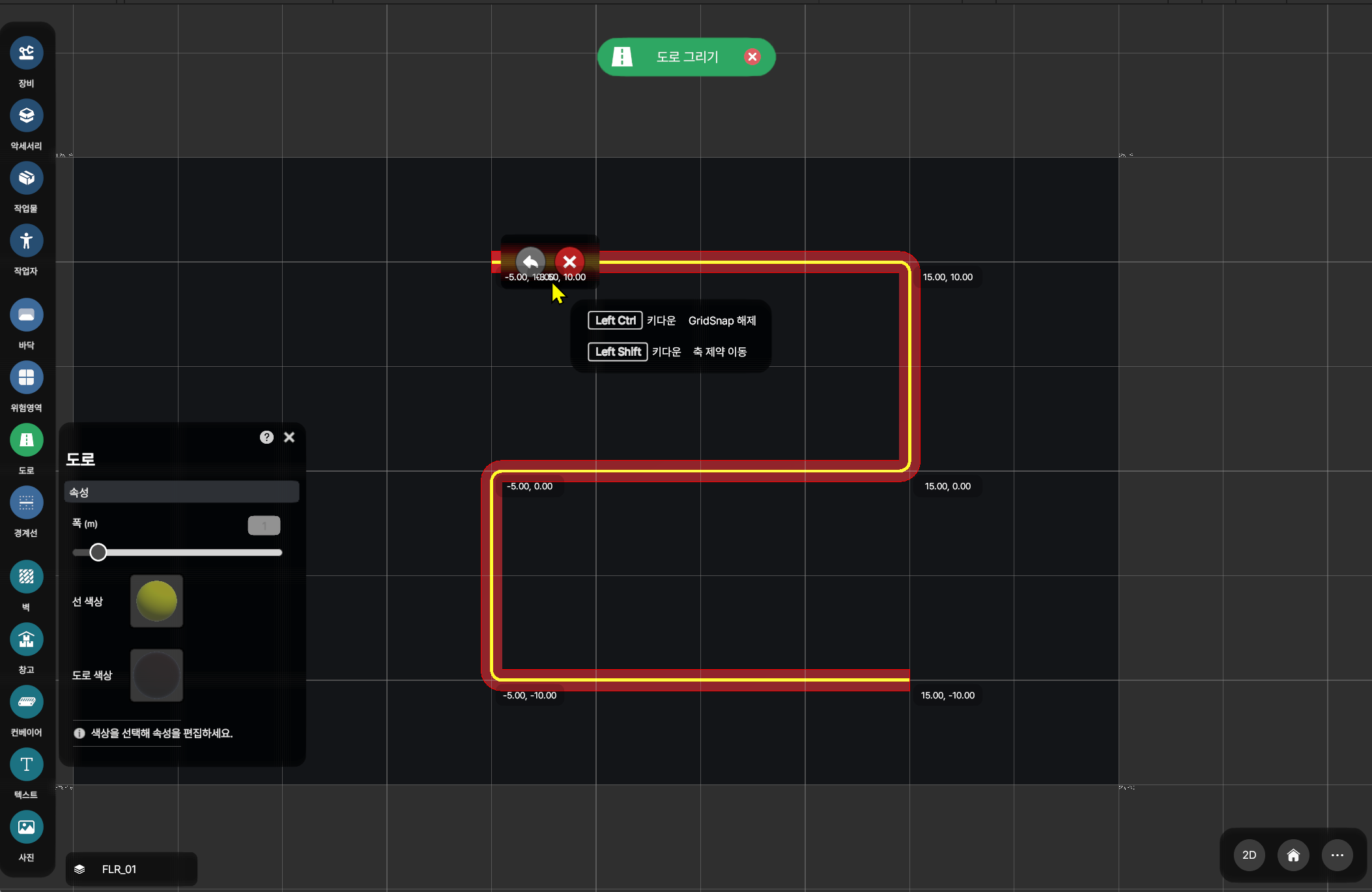
기본적으로 Grid Size에 맞춰서 스냅 기능이 적용되어 지점이 설정되며, LeftControl 키다운 상태에서 현재 마우스 포인터 위치에 맞는 지점을 설정할 수 있습니다. LeftAlt 키다운 상태에서 대각선 제한을 해제할 수 있습니다.
¶ 7. 경계선 그리기
¶ 7-1. 경게선 버튼
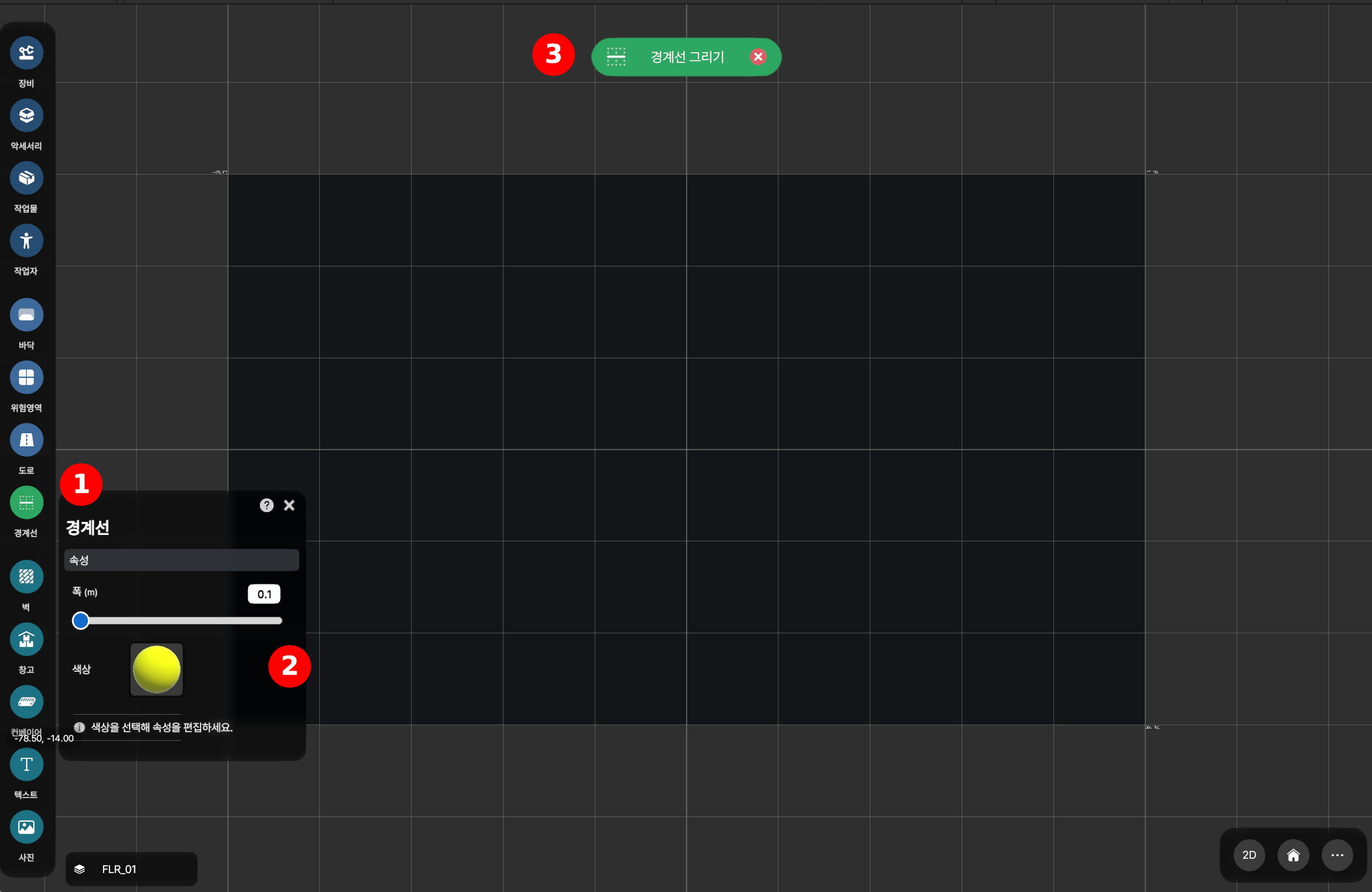
¶ ① 경계선 버튼
버튼을 클릭하여 경계선 그리기 모드에 진입합니다. 경계선 그리기 상태에서 버튼을 클릭하면 그리기 모드가 해제됩니다.
¶ ② 경계선 설정 메뉴
경계선에 적용할 폭, 색상이 표시되며, 이를 설정할 수 있습니다.
¶ ③ 현재 상태 표시 및 그리기 취소
현재 어떤 카테고리의 오브젝트를 배치하는 지에 대한 정보가 표시되며, X 버튼 클릭 시, 그리기 모드가 해제됩니다.
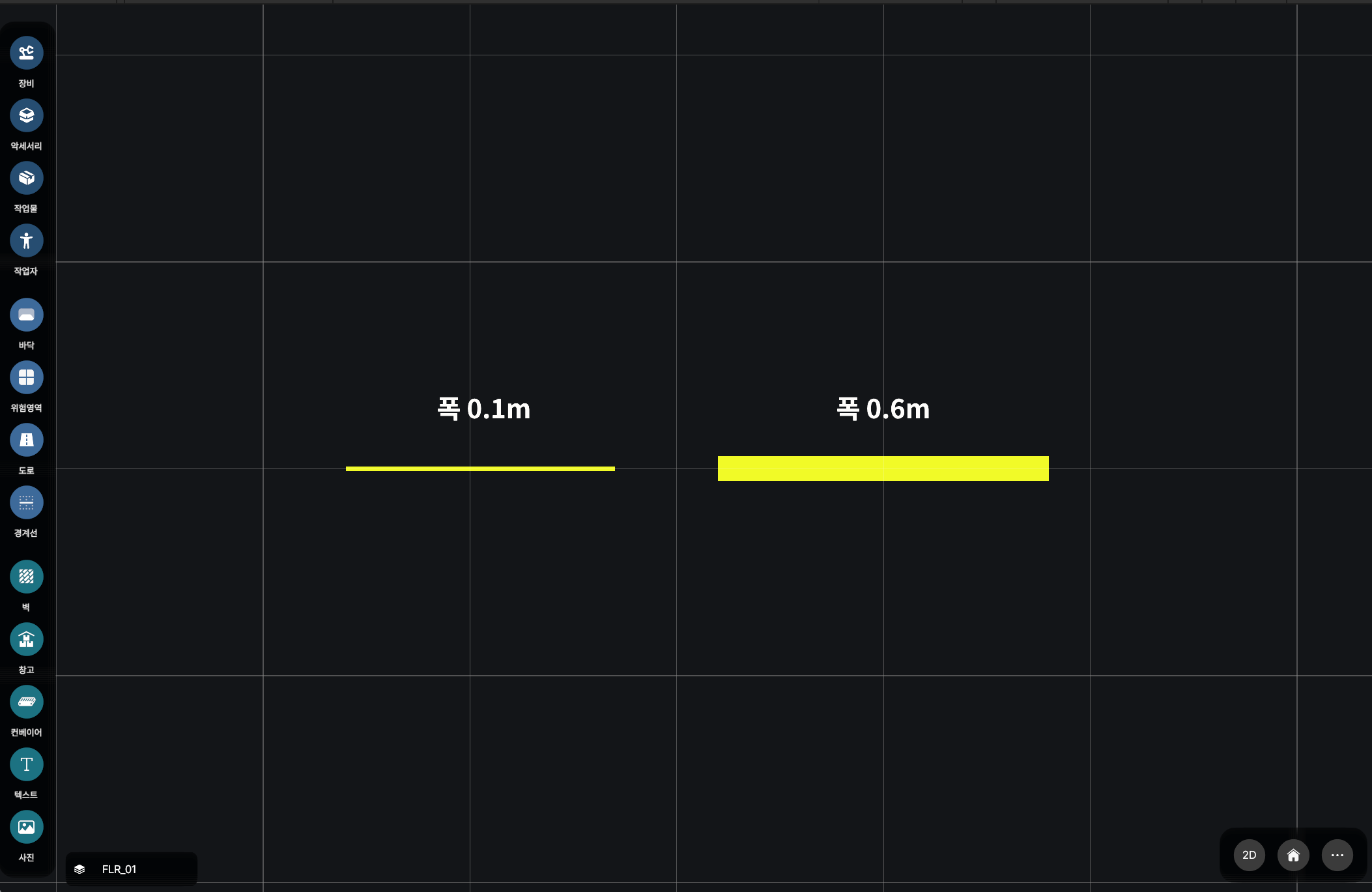
¶ 7-1. 경계선 폭 설정
6-1 ②번 항목 중 폭 텍스트 상단에 숫자를 설정하여 경계선의 폭을 설정합니다. 다음부터 그리는 경계선에 적용됩니다.
¶ 7-2. 경계선 색상 설정
6-1 ②번 항목 중 색상 버튼을 클릭하여 색상 설정 창을 표시합니다. 원하는 색상을 선택 후 적용 버튼을 누르면 다음부터 그리는 경계선에 적용됩니다.
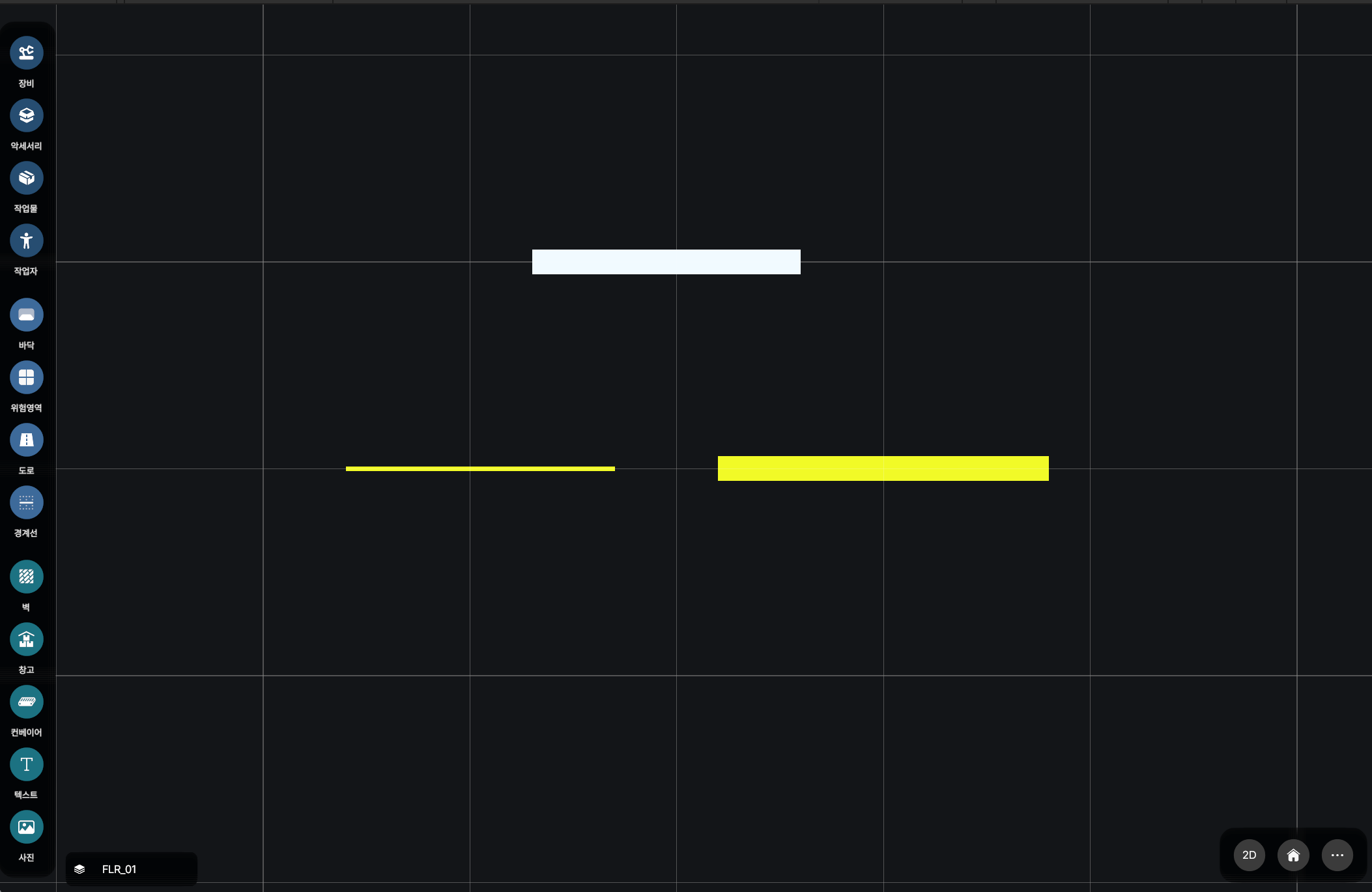
¶ 7-3. 경계선 그리기
경계선 그리기 인터페이스는 도로 그리기와 동일합니다.
¶ 8. 벽 그리기
¶ 8-1. 벽 버튼
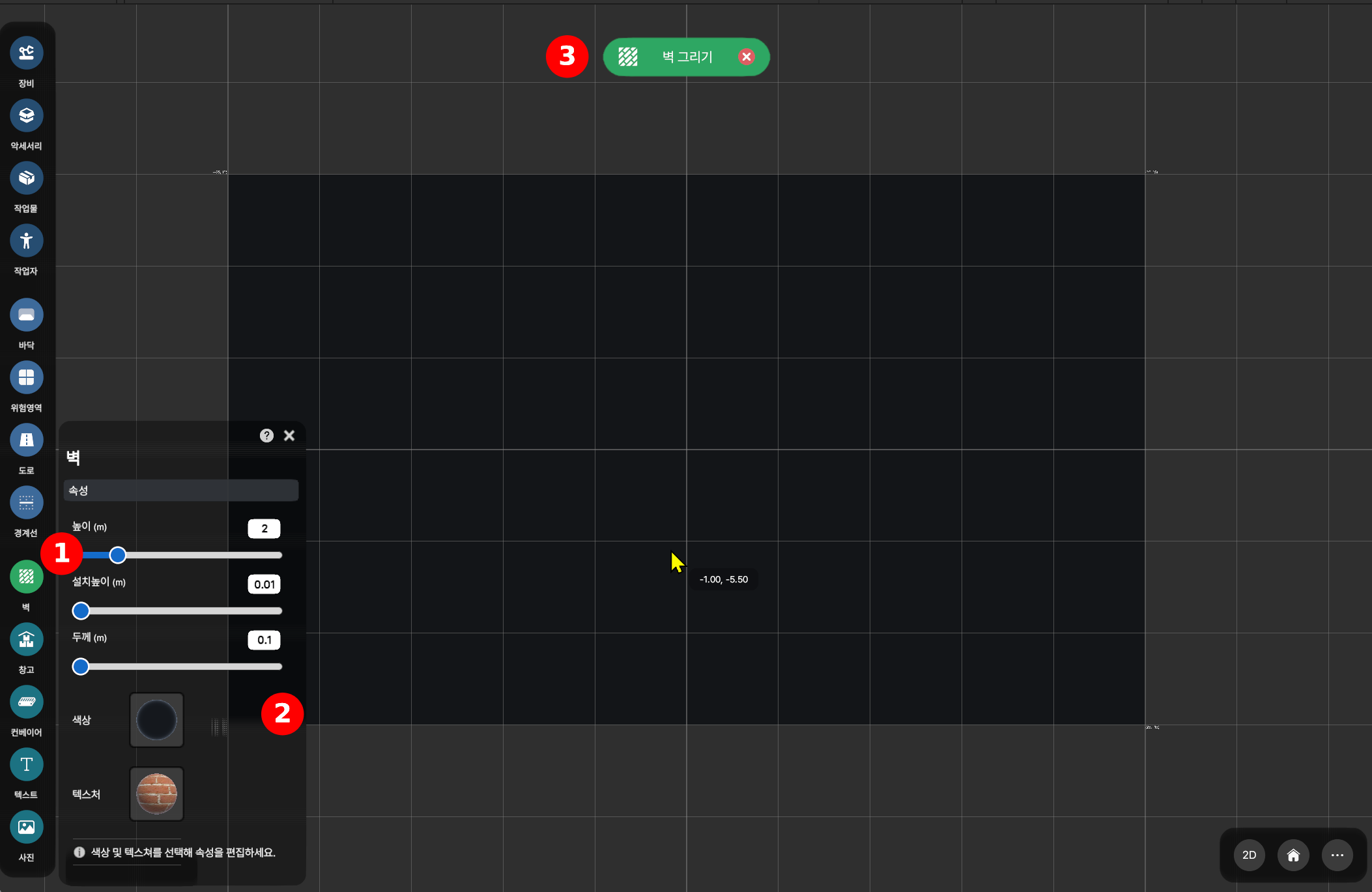
¶ ① 벽 버튼
버튼을 클릭하여 벽 그리기 모드에 진입합니다. 벽 그리기 상태에서 버튼을 클릭하면 그리기 모드가 해제됩니다.
¶ ② 벽 설정 메뉴
벽에 적용할 높이, 설치높이, 두께, 색상, 텍스처가 표시되며, 이를 설정할 수 있습니다.
¶ ③ 현재 상태 표시 및 그리기 취소
현재 어떤 카테고리의 오브젝트를 배치하는 지에 대한 정보가 표시되며, X 버튼 클릭 시, 그리기 모드가 해제됩니다.
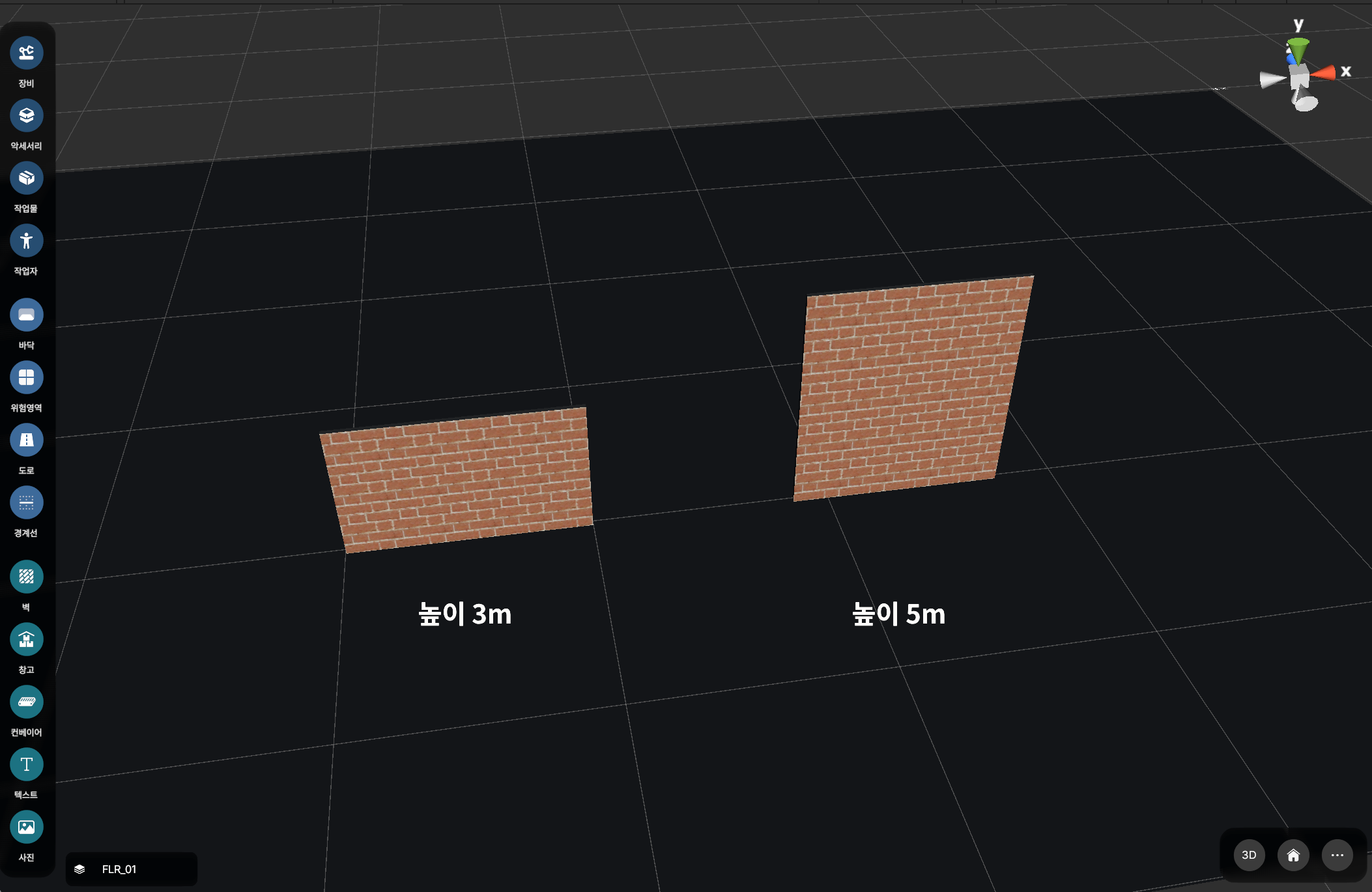
¶ 8-2. 벽 높이 설정
8-1 ②번 항목 중 폭 텍스트 상단에 숫자를 설정하여 벽의 높이를 설정합니다. 다음부터 그리는 벽에 적용됩니다.
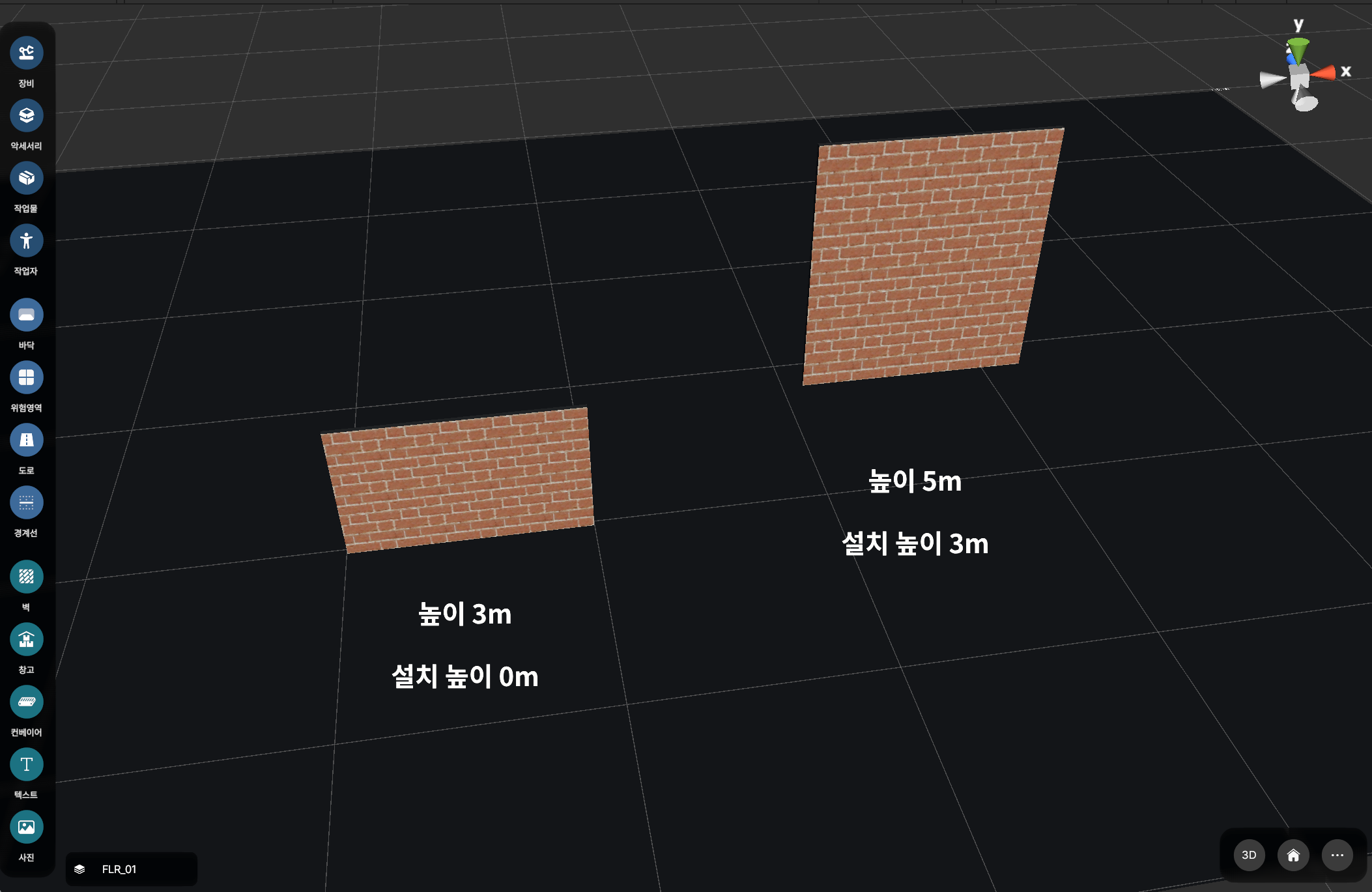
¶ 8-3. 벽 설치높이 설정
8-1 ②번 항목 중 폭 텍스트 상단에 숫자를 설정하여 벽의 설치 높이를 설정합니다. 다음부터 그리는 벽에 적용됩니다.
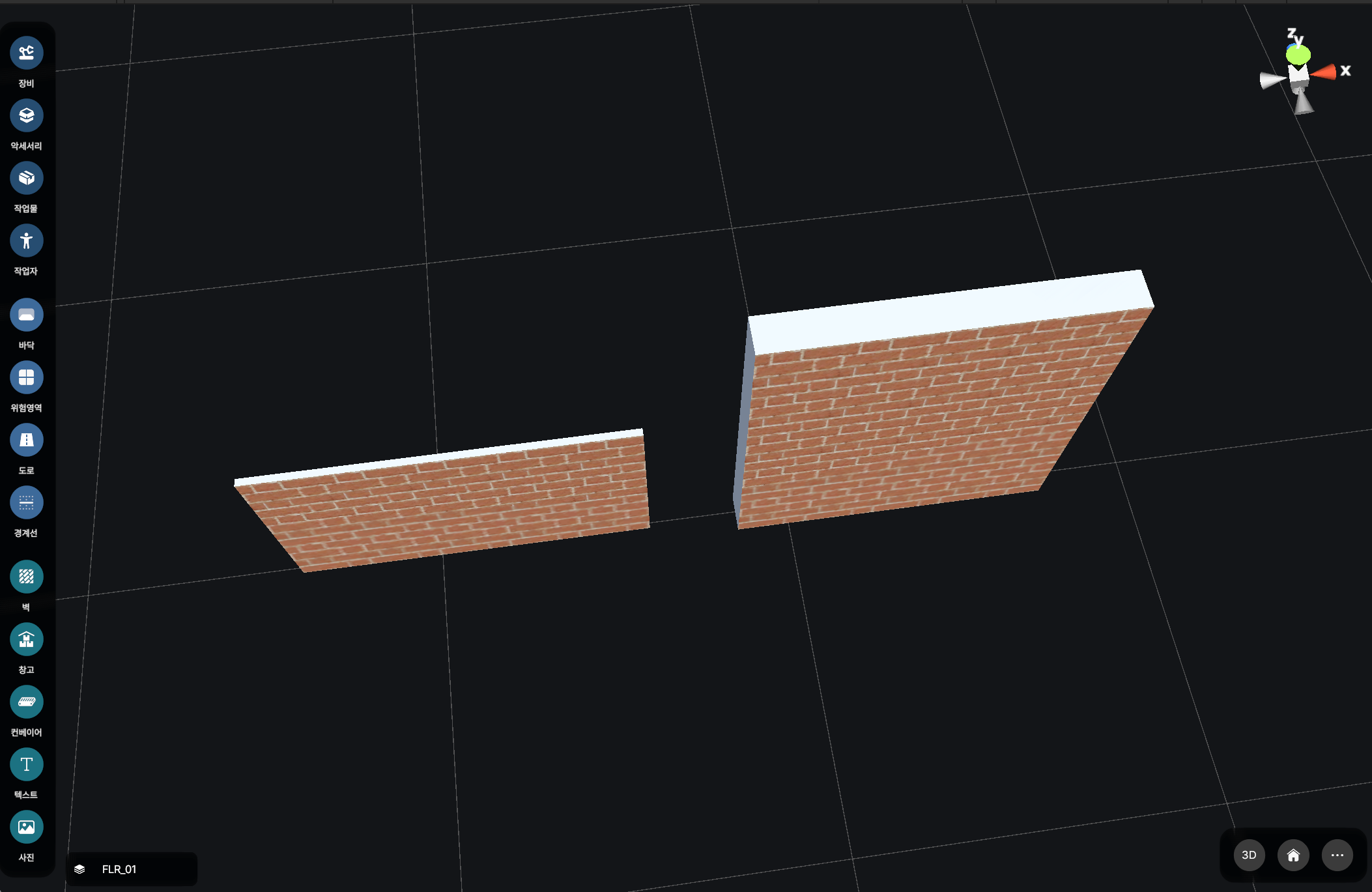
¶ 8-4. 벽 두께 설정
8-1 ②번 항목 중 폭 텍스트 상단에 숫자를 설정하여 벽의 두께를 설정합니다. 다음부터 그리는 벽에 적용됩니다.
¶ 8-5. 벽 색상 설정
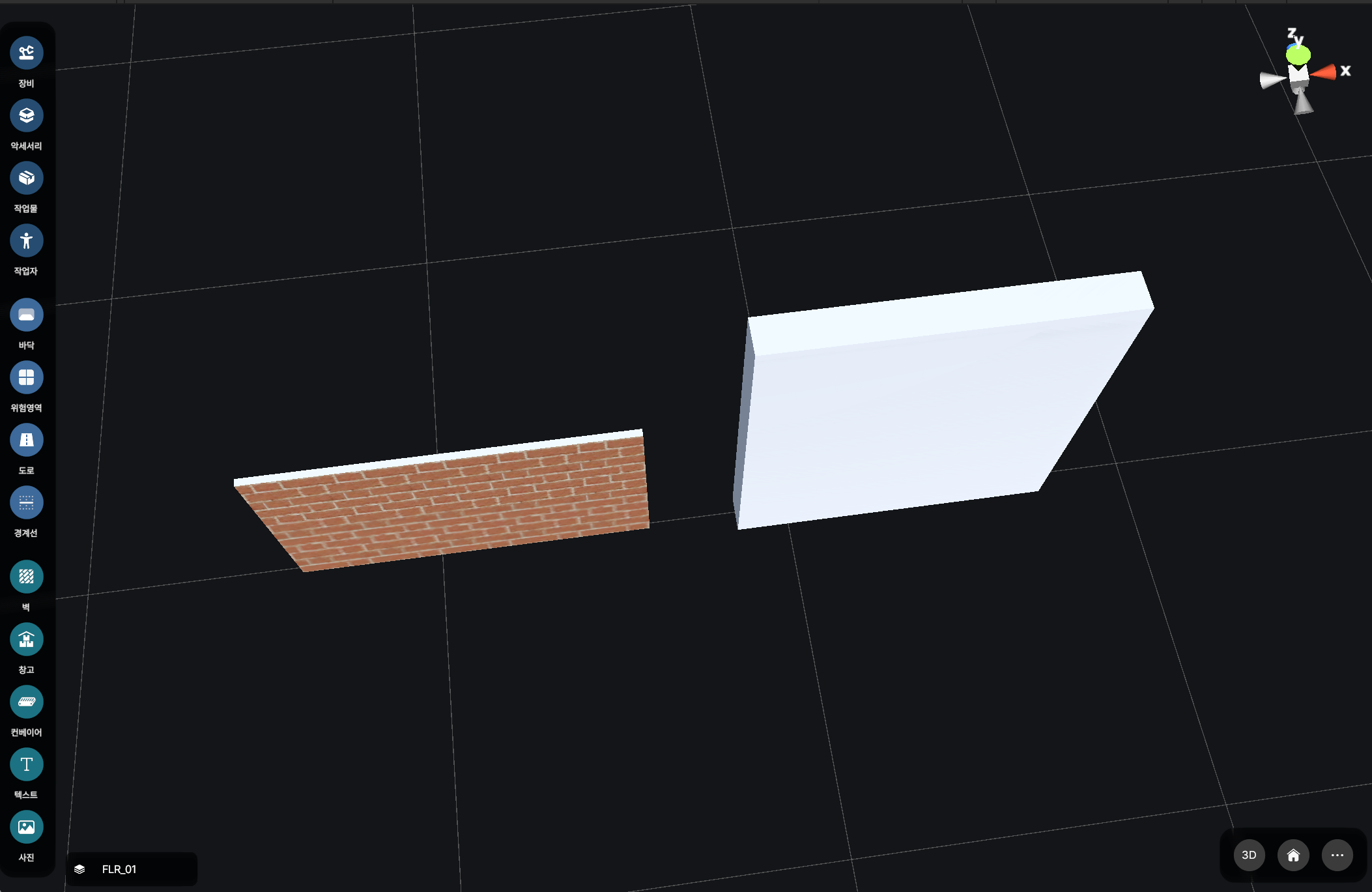
8-1 ②번 항목 중 색상 버튼을 클릭하여 색상 설정 창을 표시합니다. 원하는 색상을 선택 후 적용 버튼을 누르면 다음부터 그리는 벽에 적용됩니다.
텍스쳐가 있는 벽의 경우 색상은 윗면과 텍스처가 적용되지 않는 옆면에 적용됩니다.
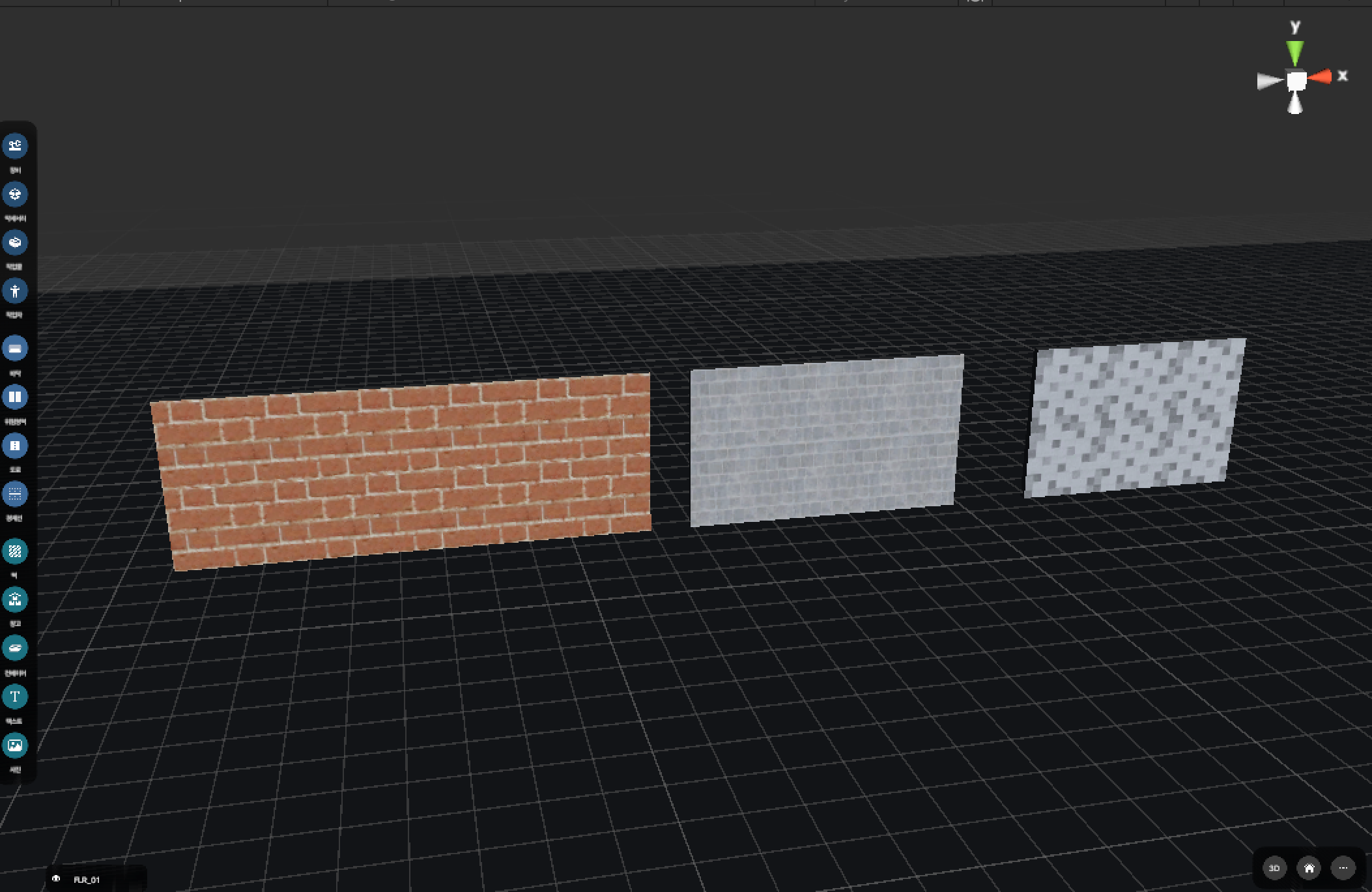
¶ 8-6. 벽 텍스처 설정
8-1 ②번 항목 중 텍스처 버튼을 클릭하여 텍스처 설정 창을 표시합니다. 원하는 텍스처를 선택 후 적용 버튼을 누르면 다음부터 그리는 벽에 적용됩니다.
 .png)
.png)
¶ 8-7. Pitch 설정
Pitch 인터페이스는 바닥의 Pitch와 동일합니다.
¶ 8-8. 벽 그리기
벽 그리기 인터페이스는 도로 그리기와 동일합니다.
¶ 9. 창고 배치
¶ 9-1. 창고 버튼
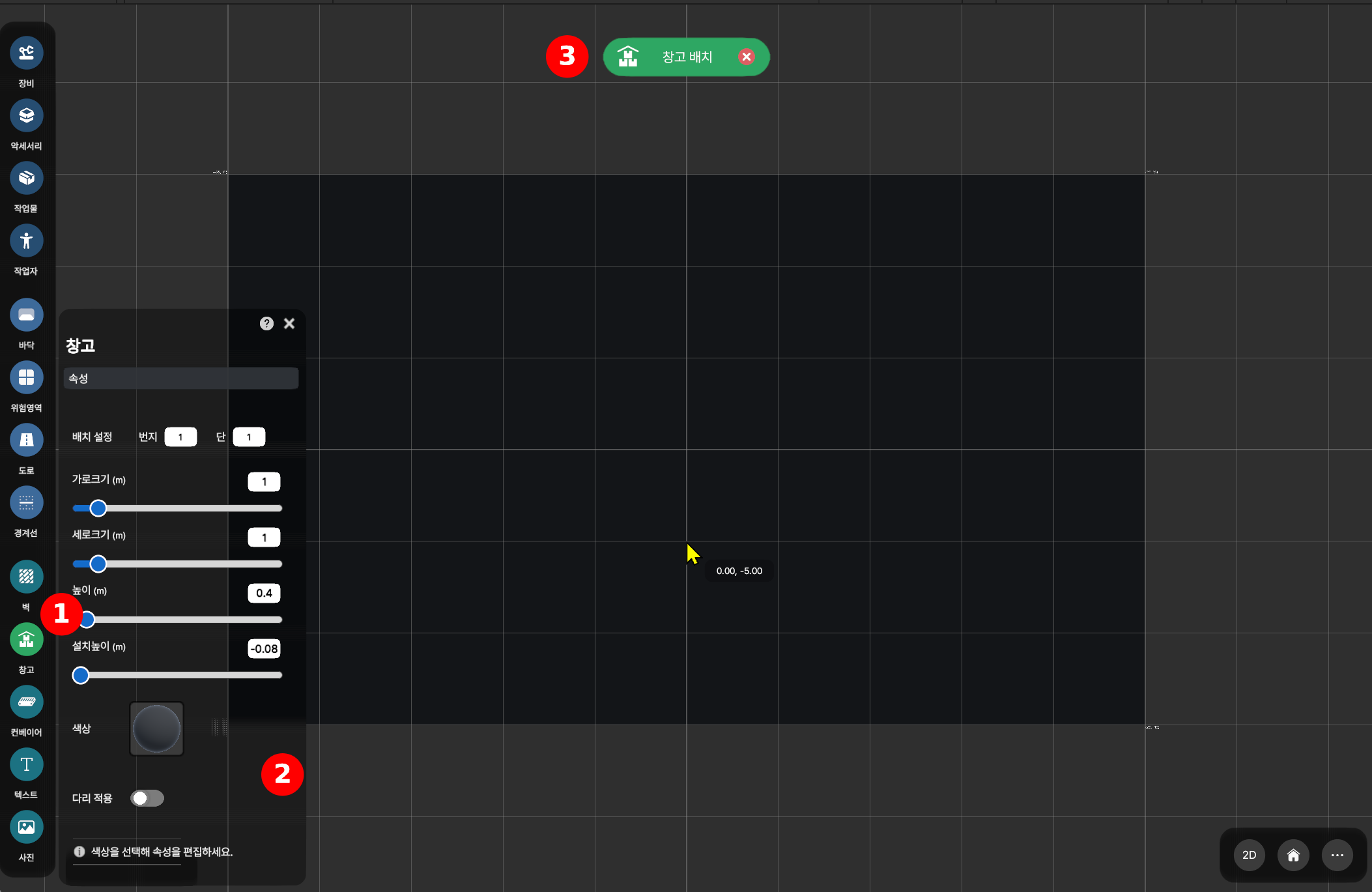
① 창고 버튼
버튼을 클릭하여 창고 배치 모드에 진입합니다. 창고 배치 상태에서 버튼을 클릭하면 배치 모드가 해제됩니다.
¶ ② 창고 설정 메뉴
창고에 적용할 번지, 단 가로 크기, 세로 크기, 높이, 설치높이 바닥표시, 색상이 표시되며, 이를 설정할 수 있습니다.
¶ ③ 현재 상태 표시 및 배치 취소
현재 어떤 카테고리의 오브젝트를 배치하는 지에 대한 정보가 표시되며, X 버튼 클릭 시, 배치 모드가 해제됩니다.
¶ 9-2. 창고 번지 설정
9-1 ②번 항목 중 폭 텍스트 상단에 숫자를 설정하여 창고의 번지을 설정합니다. 다음부터 그리는 창고에 적용됩니다.
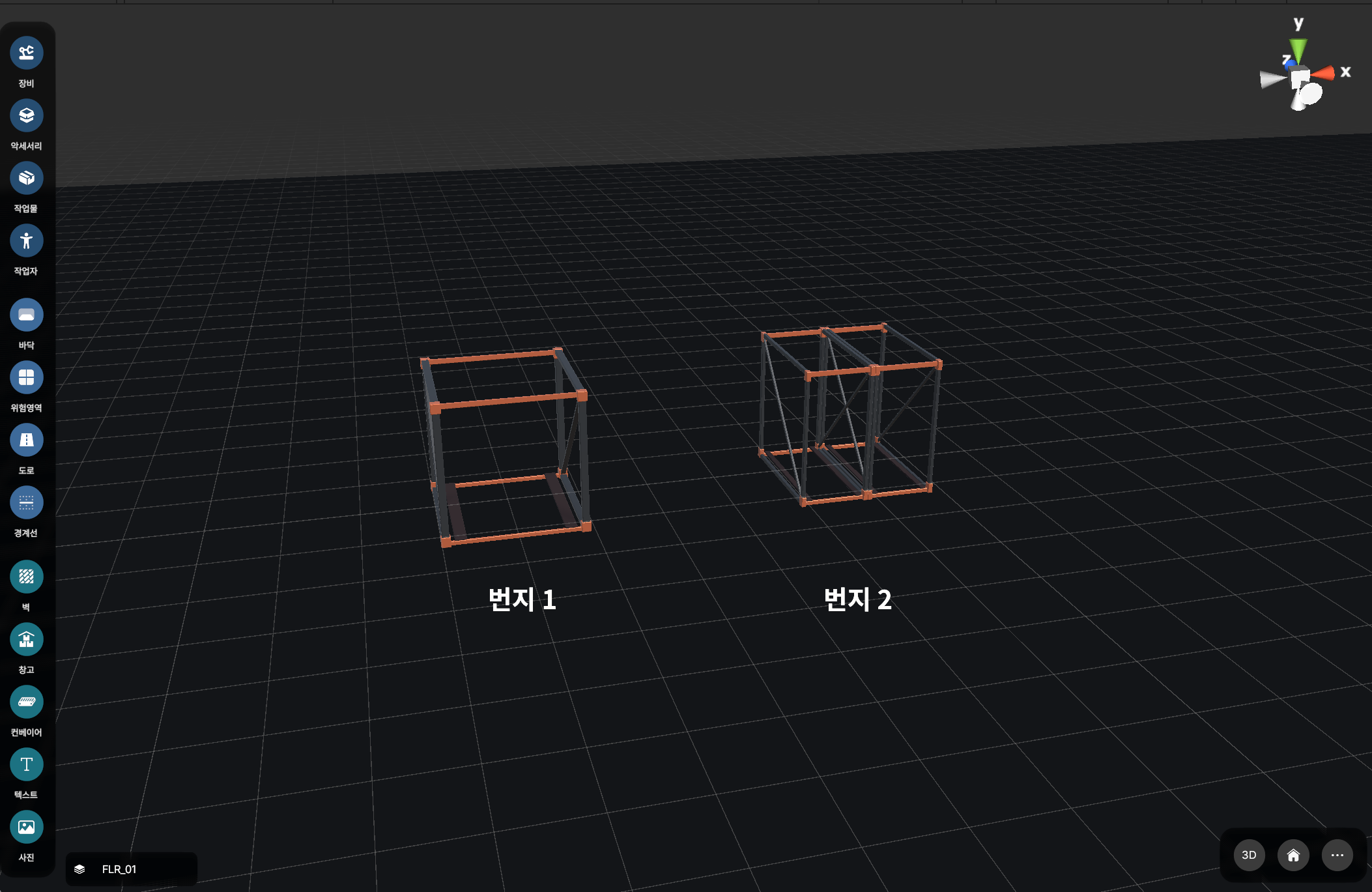
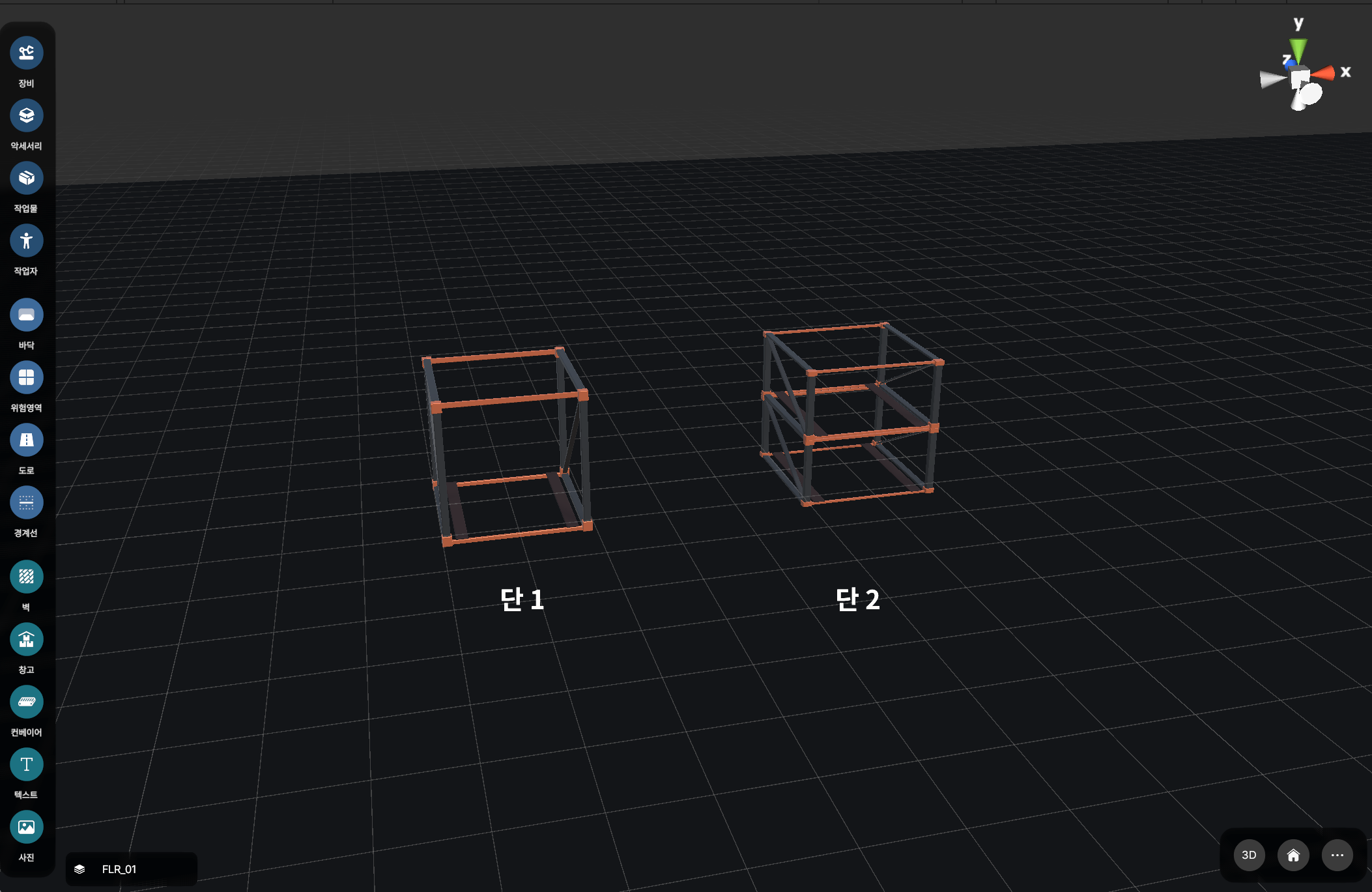
¶ 9-3. 창고 단 설정
9-1 ②번 항목 중 폭 텍스트 상단에 숫자를 설정하여 창고의 단을 설정합니다. 다음부터 그리는 창고에 적용됩니다.
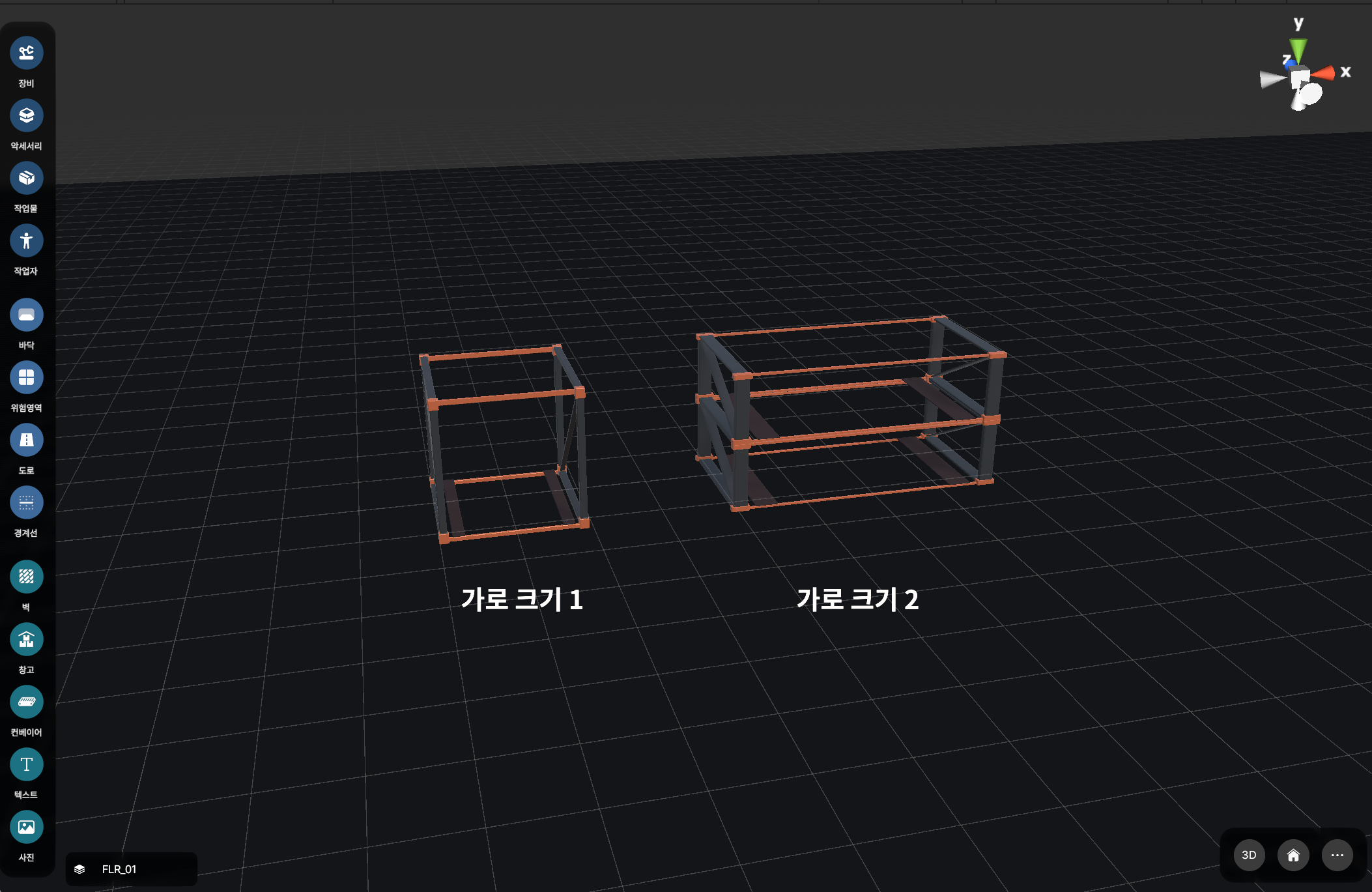
¶ 9-4. 창고 가로 크기 설정
9-1 ②번 항목 중 폭 텍스트 상단에 숫자를 설정하여 창고의 가로 크기를 설정합니다. 다음부터 그리는 창고에 적용됩니다.
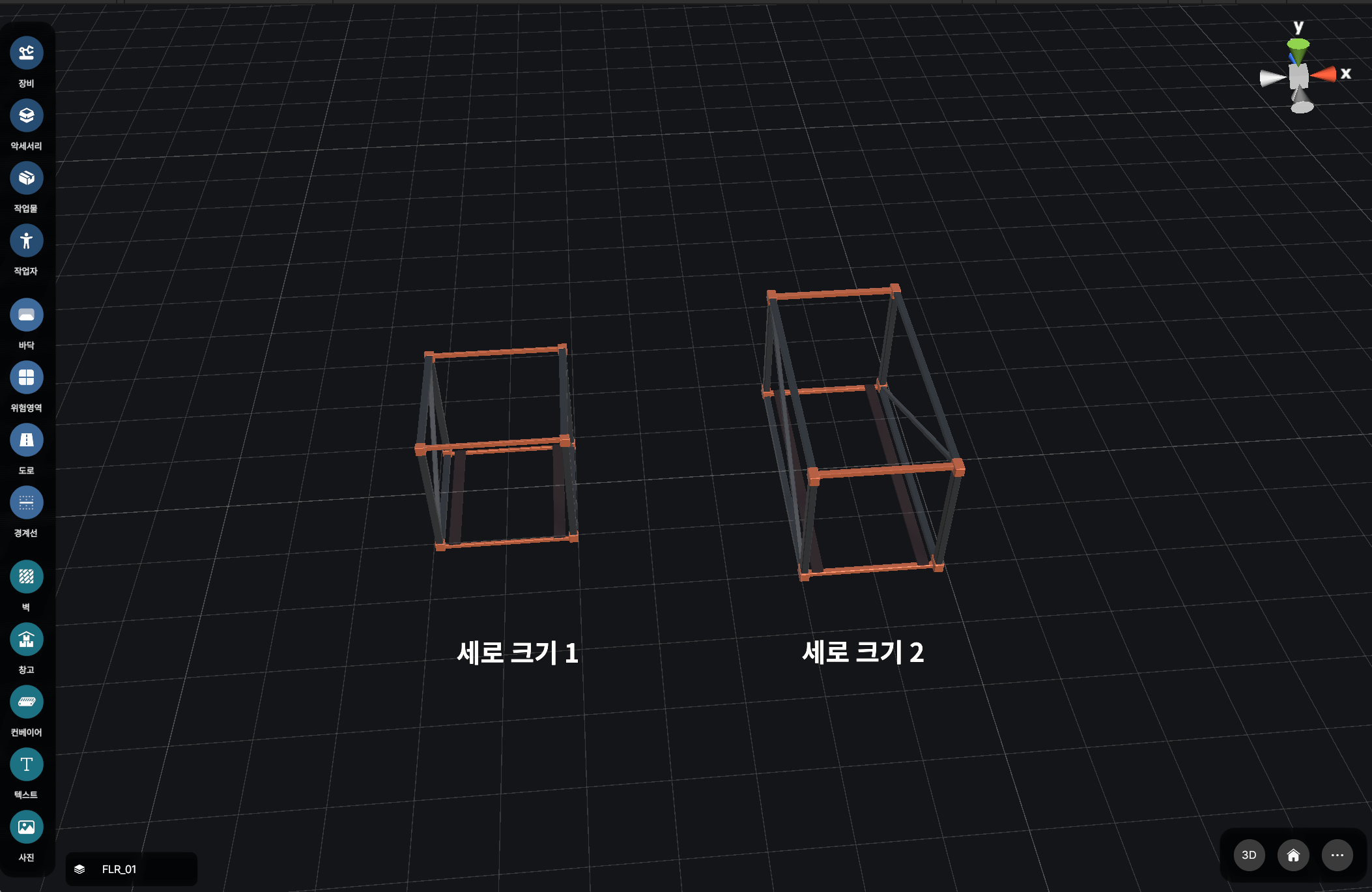
¶ 9-5. 창고 세로 크기 설정
9-1 ②번 항목 중 폭 텍스트 상단에 숫자를 설정하여 창고의 세로 크기를 설정합니다. 다음부터 그리는 창고에 적용됩니다.
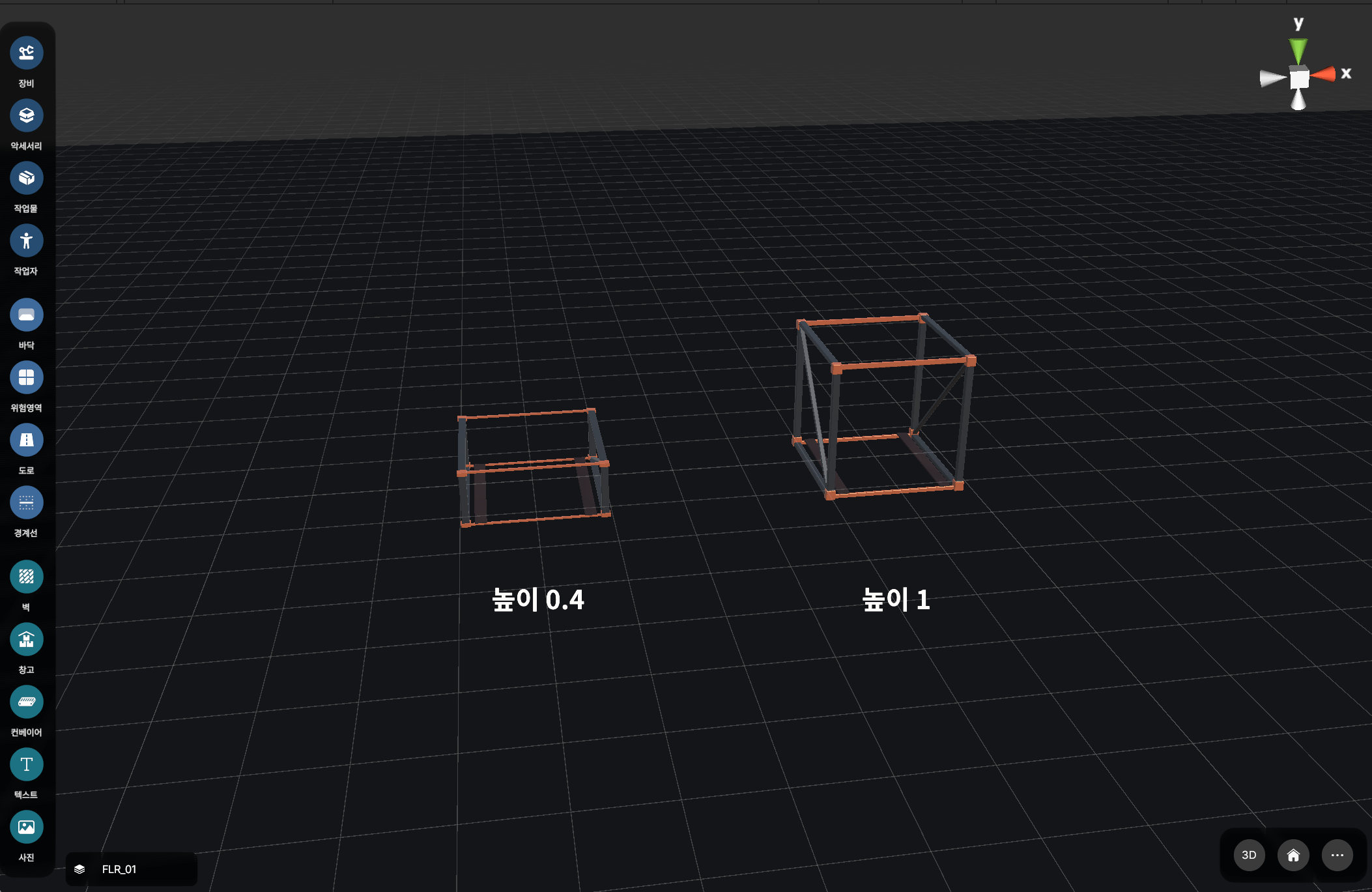
¶ 9-6. 창고 높이 설정
9-1 ②번 항목 중 폭 텍스트 상단에 숫자를 설정하여 창고의 높이를 설정합니다. 다음부터 그리는 창고에 적용됩니다.
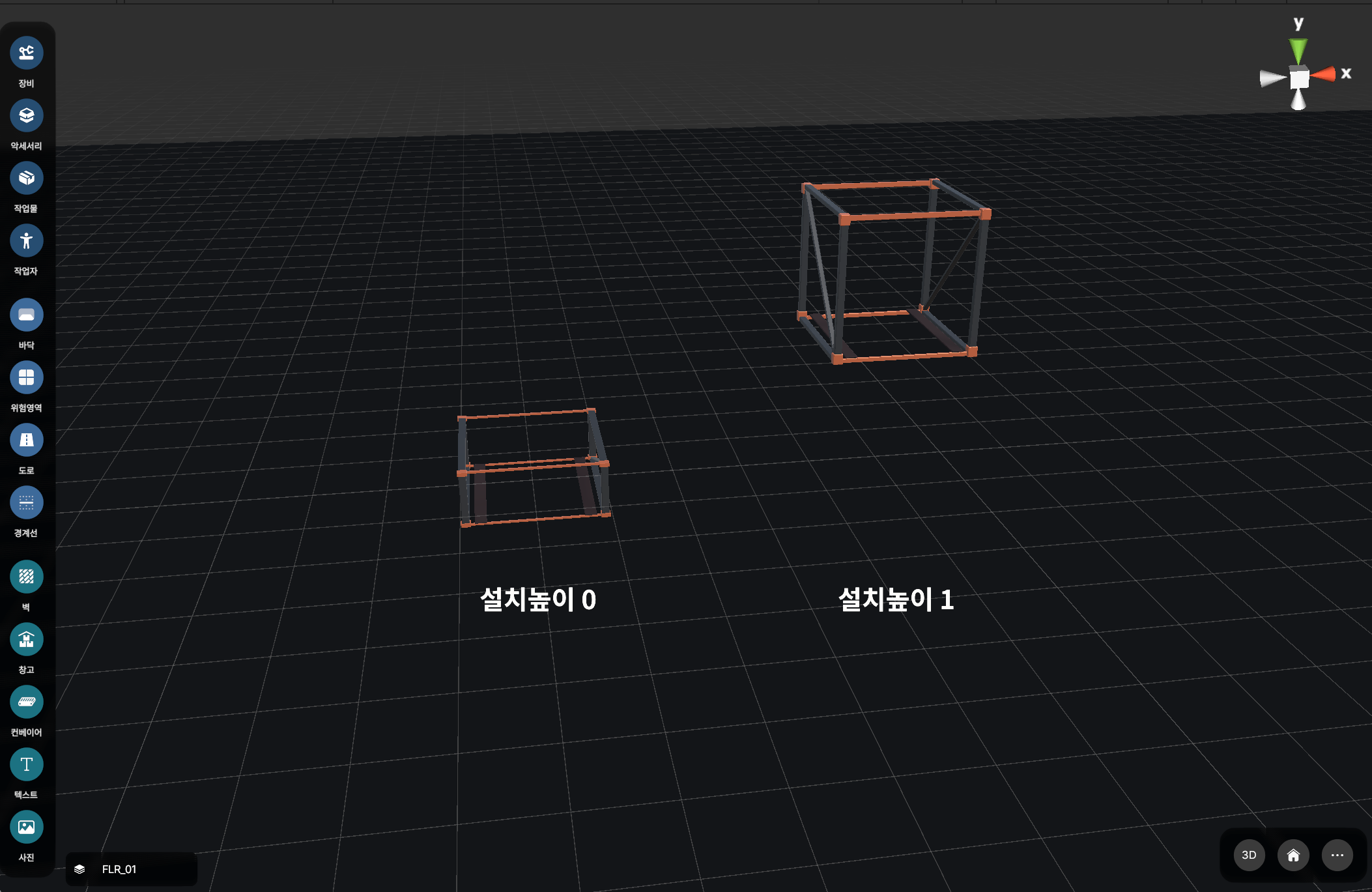
¶ 9-7. 창고 설치높이 설정
9-1 ②번 항목 중 폭 텍스트 상단에 숫자를 설정하여 창고의 설치높이를 설정합니다. 다음부터 그리는 창고에 적용됩니다.
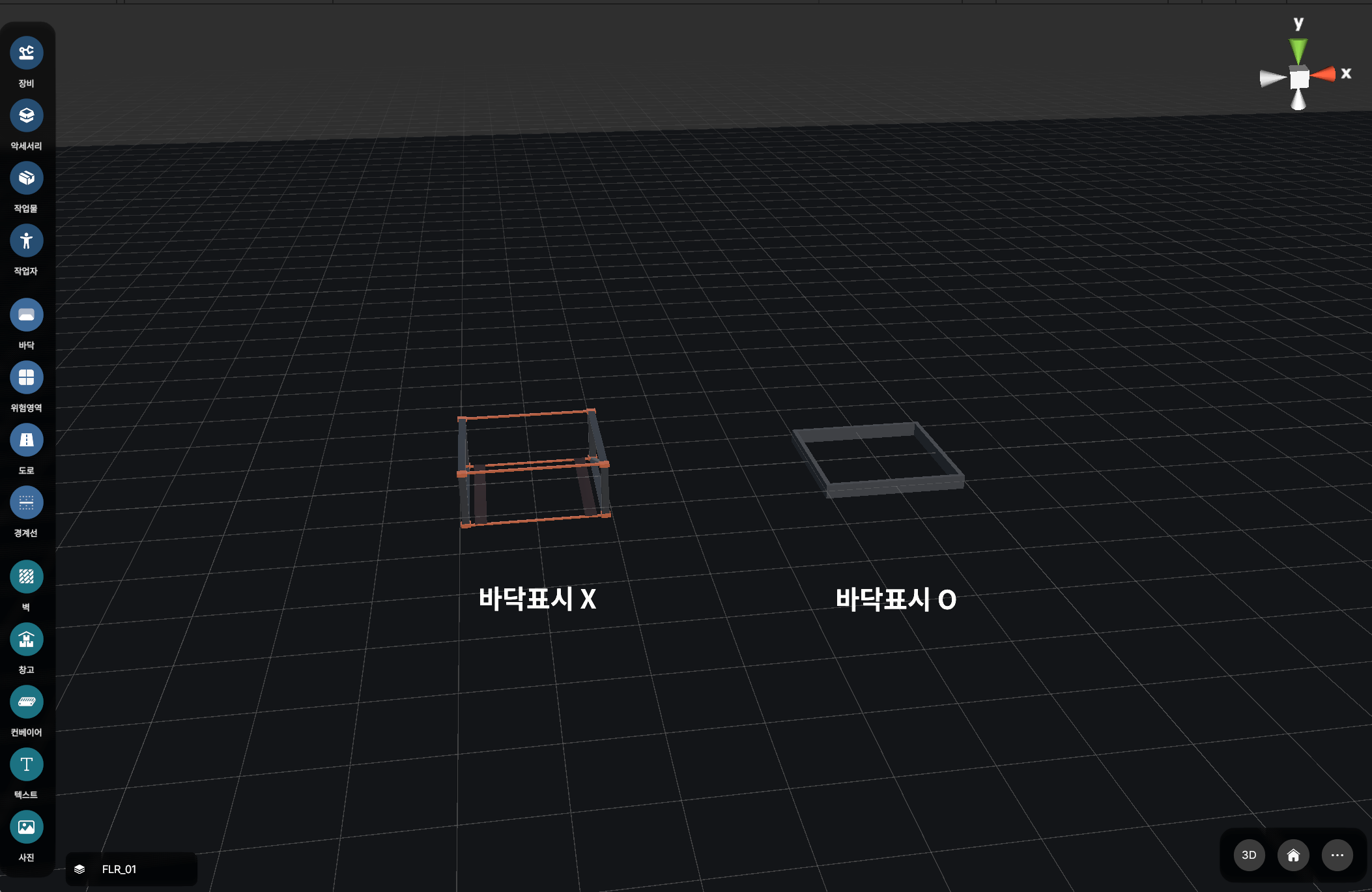
¶ 9-8. 창고 바닥표시 설정
9-1 ②번 항목 중 토글을 설정하여 창고의 바닥표시를 설정합니다.
다음부터 그리는 창고에 적용되며, 바닥표시 적용 시, 높이는 적용되지 않습니다.
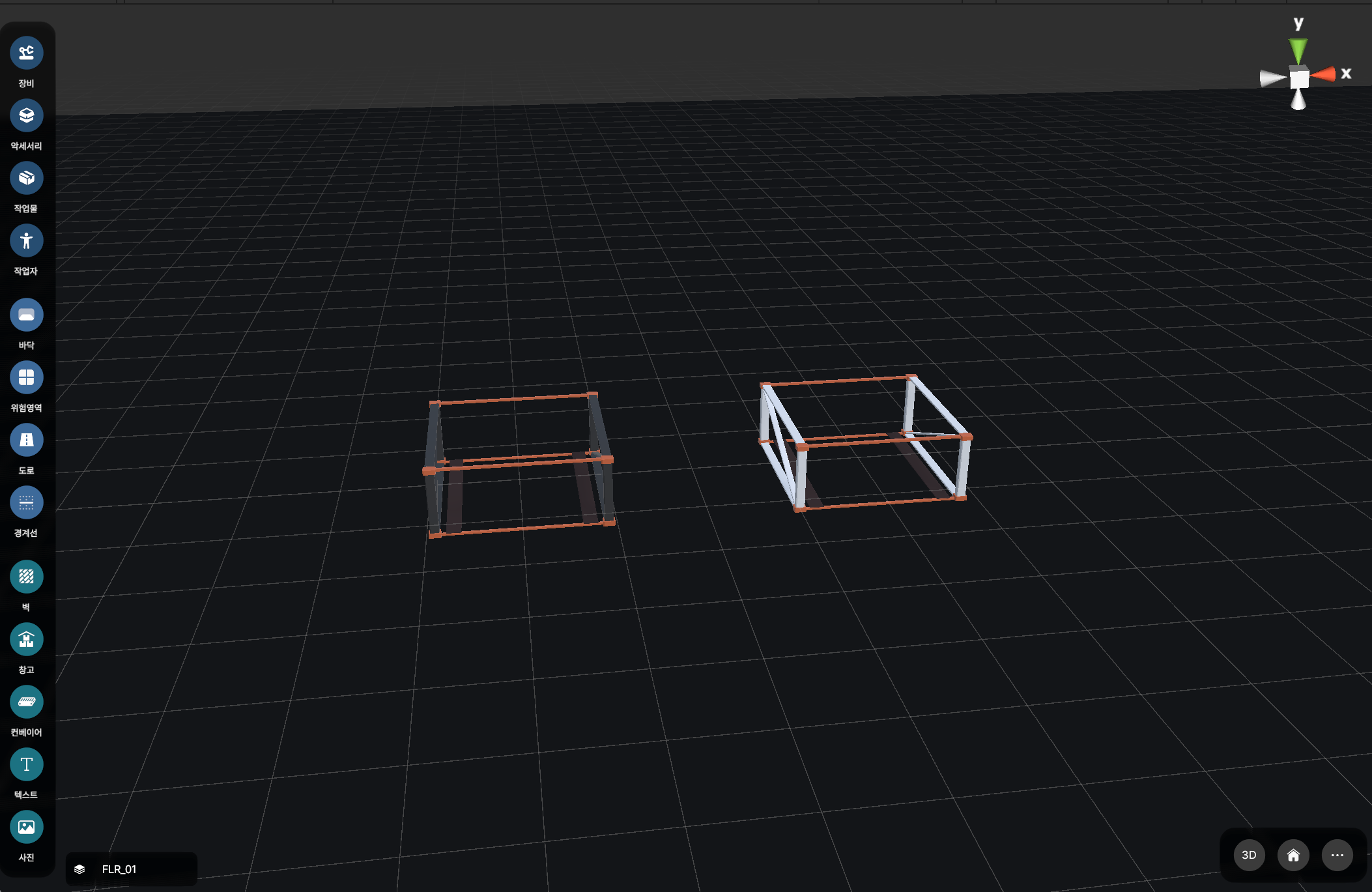
¶ 9-9. 창고 색상 설정
9-1 ②번 항목 중 색상 버튼을 클릭하여 창고의 색상을 설정합니다.
다음부터 그리는 창고에 적용됩니다.
¶ 10. 컨베이어 그리기
¶ 10-1. 컨베이어 버튼
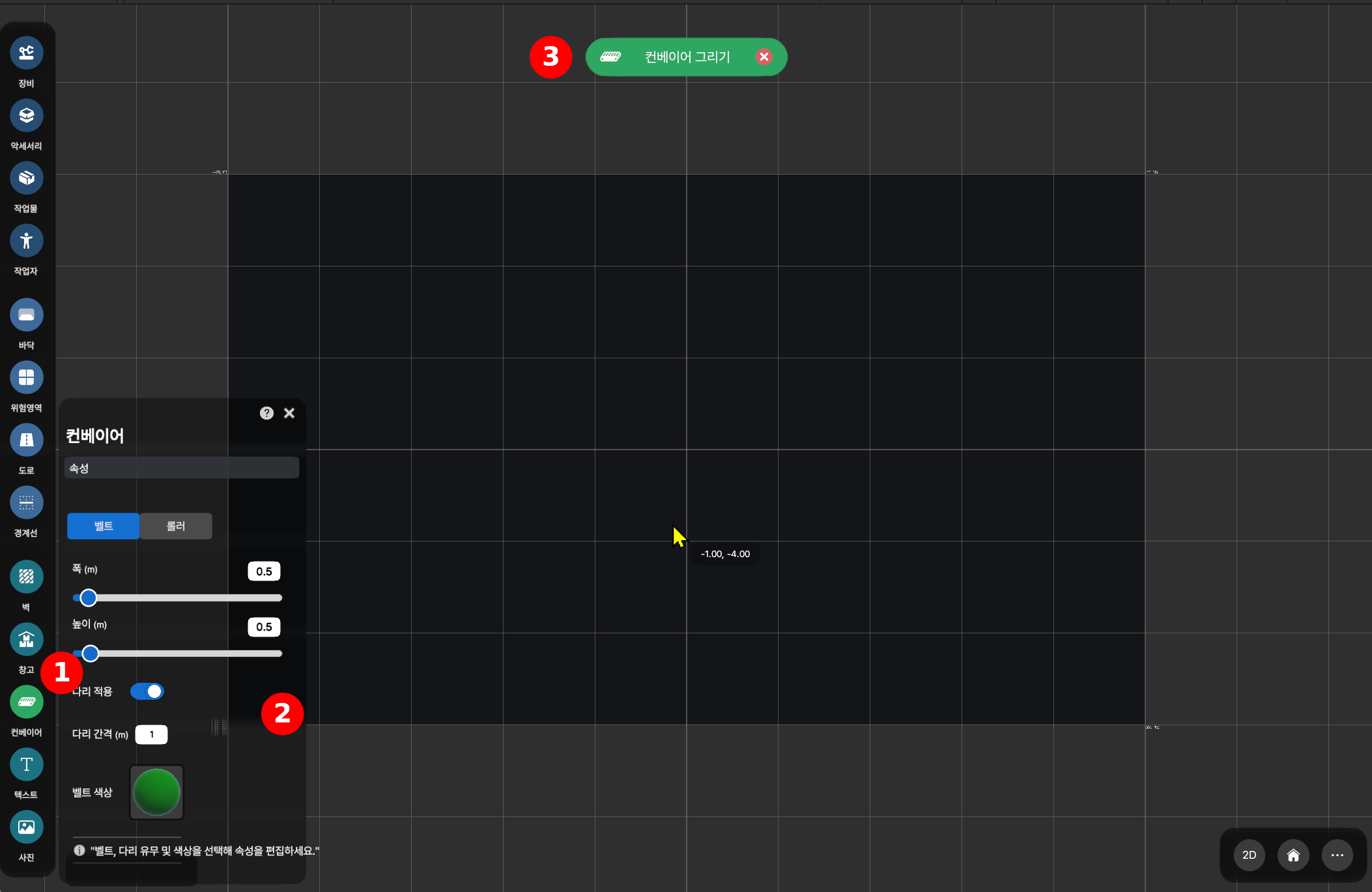
¶ ① 컨베이어 버튼
버튼을 클릭하여 컨베이어 그리기 모드에 진입합니다. 컨베이어 그리기 상태에서 버튼을 클릭하면 그리기 모드가 해제됩니다.
¶ ② 컨베이어 설정 메뉴
컨베이어에 적용할 높이, 높이, 컨베이어 종류, 벨트 색상이 표시되며, 이를 설정할 수 있습니다.
¶ ③ 현재 상태 표시 및 그리기 취소
현재 어떤 카테고리의 오브젝트를 배치하는 지에 대한 정보가 표시되며, X 버튼 클릭 시, 그리기 모드가 해제됩니다.
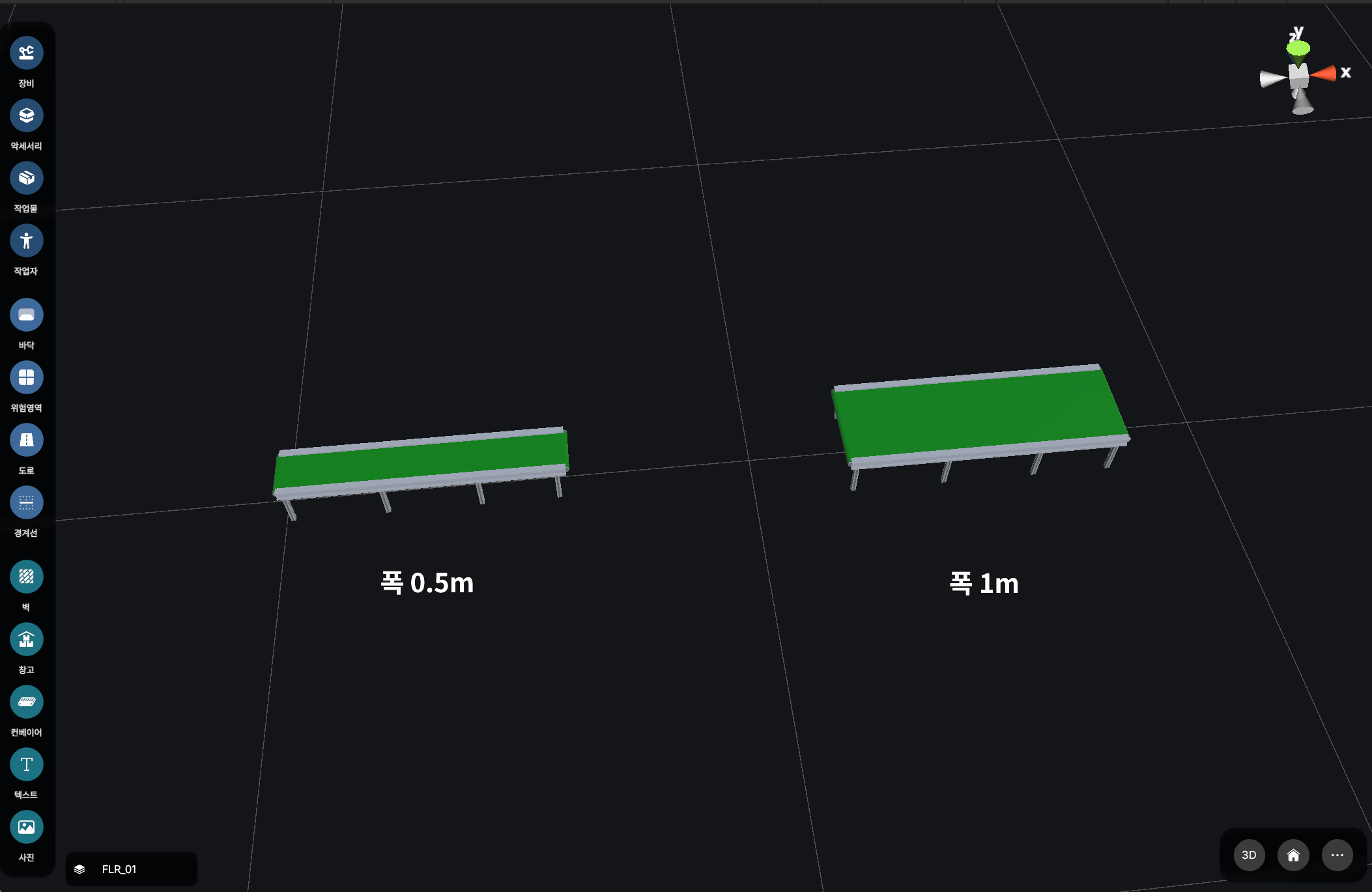
¶ 10-2. 컨베이어 폭 설정
10-1 ②번 항목 중 폭 텍스트 상단에 숫자를 설정하여 컨베이어의 폭을 설정합니다. 다음부터 그리는 컨베이어에 적용됩니다.
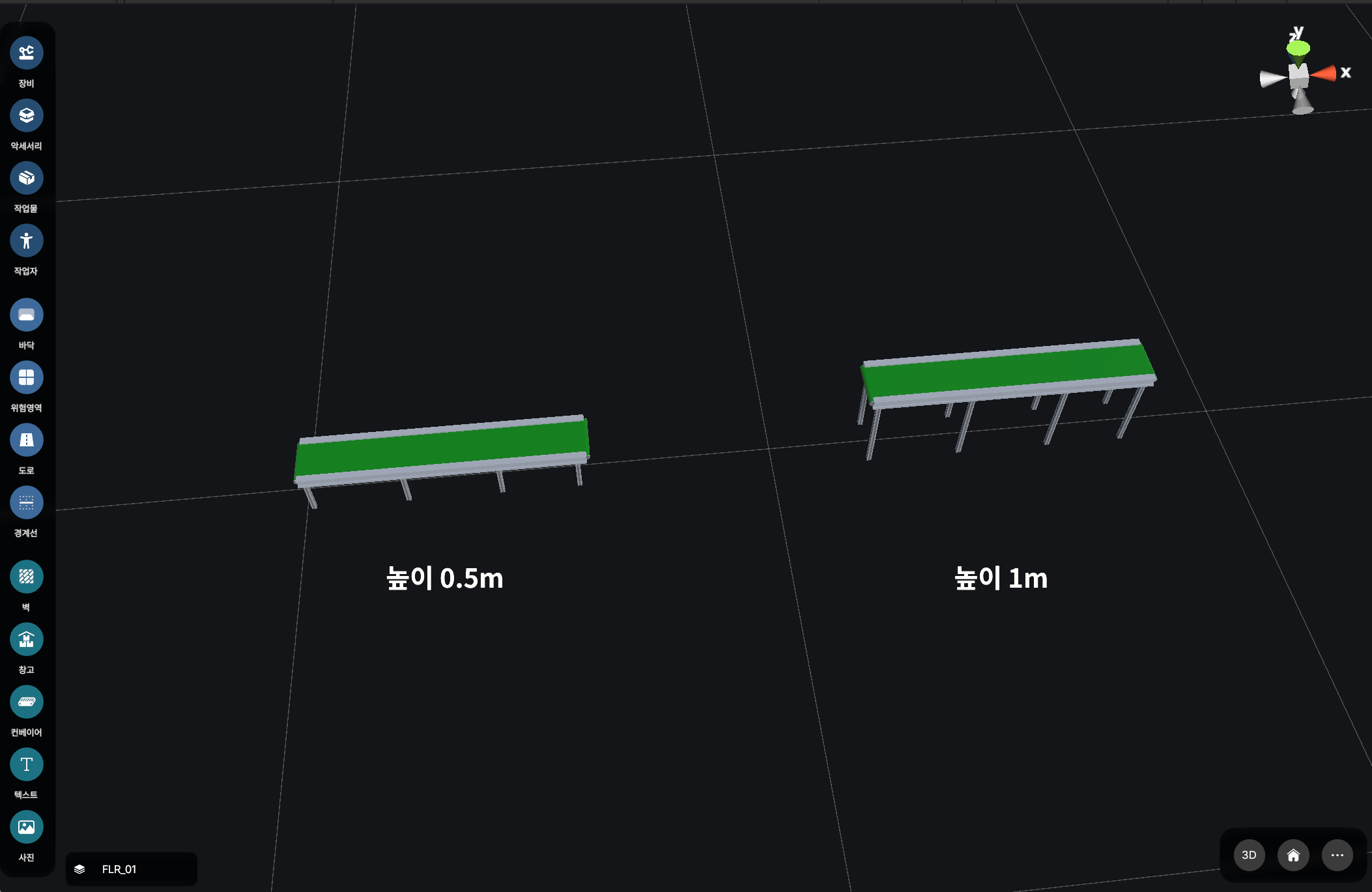
¶ 10-3. 컨베이어 높이 설정
10-1 ②번 항목 중 폭 텍스트 상단에 숫자를 설정하여 컨베이어의 높이를 설정합니다. 다음부터 그리는 컨베이어에 적용됩니다.
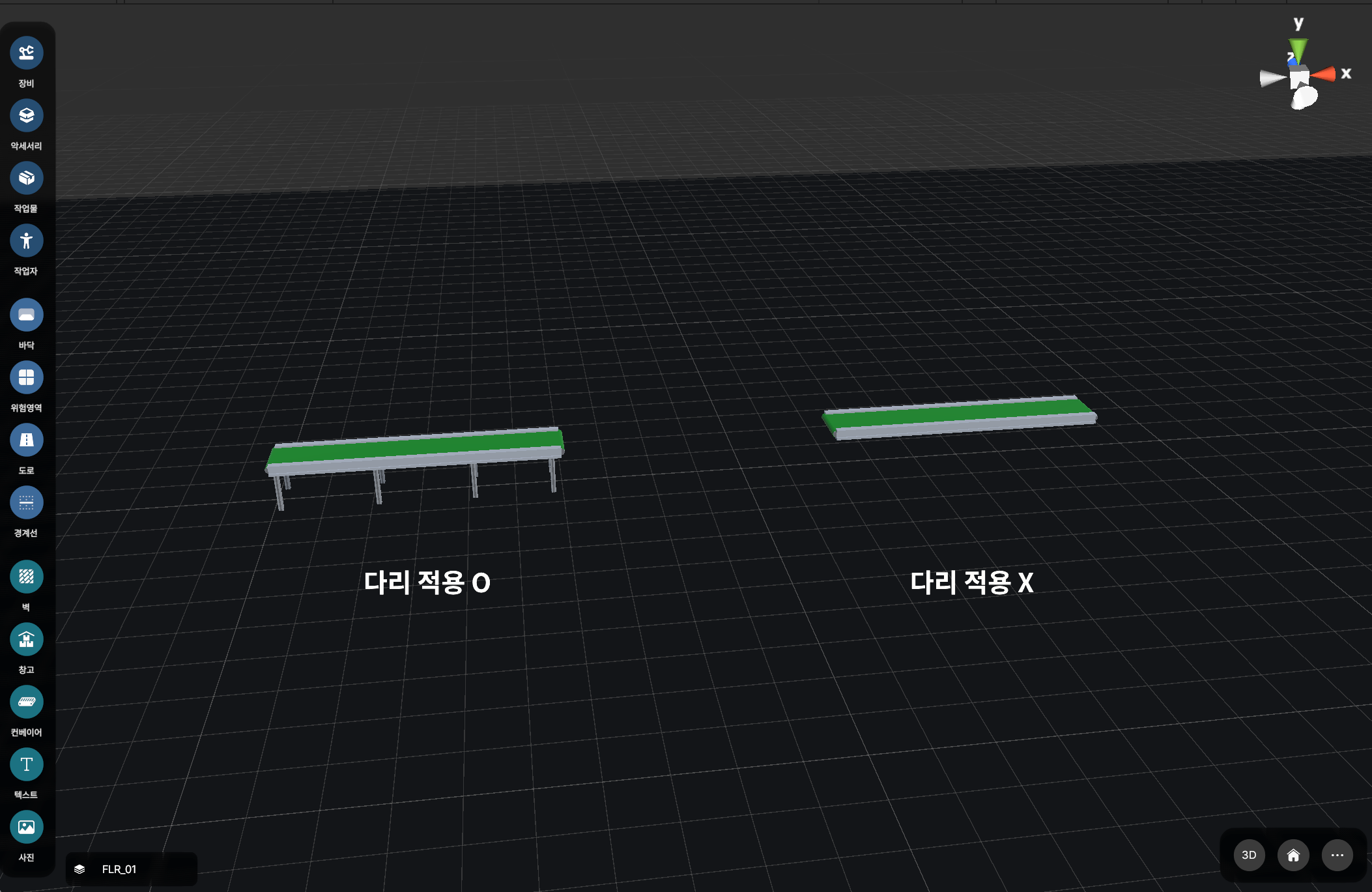
¶ 10-4. 컨베이어 다리 적용 설정
10-1 ②번 항목 중 다리 적용 체크를 통해 배치할 컨베이어에 다리 적용 여부를 설정합니다.
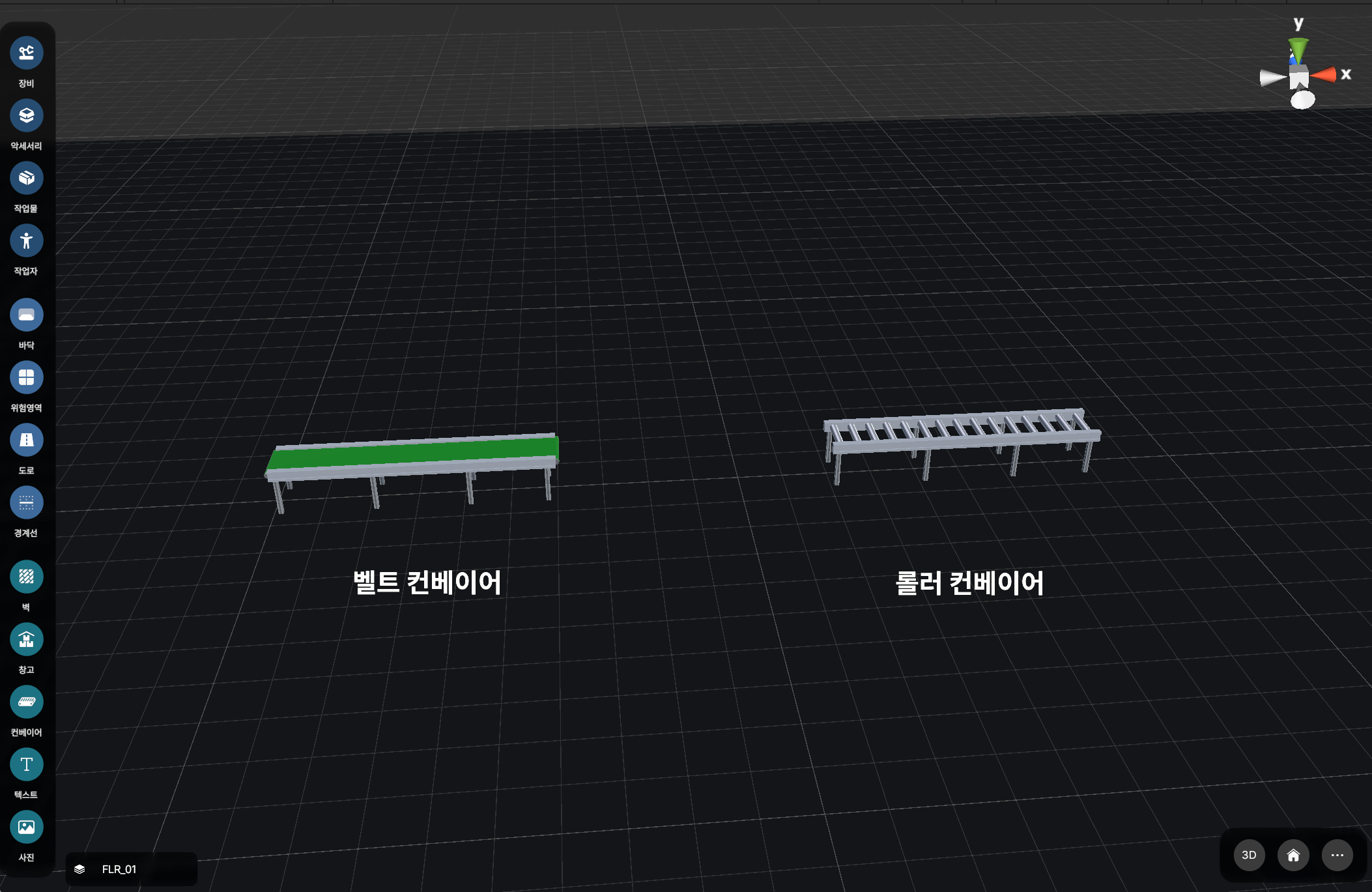
¶ 10-5. 컨베이어 종류 설정
10-1 ②번 항목 중 폭 버튼을 클릭하여 컨베이어의 종류를 설정할 수 있습니다.
컨베이어의 종류에는 벨트, 롤러 2가지가 있습니다.
롤러 컨베이어 선택 시, 벨트 색상은 적용되지 않습니다.
¶ 10-6. 컨베이어 벨트 색상 설정
10-1 ②번 항목 중 벨트 색상 버튼을 클릭하여 컨베이어 벨트의 색상을 설정할 수 있습니다. 벨트 색상은 벨트가 있는 컨베이어에만 적용 가능합니다.

¶ 10-7. 컨베이어 그리기
컨베이어 그리기 인터페이스는 도로 그리기와 동일합니다.
¶ 11. 장비 배치
¶ 11-1. 장비 버튼
장비 배치 버튼 클릭 시, 소분류에 따른 카테고리 버튼이 표시됩되며, 장비 목록이 표시됩니다.
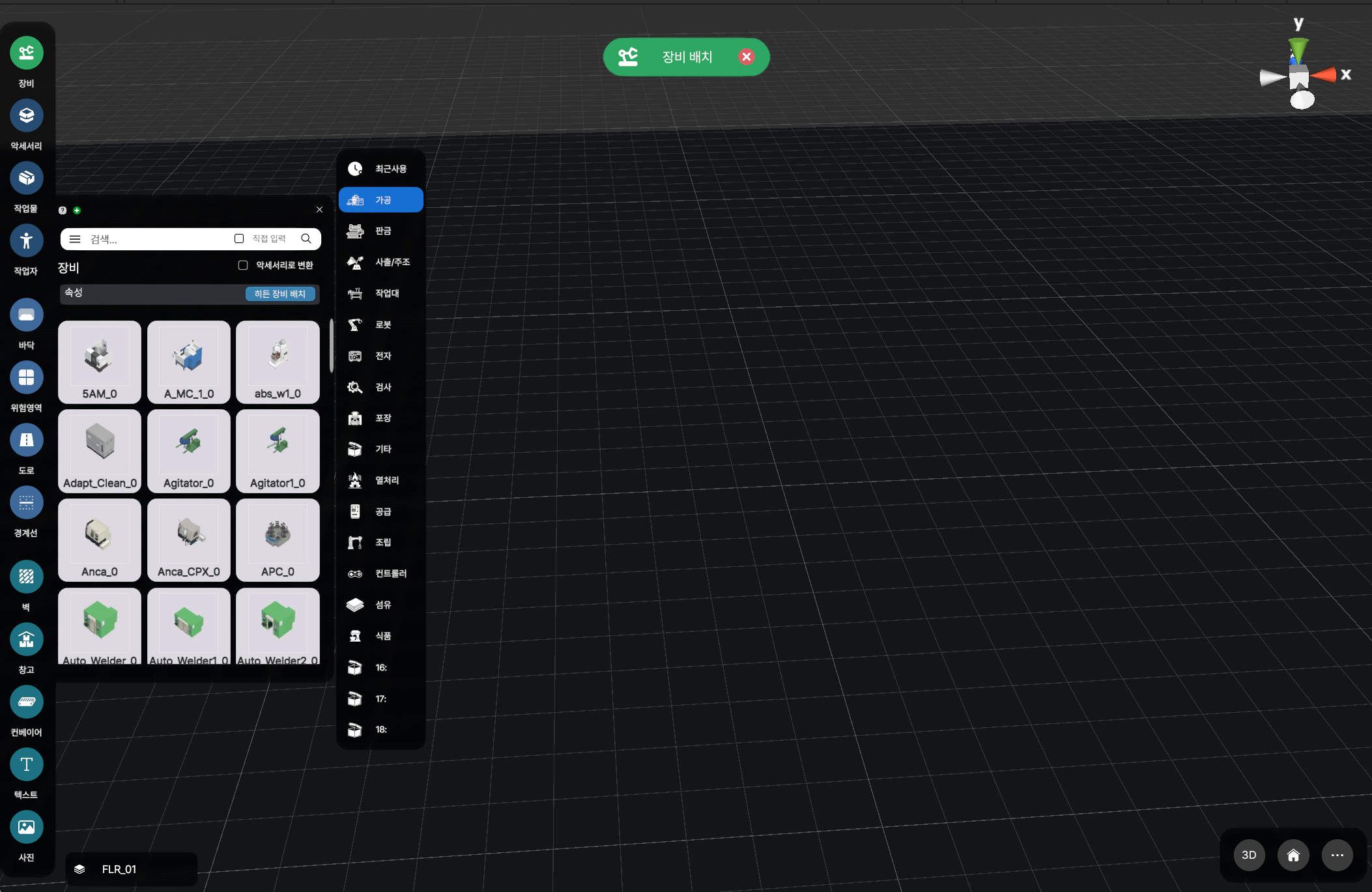
¶ 11-2. 장비 목록 페이지
11-1에서 카테고리 버튼을 클릭하면 해당하는 장비의 목록이 표시됩니다.
¶ ① 악세서리로 변환
리스트에서 선택한 항목의 그룹을 악세서리로 변경하여 배치합니다.
¶ ② 닫기
배치를 취소하고 장비 목록 페이지를 닫습니다.
¶ ③ 검색 창
항목의 이름을 입력하여 리스트로 표시하고 리스트에 표시된 텍스트 클릭 시, 해당 항목으로 카테고리 및 선택됩니다. 검색 범위는 모든 카테고리입니다.
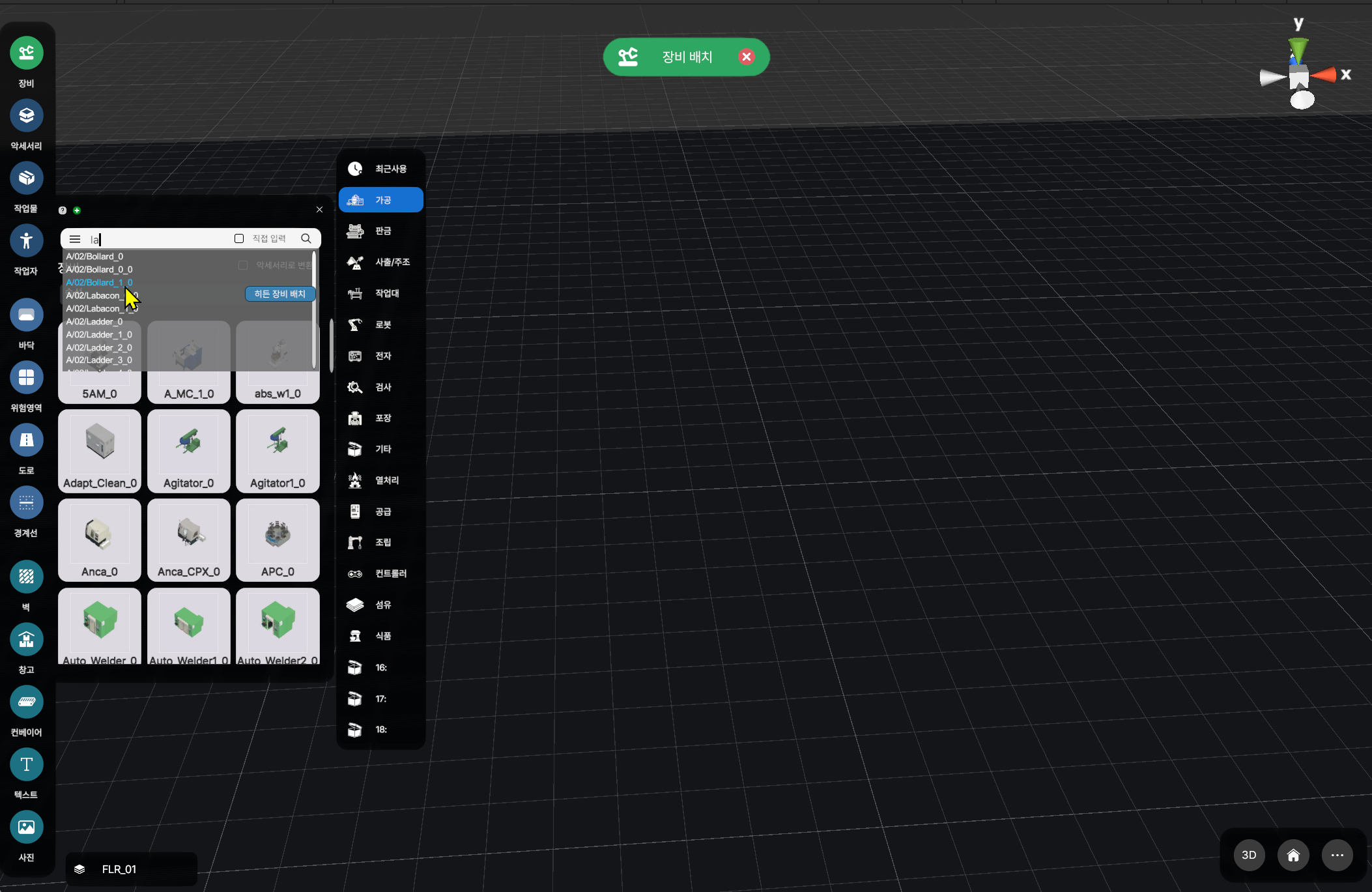
¶ ④ 닫기
배치를 취소하고 장비 목록 페이지를 닫습니다.
¶ 11-3. 장비 배치
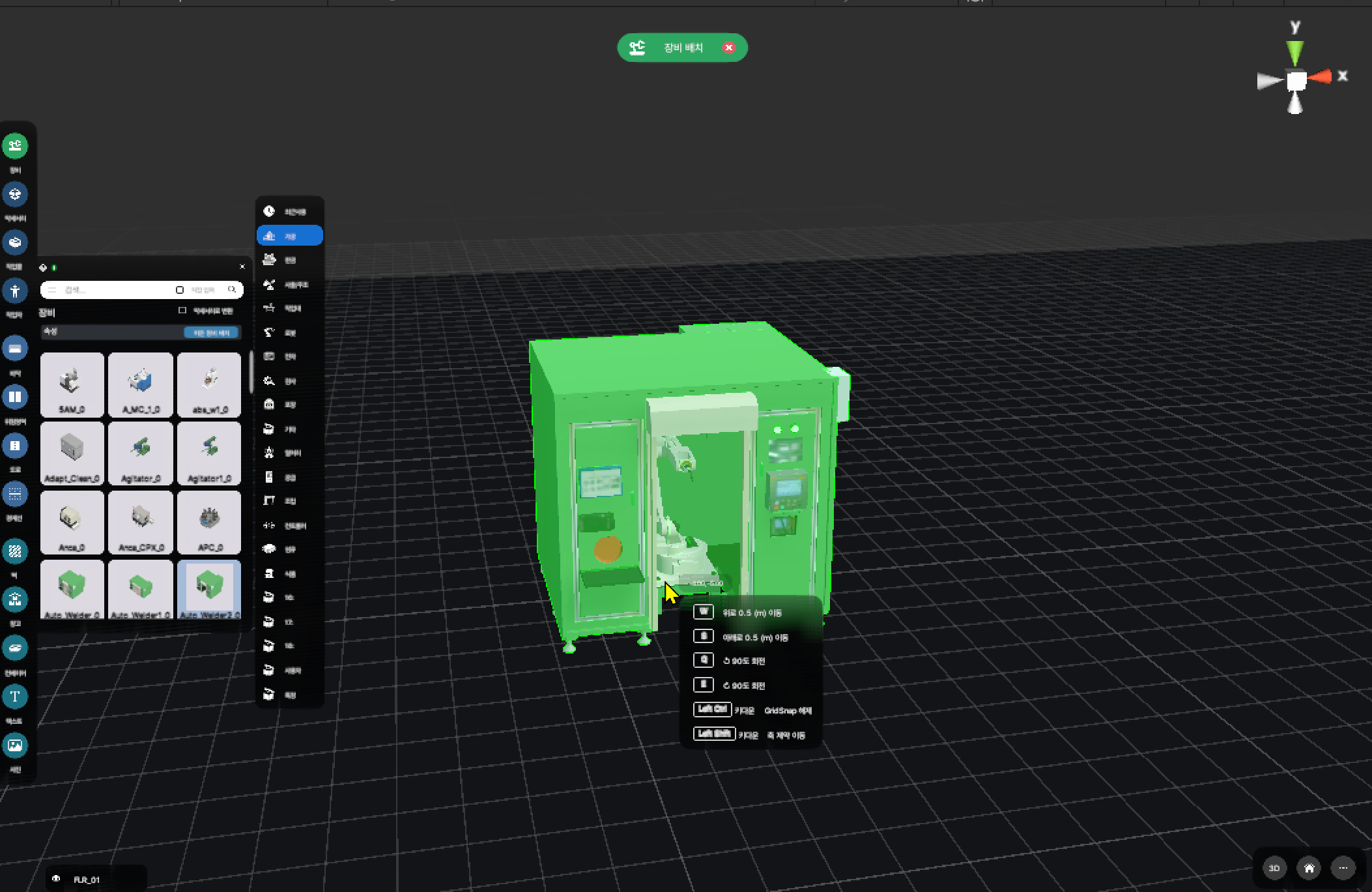
배치는 드래그 & 드랍 방식입니다.
장비 목록 페이지에서 항목을 드래그하여 3D 공간으로 마우스를 이동하면 장비가 3D 형태로 표시됩니다.
장비가 표시된 상태에서 드랍하면 배치가 완료됩니다.
장비 배치 중에
키보드 W 입력 시, 배치할 장비를 위로 0.5m 이동합니다.
키보드 S 입력 시, 배치할 장비를 아래로 0.5m 이동합니다.
키보드 Q 입력 시, 배치할 장비를 왼쪽으로 90도 회전합니다.
키보드 E 입력 시, 배치할 장비를 오른쪽으로 90도 회전합니다.
기본적으로 Grid Size에 맞춰서 스냅 기능이 적용되어 위치가 설정되며, LeftControl 키 다운 상태에서 현재 마우스 포인터 위치에 맞는 위치를 설정할 수 있습니다.
LeftShfit 키 다운시, 현재 마우스 위치에서 x 또는 z축 중 하나의 축으로 이동합니다.
¶ 12. 악세서리 배치
¶ 12-1. 악세서리 버튼
악세서리 배치 버튼 클릭 시, 소분류에 따른 카테고리 버튼이 표시됩니다.
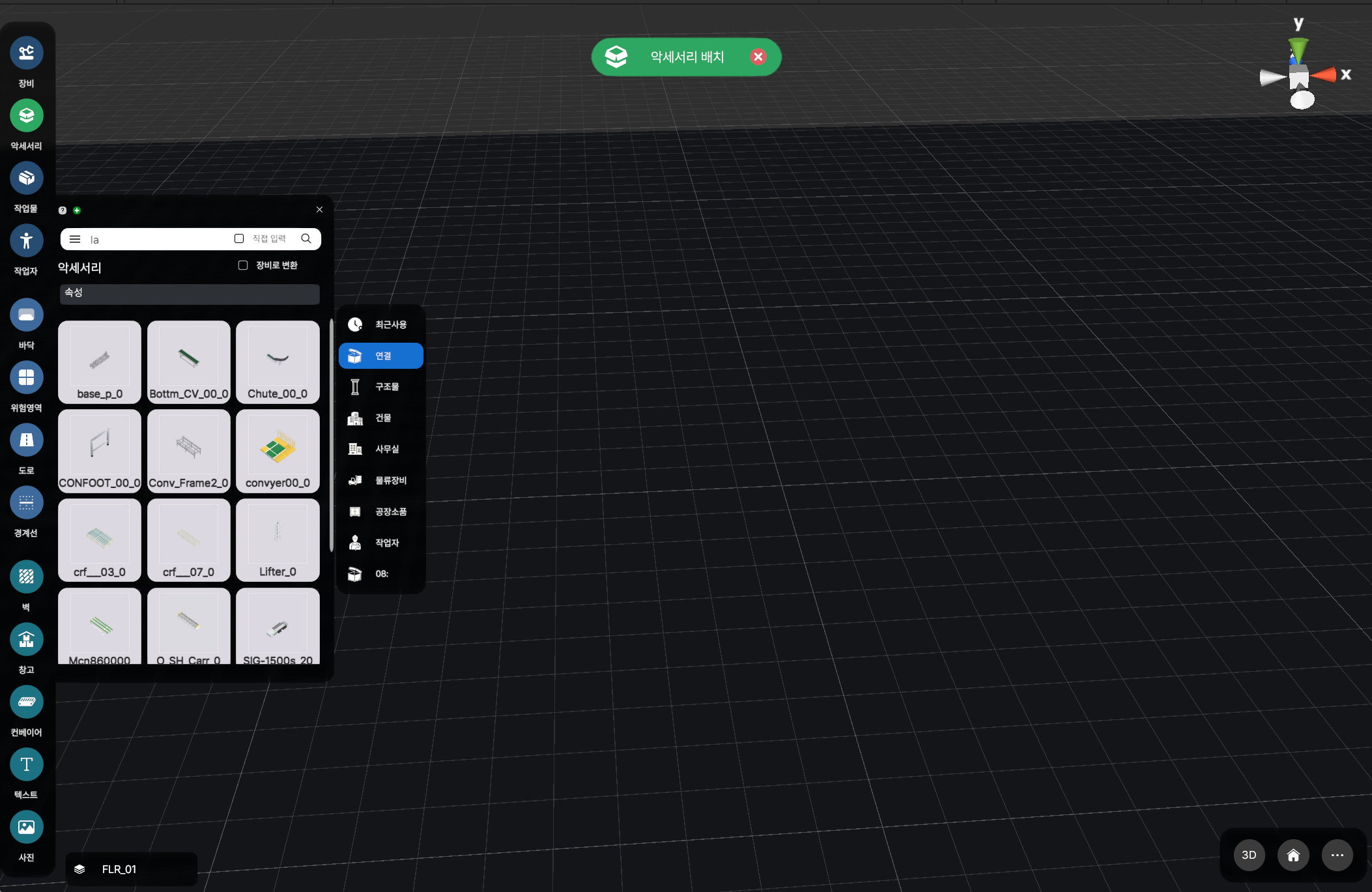
¶ 12-2. 악세서리 목록 페이지
악세서리 목록 페이지 인터페이스는 히든 장비 배치, 악세서리 변환을 제외한 장비 목록 페이지와 동일합니다.
¶ 12-3. 악세서리 배치
악세서리 배치 인터페이스는 장비 배치와 동일합니다.
¶ 13. 작업물 배치
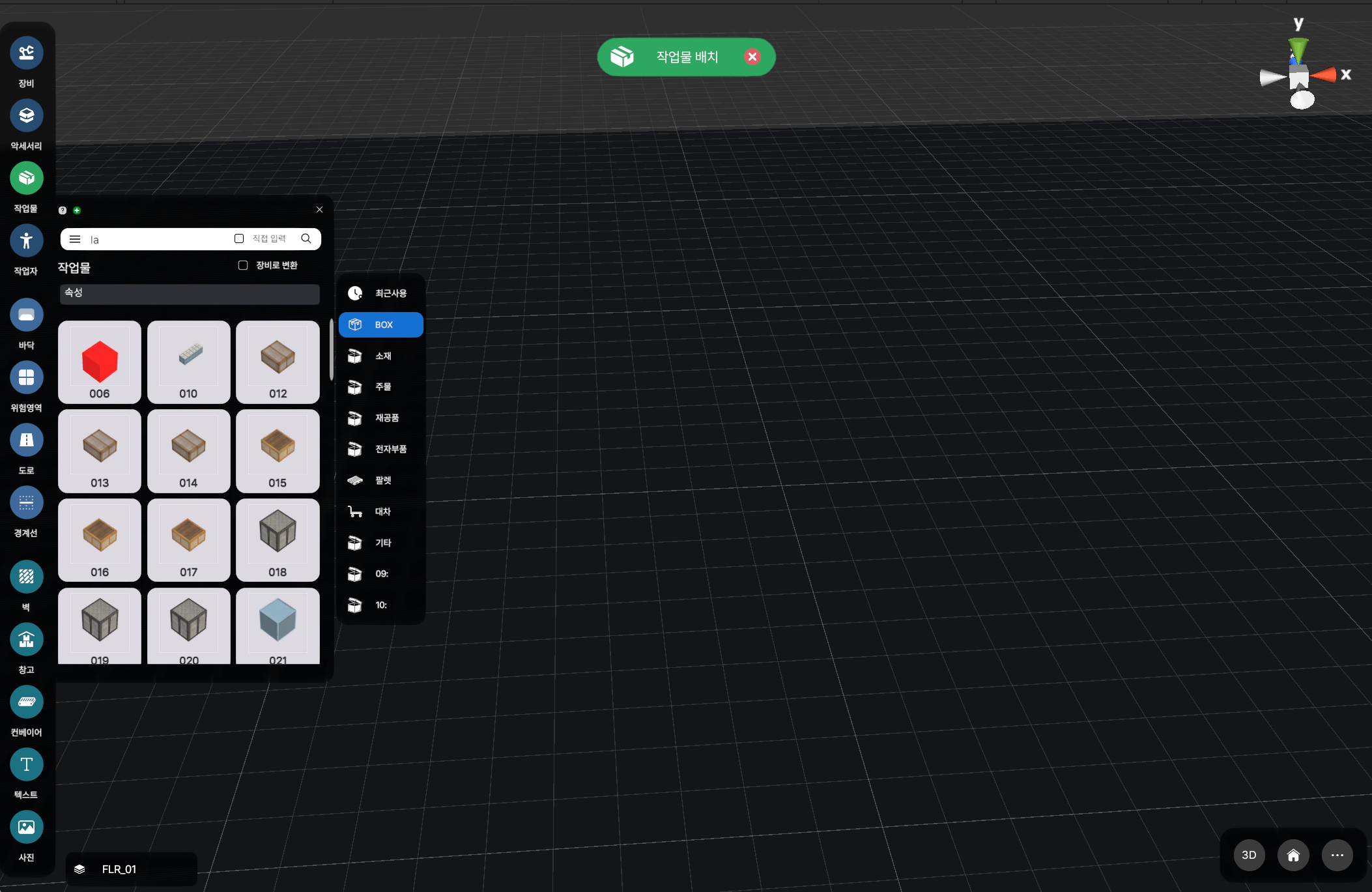
¶ 13-1. 작업물 배치 버튼
작업물 배치 버튼 클릭 시, 소분류에 따른 카테고리 버튼이 표시됩니다.
¶ 13-2. 작업물 목록 페이지
작업자 목록 페이지 인터페이스는 장비 목록 페이지와 동일합니다.
¶ 13-3. 작업물 배치
작업자 배치 인터페이스는 장비 배치와 동일합니다.
¶ 14. 작업자 배치
¶ 14-1. 작업자 배치 버튼
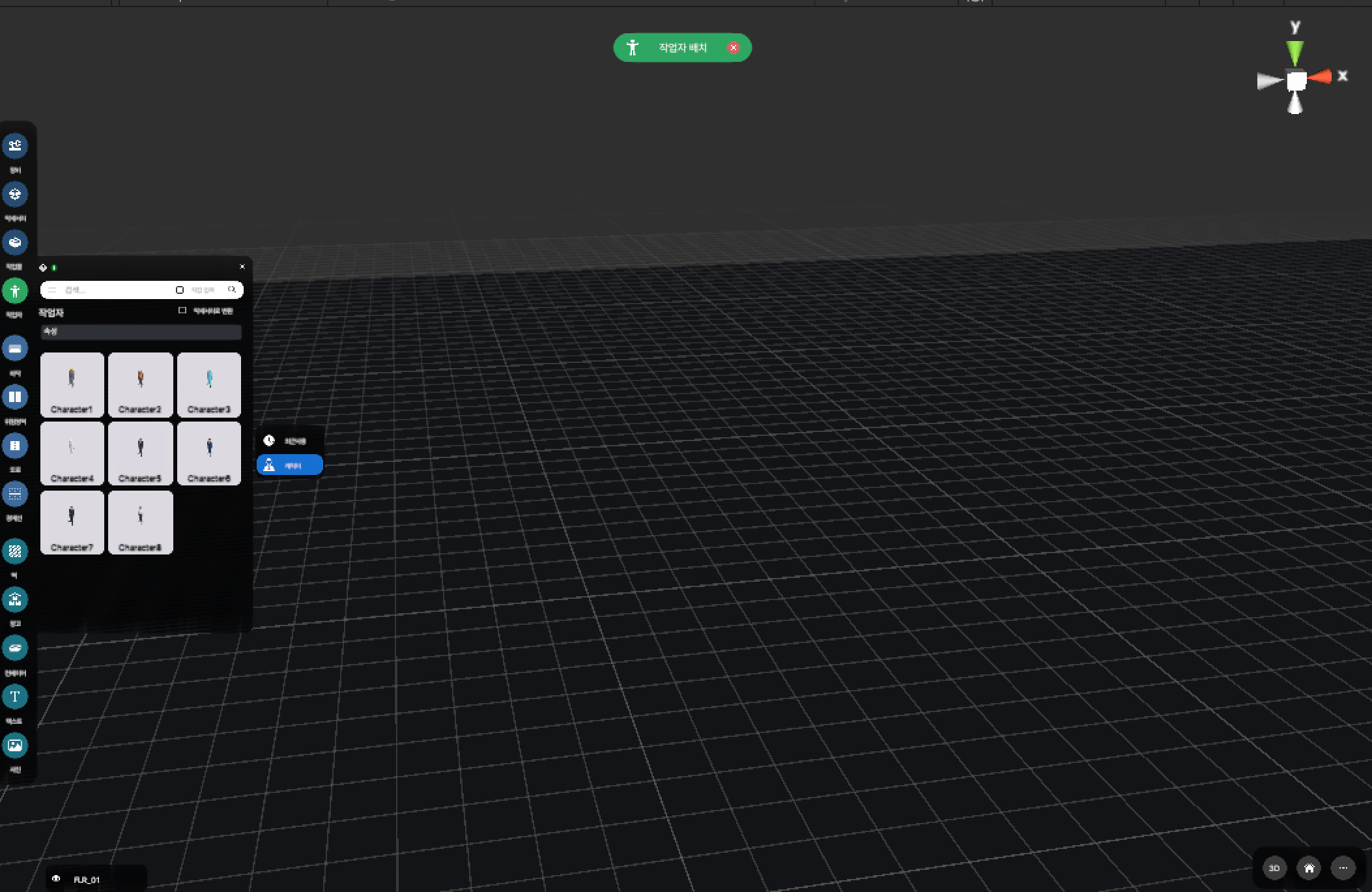
작업자 배치 버튼 클릭 시, 소분류에 따른 카테고리 버튼이 표시됩니다.
¶ 14-2. 작업자 목록 페이지
작업자 목록 페이지 인터페이스는 장비 목록 페이지와 동일합니다.
¶ 14-3. 작업자 배치
작업자 배치 인터페이스는 장비 배치와 동일합니다.
¶ 15. 텍스트 배치
¶ 15-1. 텍스트 버튼
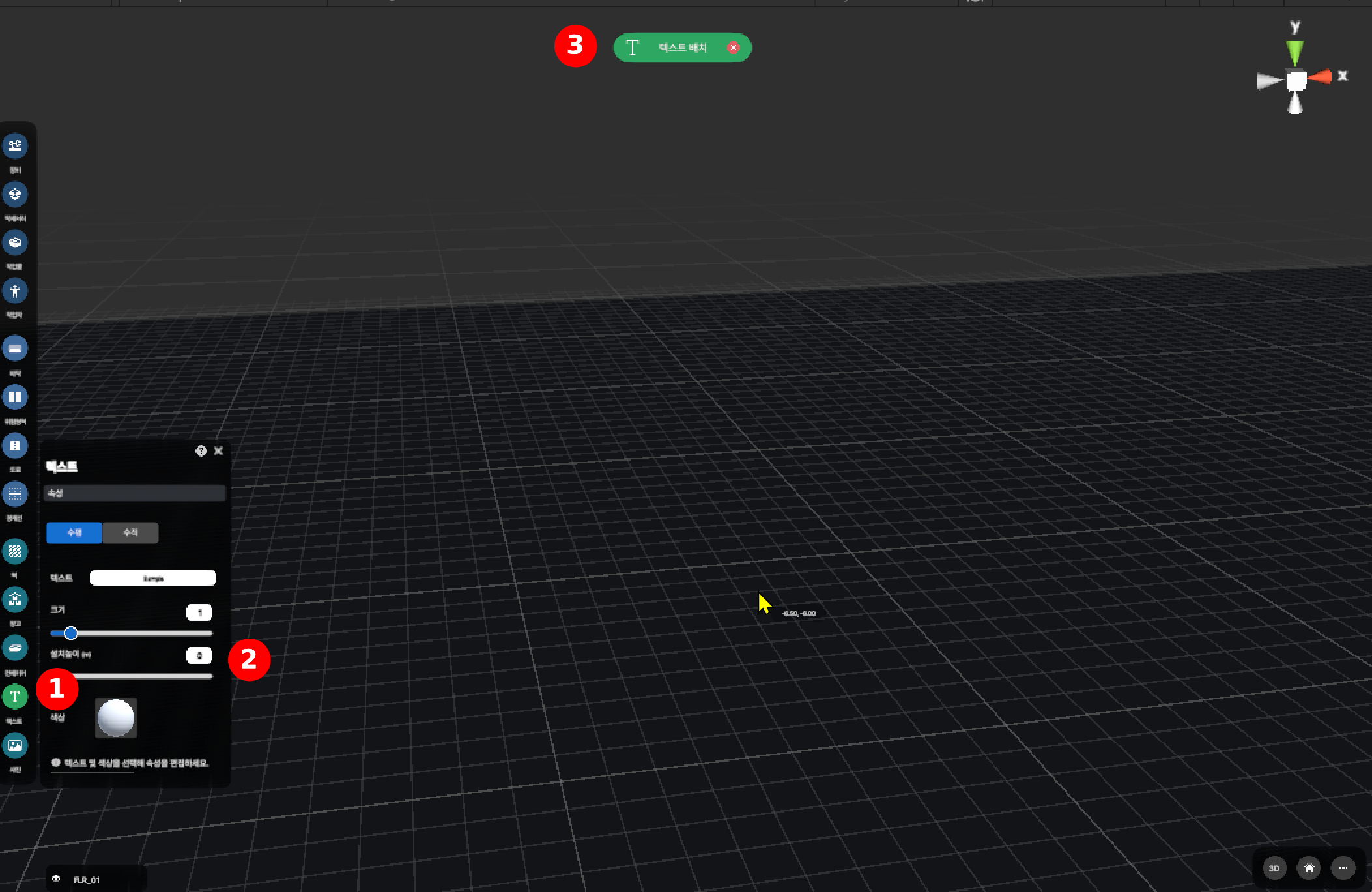
¶ ① 텍스트 버튼
버튼을 클릭하여 텍스트 모드에 진입합니다. 텍스트 배치 상태에서 버튼을 클릭하면 배치 모드가 해제됩니다.
¶ ② 텍스트 설정 메뉴
텍스트에 적용할 내용, 크기, 설치높이, 색상, 수펑/수직을 설정합니다.
¶ ③ 현재 상태 표시 및 그리기 취소
현재 어떤 카테고리의 오브젝트를 배치하는 지에 대한 정보가 표시되며, X 버튼 클릭 시, 그리기 모드가 해제됩니다.
¶ 15-2. 텍스트 내용 설정
15-1 ②번 항목 중 내용에 문자를 입력하여 배치할 내용의 텍스트를 설정합니다.
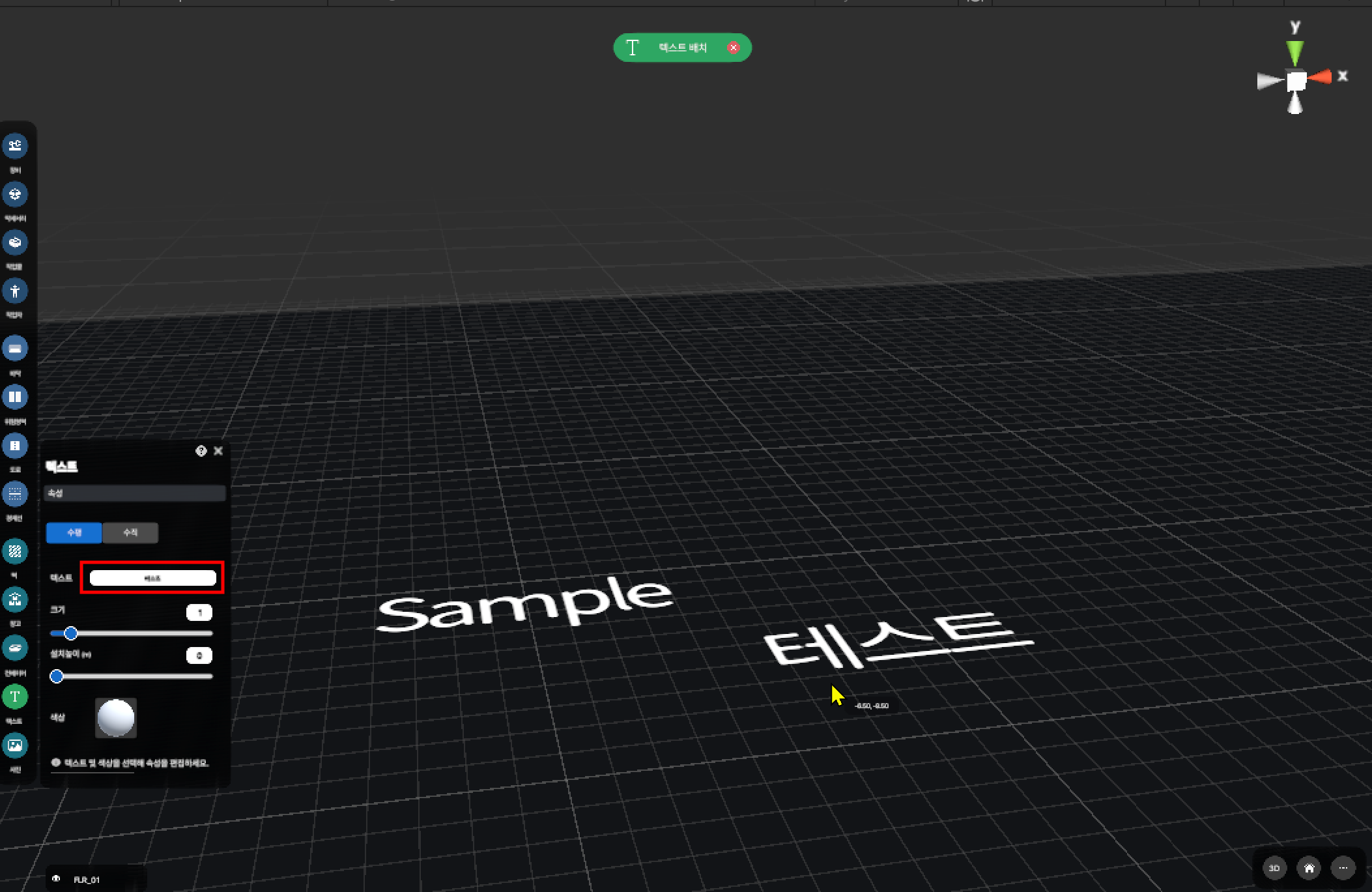
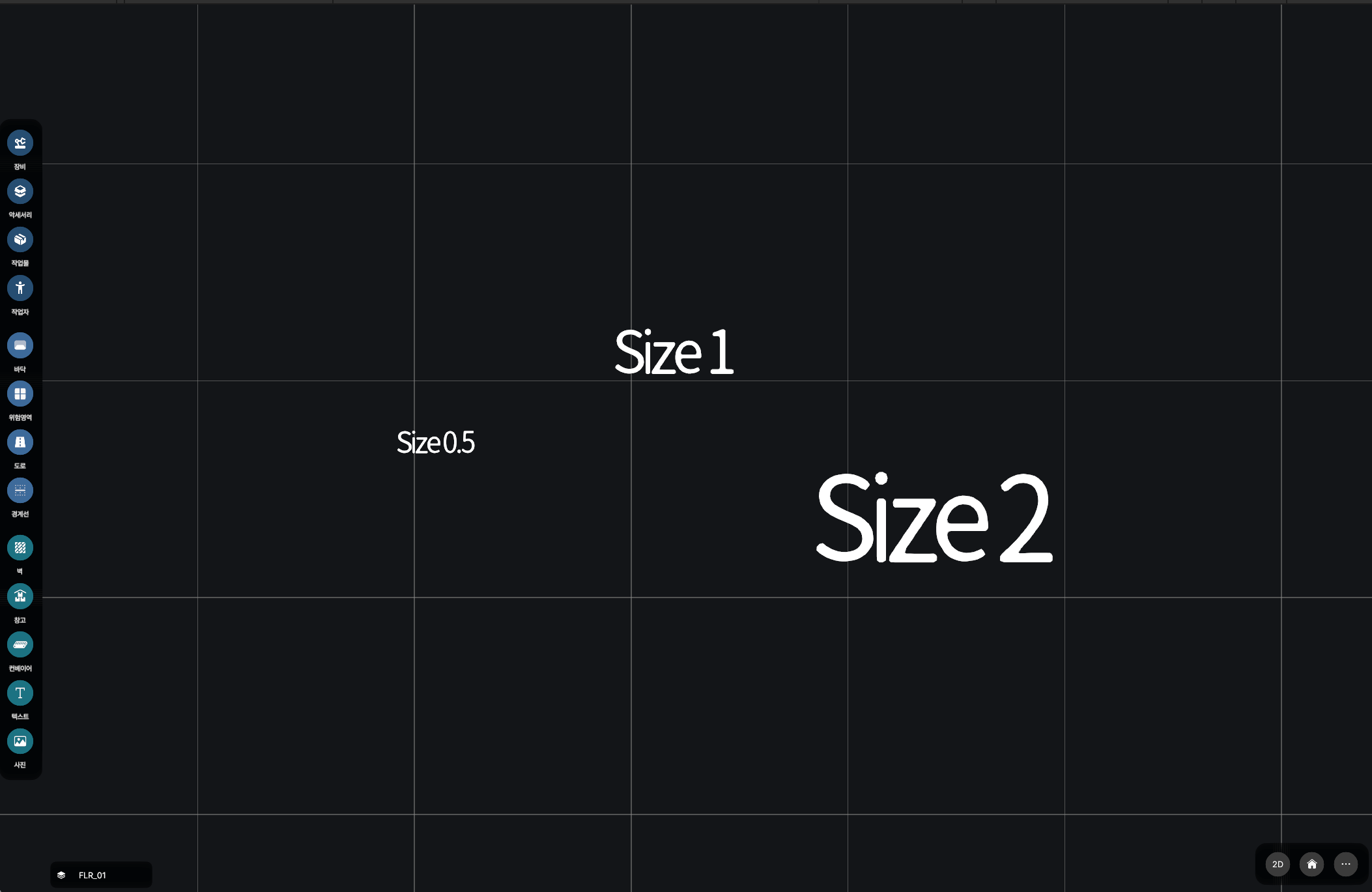
¶ 15-3. 텍스트 크기 설정
15-1 ②번 항목 중 크기에 숫자를 입력하여 배치할 텍스트의 크기를 설정합니다.
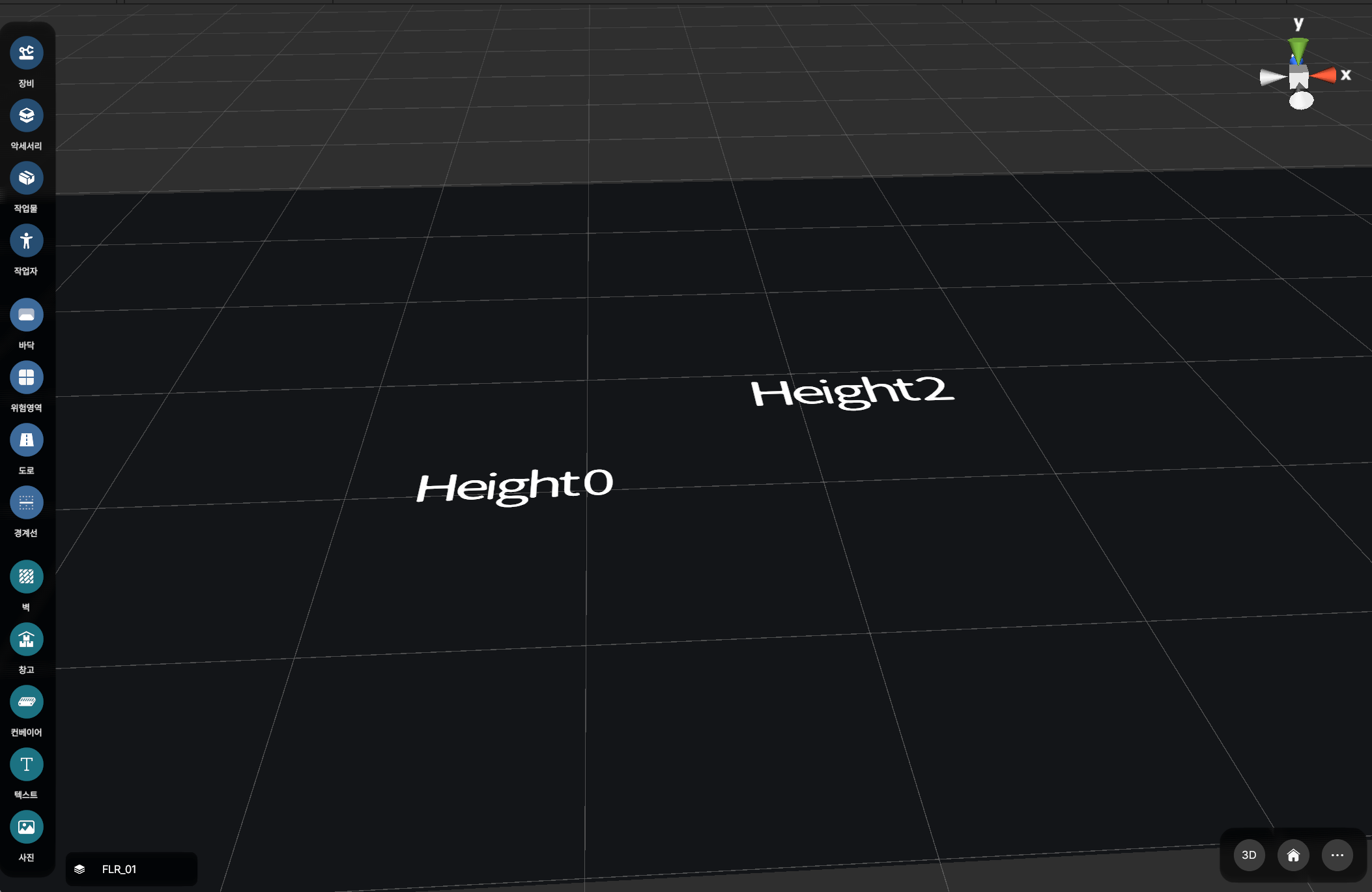
¶ 15-4. 텍스트 설치높이 설정
15-1 ②번 항목 중 설치높이에 숫자를 입력하여 배치할 텍스트의 설치높이를 설정합니다.
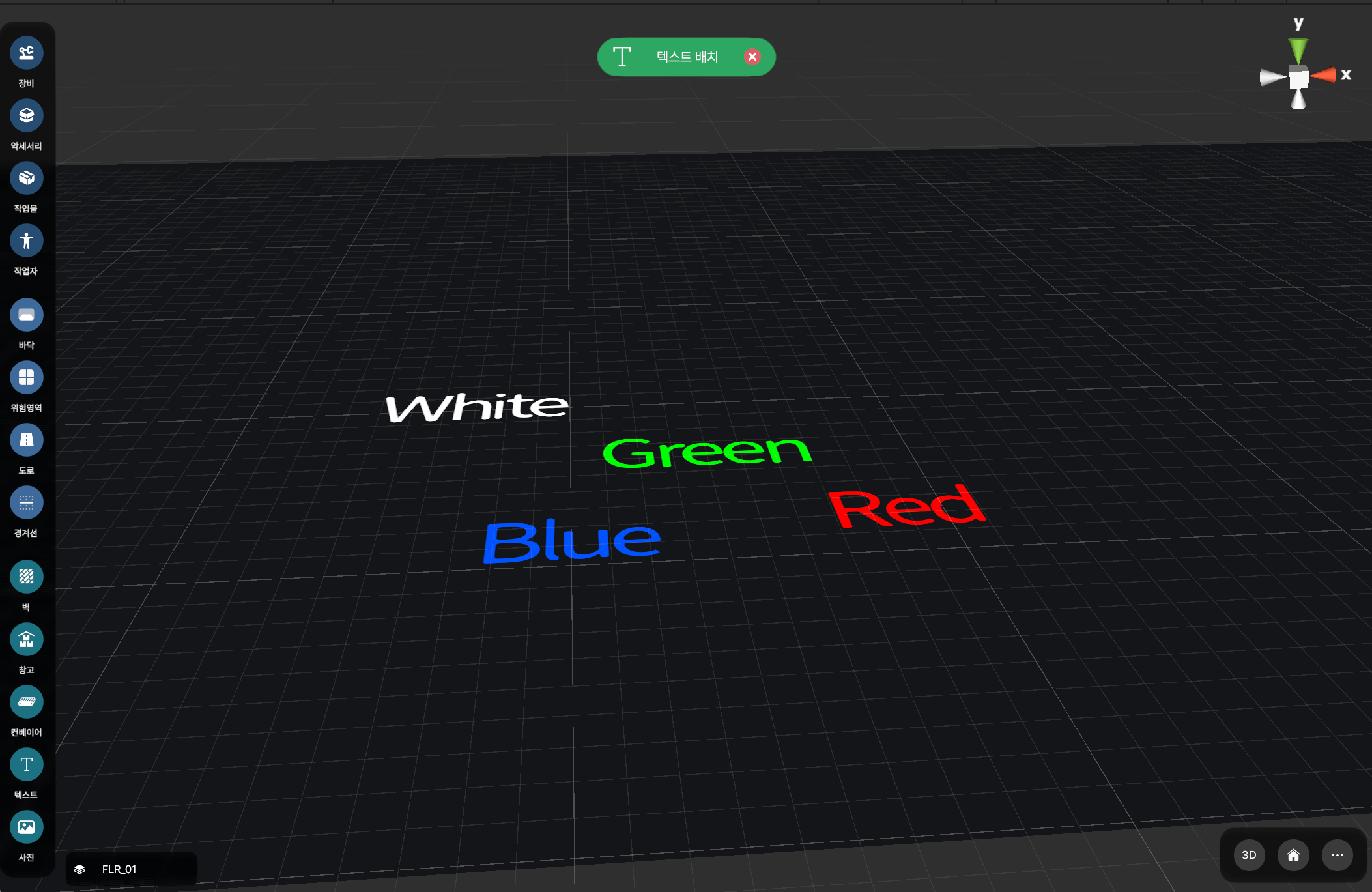
¶ 15-5. 텍스트 색상 설정
15-1 ②번 항목 중 색상을 선택하여 배치할 텍스트의 색상을 설정합니다.
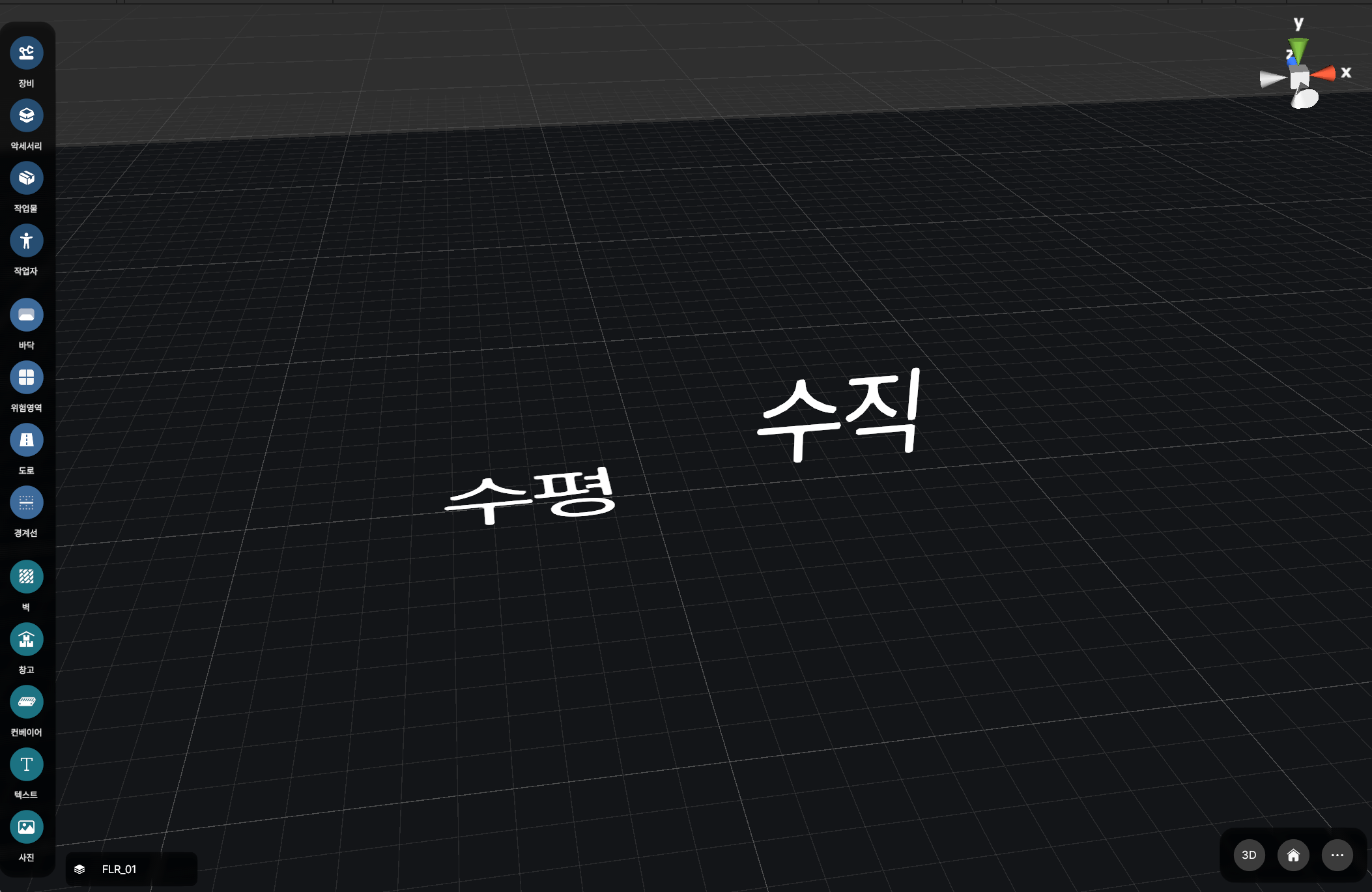
¶ 15-6. 텍스트 수평/수직 설정
15-1 ②번 항목 중 수평/수직 버튼을 클릭하여, 텍스트의 방향을 설정합니다.
¶ 16. 사진 배치
¶ 16-1. 사진 버튼
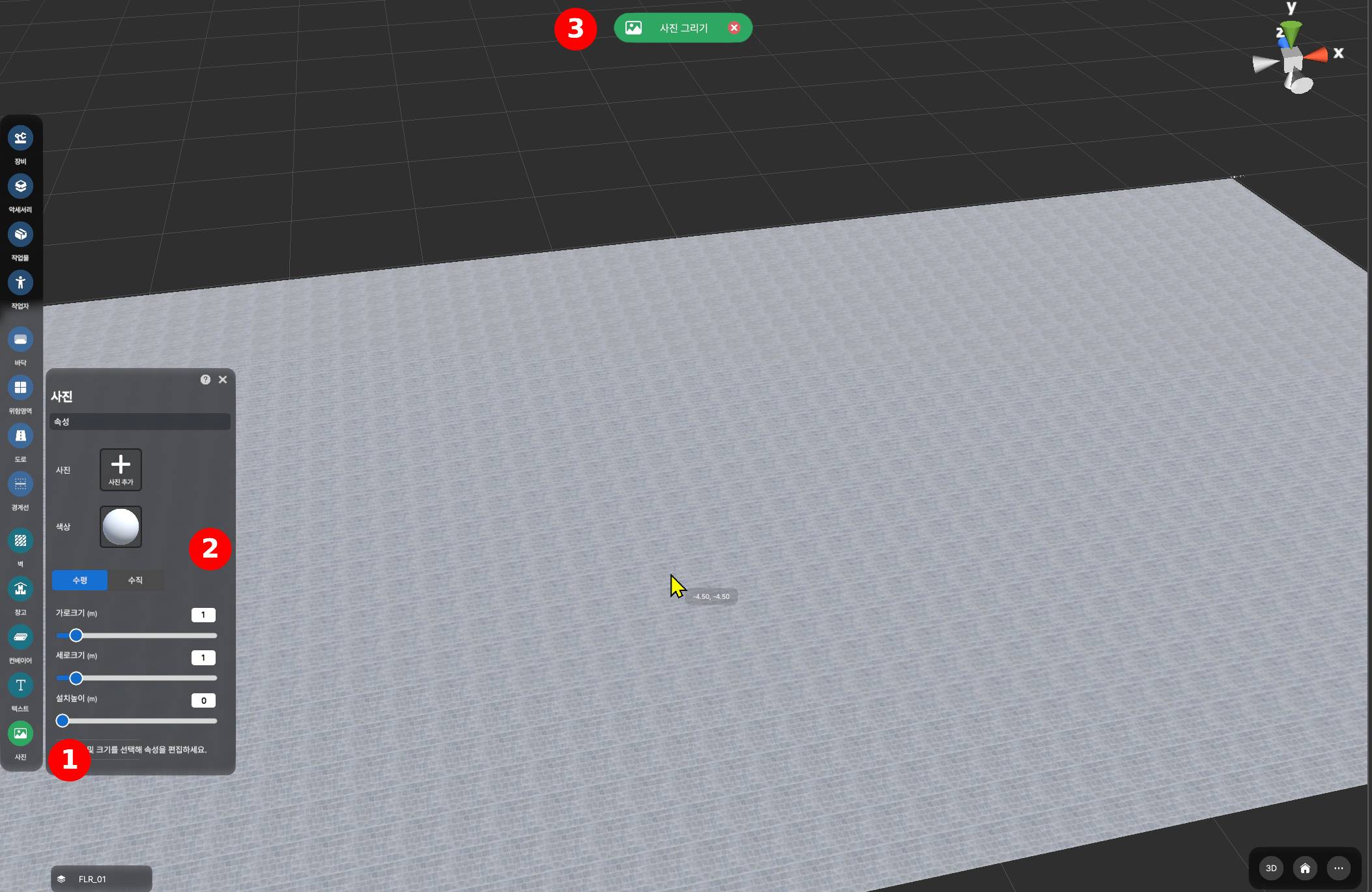
¶ ① 사진 버튼
버튼을 클릭하여 사진 배치 모드에 진입합니다. 사진 배치 상태에서 버튼을 클릭하면 배치 모드가 해제됩니다.
¶ ② 사진 설정 메뉴
사진에 적용할 내용, 크기, 설치높이, 색상, 수펑/수직을 설정합니다.
¶ ③ 현재 상태 표시 및 그리기 취소
현재 어떤 카테고리의 오브젝트를 배치하는 지에 대한 정보가 표시되며, X 버튼 클릭 시, 배치 모드가 해제됩니다.
¶ 16-2. 사진 텍스처 설정
16-1 ②번 항목 중 텍스처를 설정하여 배치할 사진의 텍스처를 설정합니다.
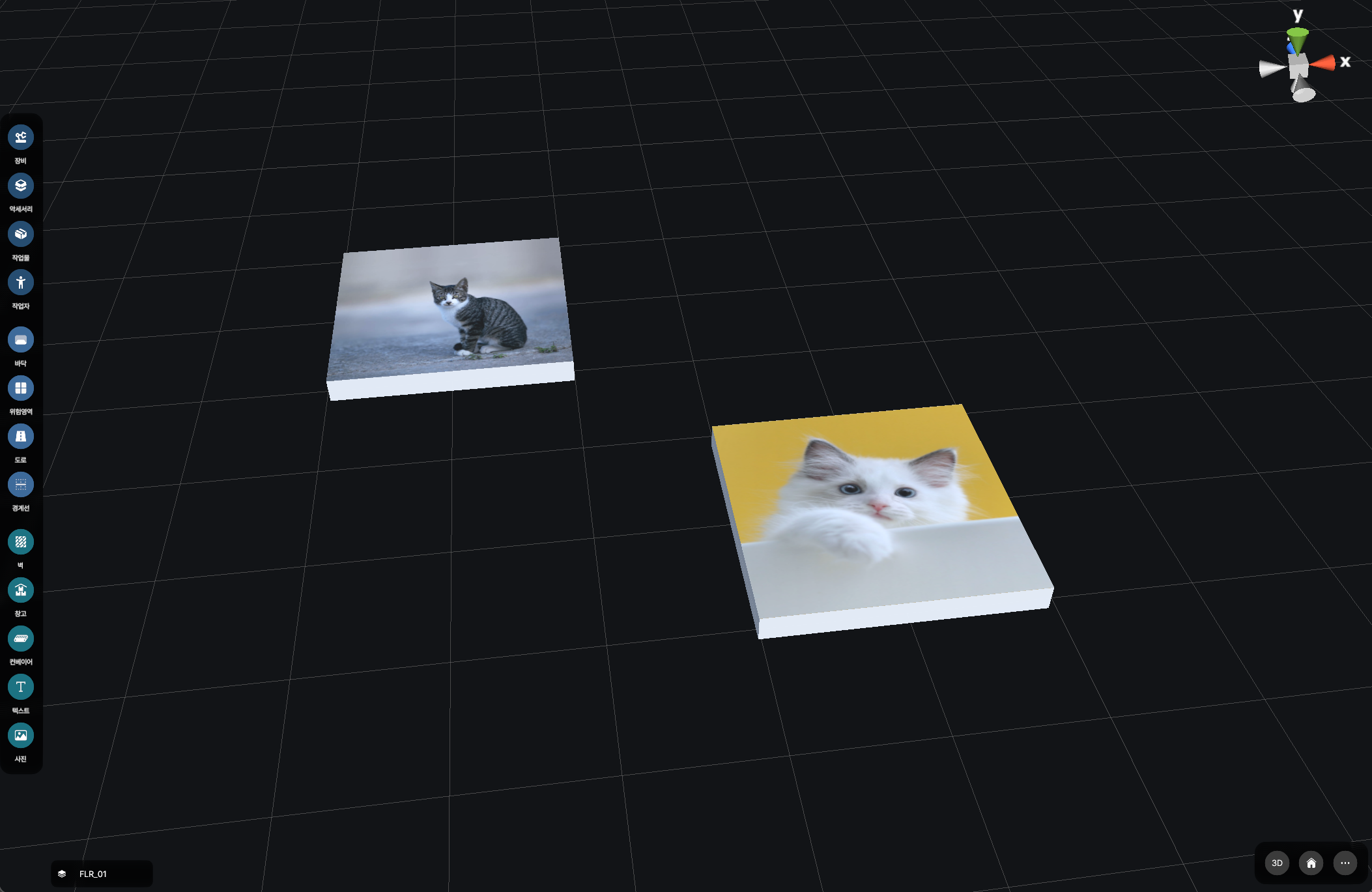
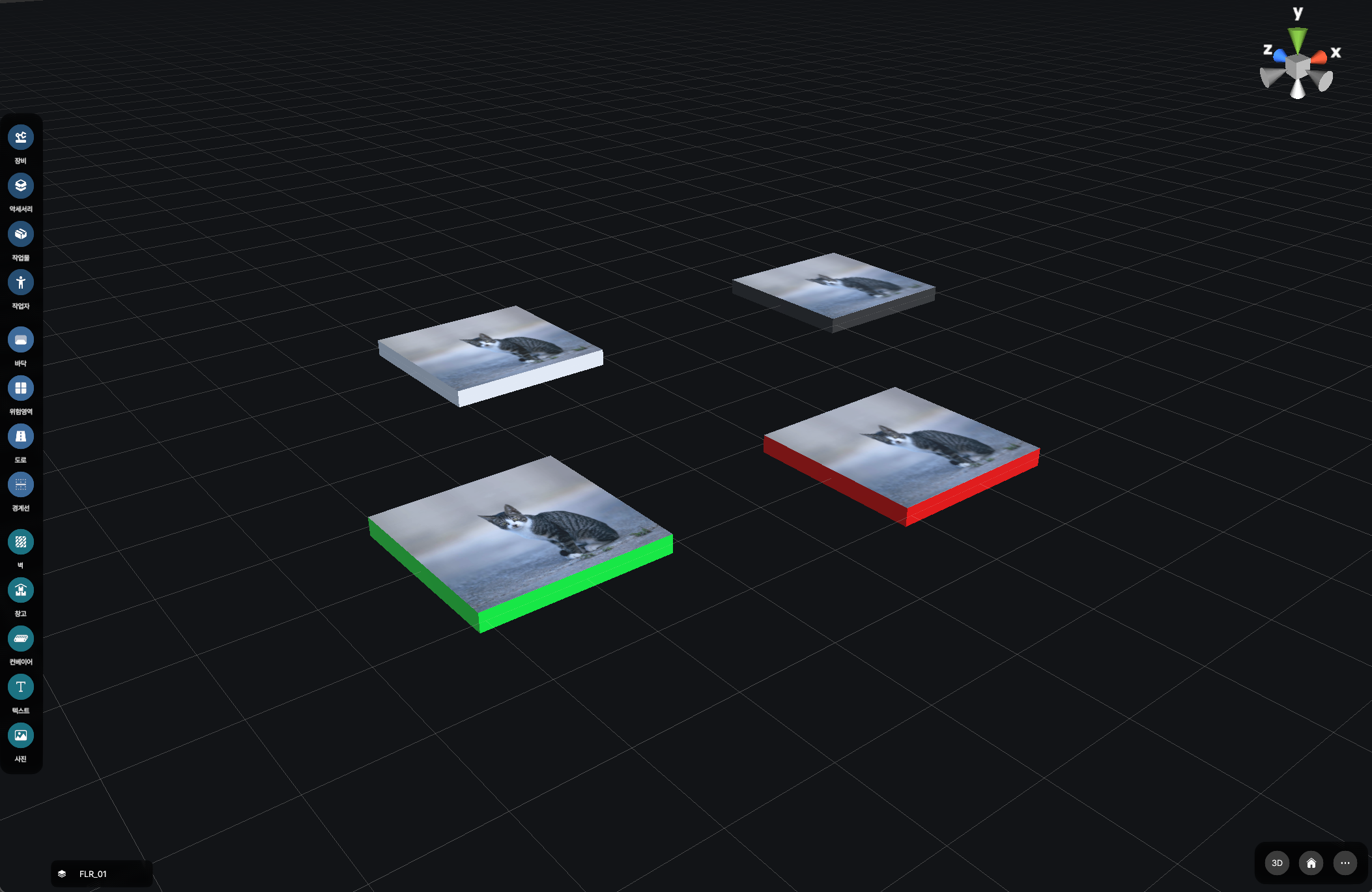
¶ 16-3. 사진 색상 설정
16-1 ②번 항목 중 색상을 설정하여 사진이 적용되는 면을 제외한 면의 색상을 설정합니다.
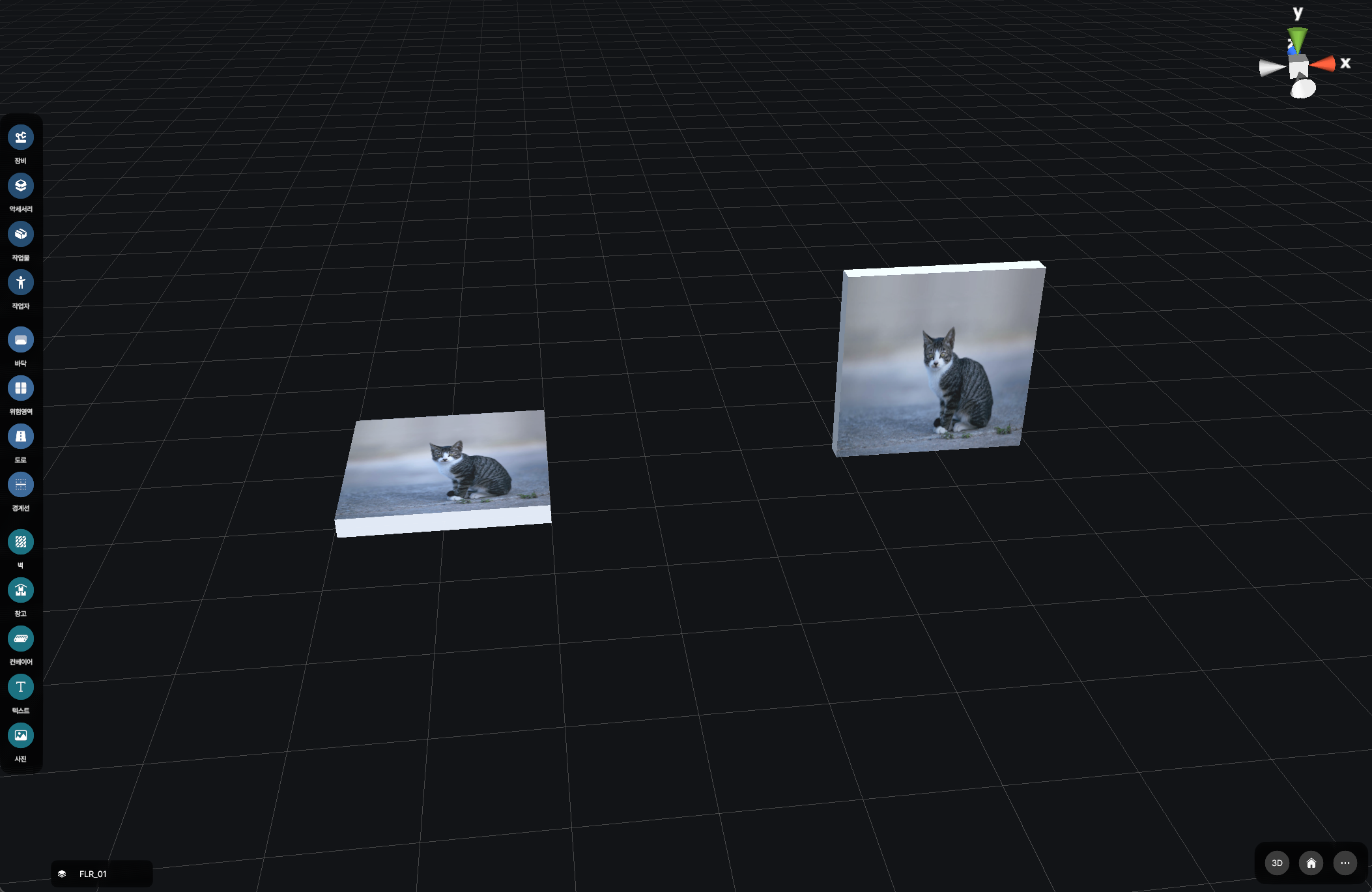
¶ 16-4. 사진 수평/수직 설정
16-1 ②번 항목 중 수평/수직 버튼을 클릭하여, 사진의 방향을 설정합니다.
¶ 16-5. 사진 설치높이 설정
16-1 ②번 항목 중 설치높이에 숫자를 입력하여 배치할 사진의 설치높이를 설정합니다.
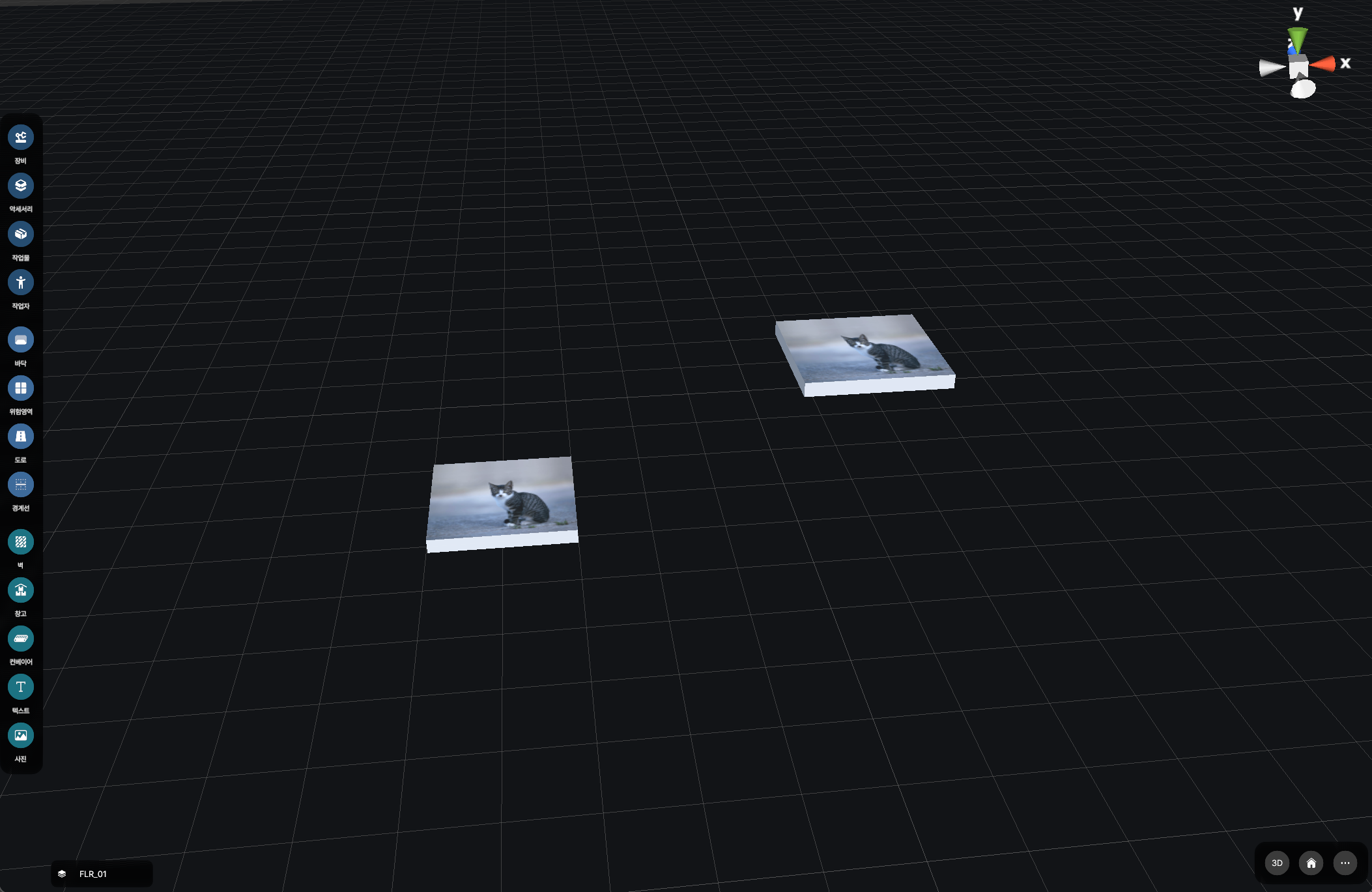
¶ 16-6. 사진 가로크기 설정
16-1 ②번 항목 중 가로크기에 숫자를 입력하여 배치할 사진의 가로크기를 설정합니다.
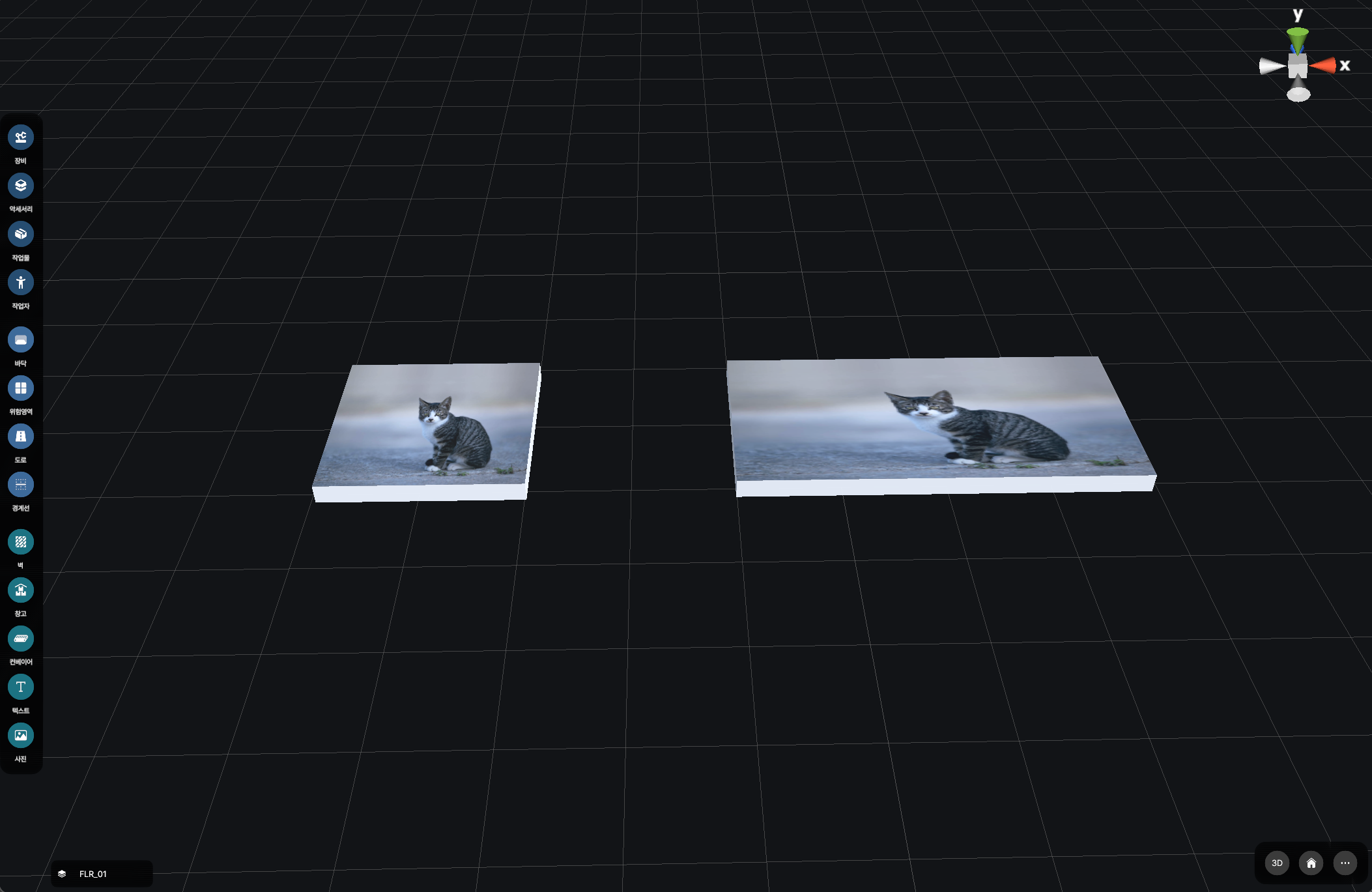
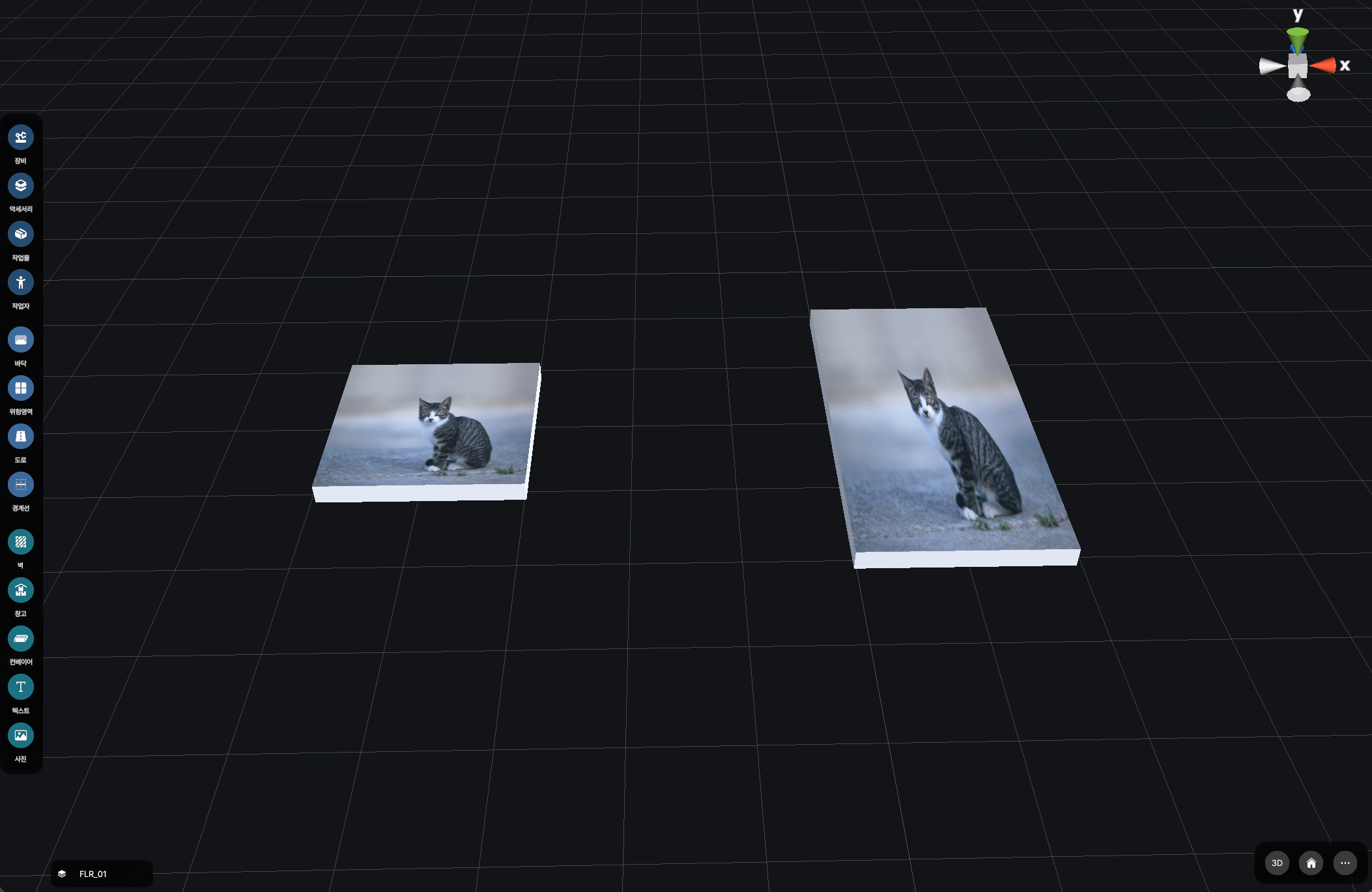
¶ 16-7. 사진 세로크기 설정
16-1 ②번 항목 중 세로크기에 숫자를 입력하여 배치할 사진의 세로크기를 설정합니다.
¶ 17. 오브젝트 편집
¶ 17-1. 오브젝트 선택법
| 입력 키 | 동작 |
|---|---|
| LeftControl 키 다운 상태에서 오브젝트 클릭 | 클릭한 오브젝트 단일 선택 |
| LeftControl 키 다운 상태에서 마우스 좌클릭 드래그 | 박스 형태의 UI가 표시되고 박스 안에 있는 오브젝트 다중 선택 |
| LeftControl + LeftShift 키 다운 상태에서 마우스 좌클릭 드래그 | 박스 형태의 UI가 표시되고 박스 안에 있는 오브젝트 추가 선택 |
| LeftControl + LeftAlt 키 다운 상태에서 마우스 좌클릭 드래그 | 박스 형태의 UI가 표시되고 박스 안에 있는 오브젝트 선택 제외 |
| LeftControl 키 다운 + LeftShift 키다운 상태에서 오브젝트 클릭 | 현재 선택되어 있는 오브젝트에서 클릭한 오브젝트 추가 선택 (선택되어 있는 오브젝트가 2개 이상인 상태에서 선택되어 있는 오브젝트 클릭 시, 현재 선택에서 클릭한 오브젝트 제외) |
| LeftControl 키 다운 + LeftShift 키다운 상태에서 마우스 좌클릭 드래그 | 박스 형태의 UI가 표시되고 현재 선택되어 있는 오브젝트에서 박스 안에 있는 오브젝트 추가 선택 |
| LeftControl 키 다운 + A 키 | 선택된 오브젝트가 없으면 현재 편집 중인 층의 모든 오브젝트 선택 선택된 오브젝트가 있으면 현재 편집 중인 층의 동일한 속성을 가진 모든 오브젝트 선택 |
| 마우스 우클릭 | 모든 오브젝트 선택 해제 |
¶ 17-2. 오브젝트 조작 및 설정
오브젝트에 대한 조작 및 설정을 하려면 먼저 오브젝트를 선택해야 됩니다.
오브젝트가 선택되면 오브젝트의 종류에 따라 세부 설정 및 조작을 할 수 있습니다.
조작에는 이동, 회전, 크기 설정, 비율 설정이 있고, 설정에는 색상, 텍스처, 지점 편집이 있습니다.
¶ ① 이동
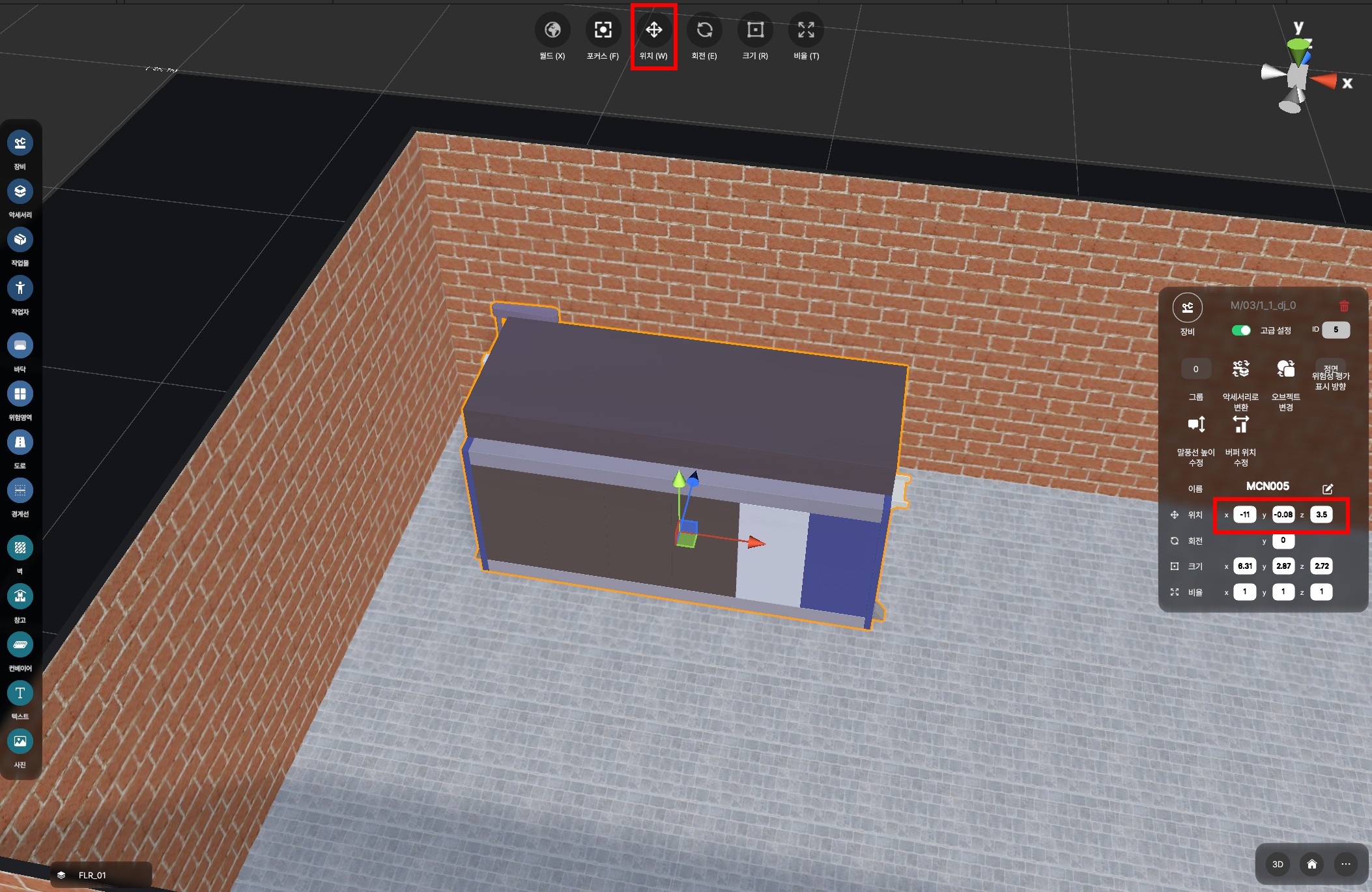
오브젝트 선택 후, 우측 중앙에 위치에서 값을 입력하거나, 기즈모를 통해 오브젝트를 이동할 수 있습니다. 이동 기즈모를 표시하려면 좌측 상단에 이동 버튼을 클릭하거나, W키를 누릅니다.
다수의 오브젝트 선택 후, 이동 시 Z키를 입력하면 기즈모의 위치가 마지막으로 선택한 오브젝트의 위치로 이동/선택한 오브젝트들의 중앙 위치로 이동을 전환할 수 있습니다.
LeftControl를 누른 상태에서 기즈모를 조작하면 GridSize 단위로 오브젝트를 이동시킬 수 있습니다.
V키를 누른 상태에서 기즈모를 조작하면 VertexSnap이 적용됩니다.
오브젝트 타입에 따라 이동이 제한될 수 있습니다.
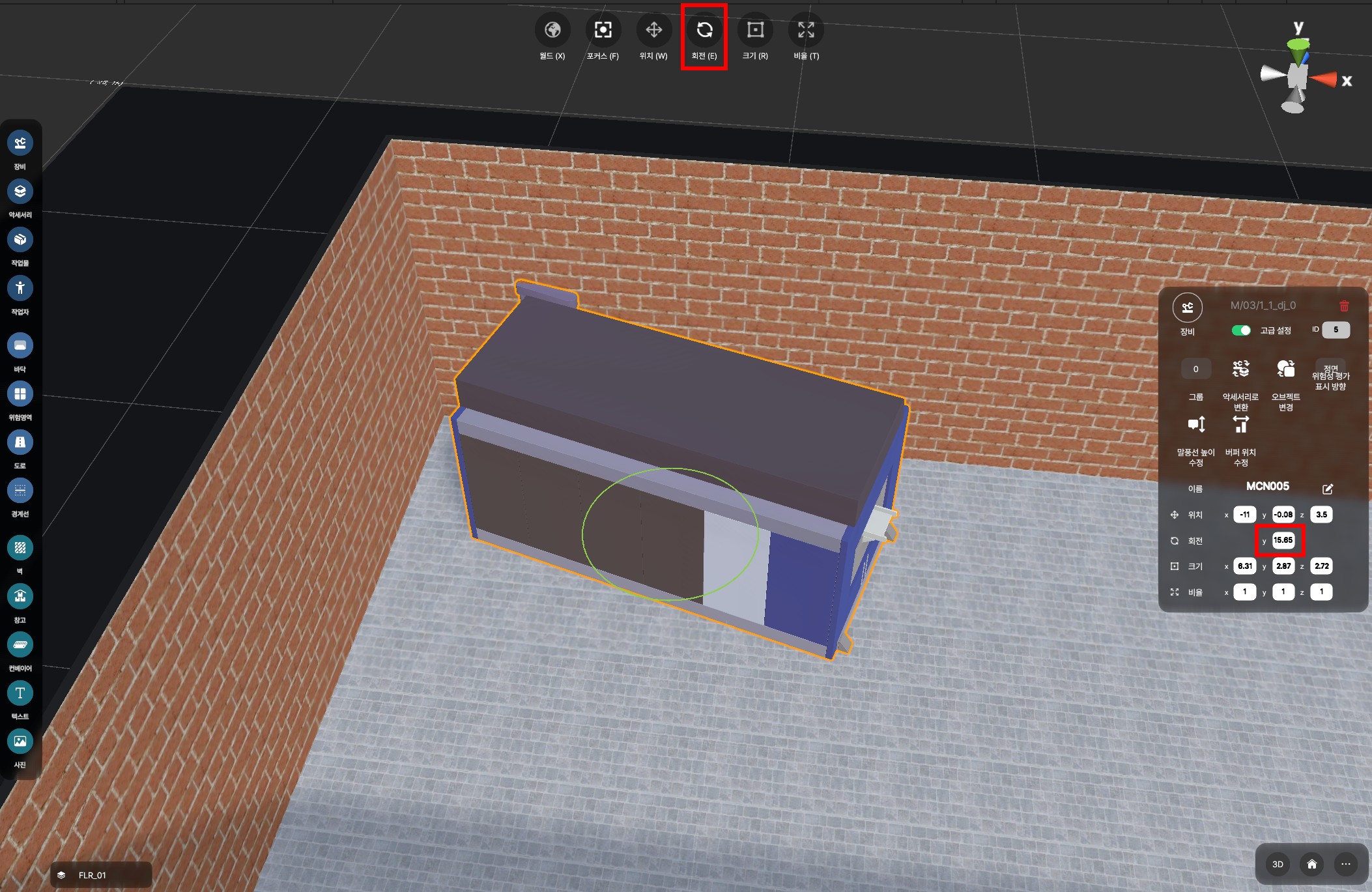
¶ ② 회전
오브젝트 선택 후, 우측 중앙에 회전에서 값을 입력하거나, 기즈모를 통해 오브젝트를 회전할 수 있습니다. 회전 기즈모를 표시하려면 좌측 상단에 회전 버튼을 클릭하거나, E키를 누릅니다.
LeftControl를 누른 상태에서 기즈모를 조작하면 15도 단위로 오브젝트를 회전시킬 수 있습니다.
다수의 오브젝트 선택 후, 회전 시 Z키를 입력하면 회전 기준을 각 오브젝트 개별 회전/오브젝트들의 중앙 위치 기점으로 회전을 전환할 수 있습니다.
오브젝트 타입에 따라 회전이 제한될 수 있습니다.
¶ ③ 크기
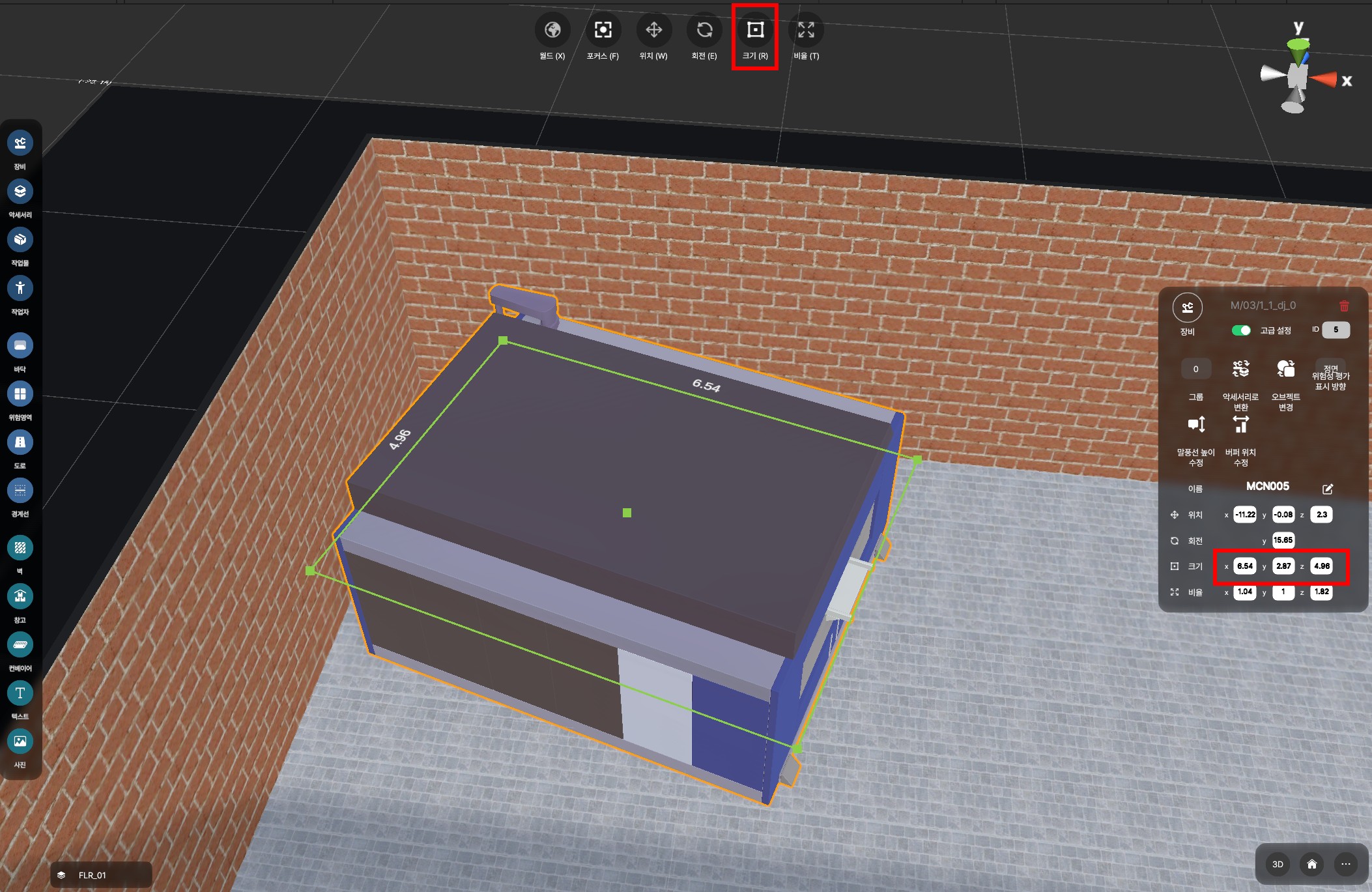
오브젝트 선택 후, 우측 중앙에 크기에서 값을 입력하거나, 기즈모를 통해 오브젝트를 크기를 변경할 수 있습니다. 크기 기즈모를 표시하려면 좌측 상단에 크기 버튼을 클릭하거나, R키를 누릅니다.
LeftControl를 누른 상태에서 기즈모를 조작하면 GridSize 단위로 오브젝트의 크기를 변경할 수 있습니다.
장비 또는 악세서리의 경우, 현재 카메라가 보는 각도에 따라 변경하는 크기의 축이 달라집니다.
오브젝트 타입에 따라 크기 변경이 제한될 수 있습니다.
¶ ④ 비율
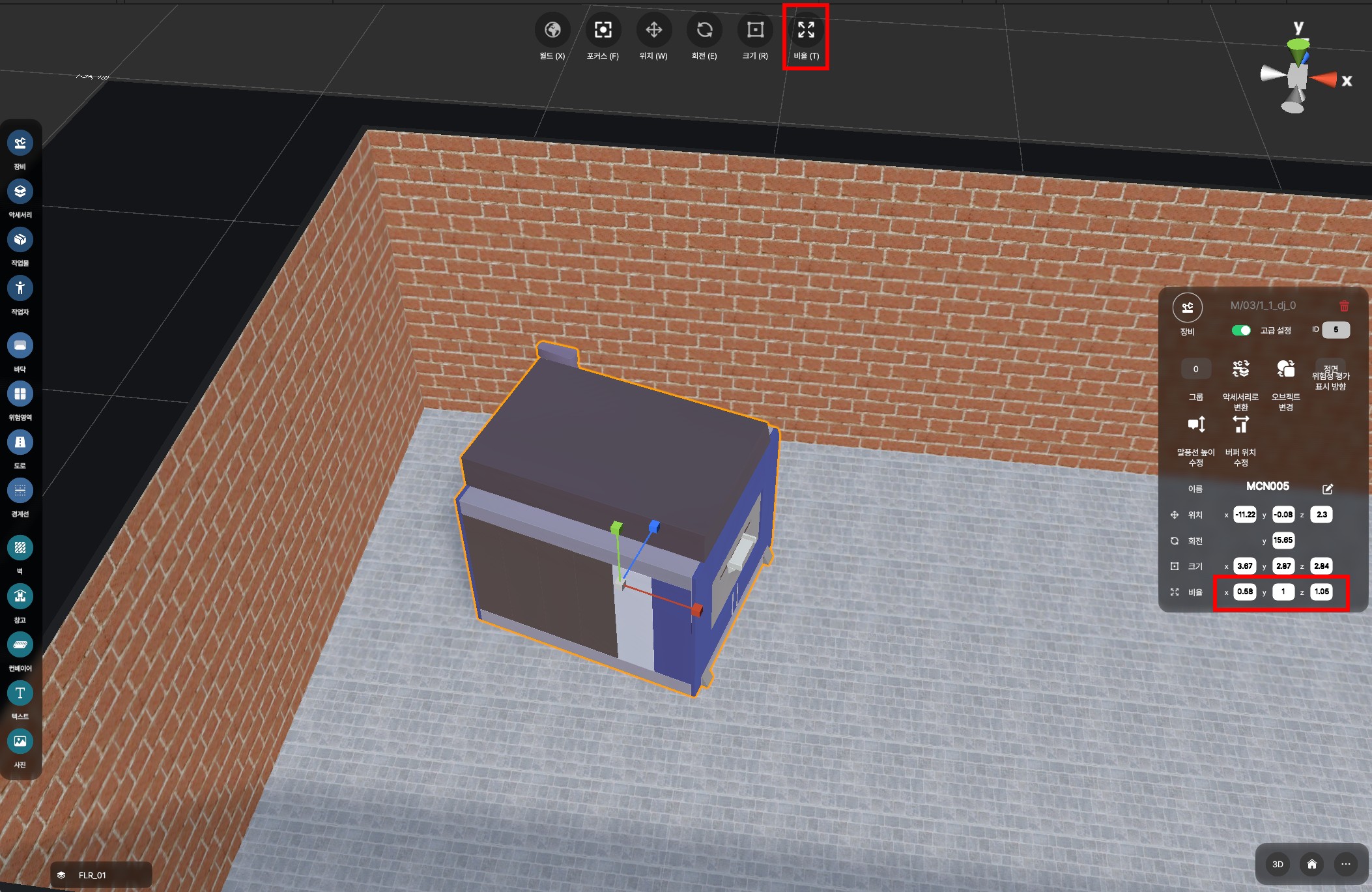
오브젝트 선택 후, 우측 중앙에 비율에서 값을 입력하거나, 기즈모를 통해 오브젝트를 비율을 변경할 수 있습니다. 비율 기즈모를 표시하려면 좌측 상단에 비율 버튼을 클릭하거나, T키를 누릅니다.
LeftControl를 누른 상태에서 기즈모를 조작하면 GridSize 단위로 오브젝트의 비율을 변경할 수 있습니다.
오브젝트 타입에 따라 비율 변경이 제한될 수 있습니다.
¶ ⑤ 기타 설정
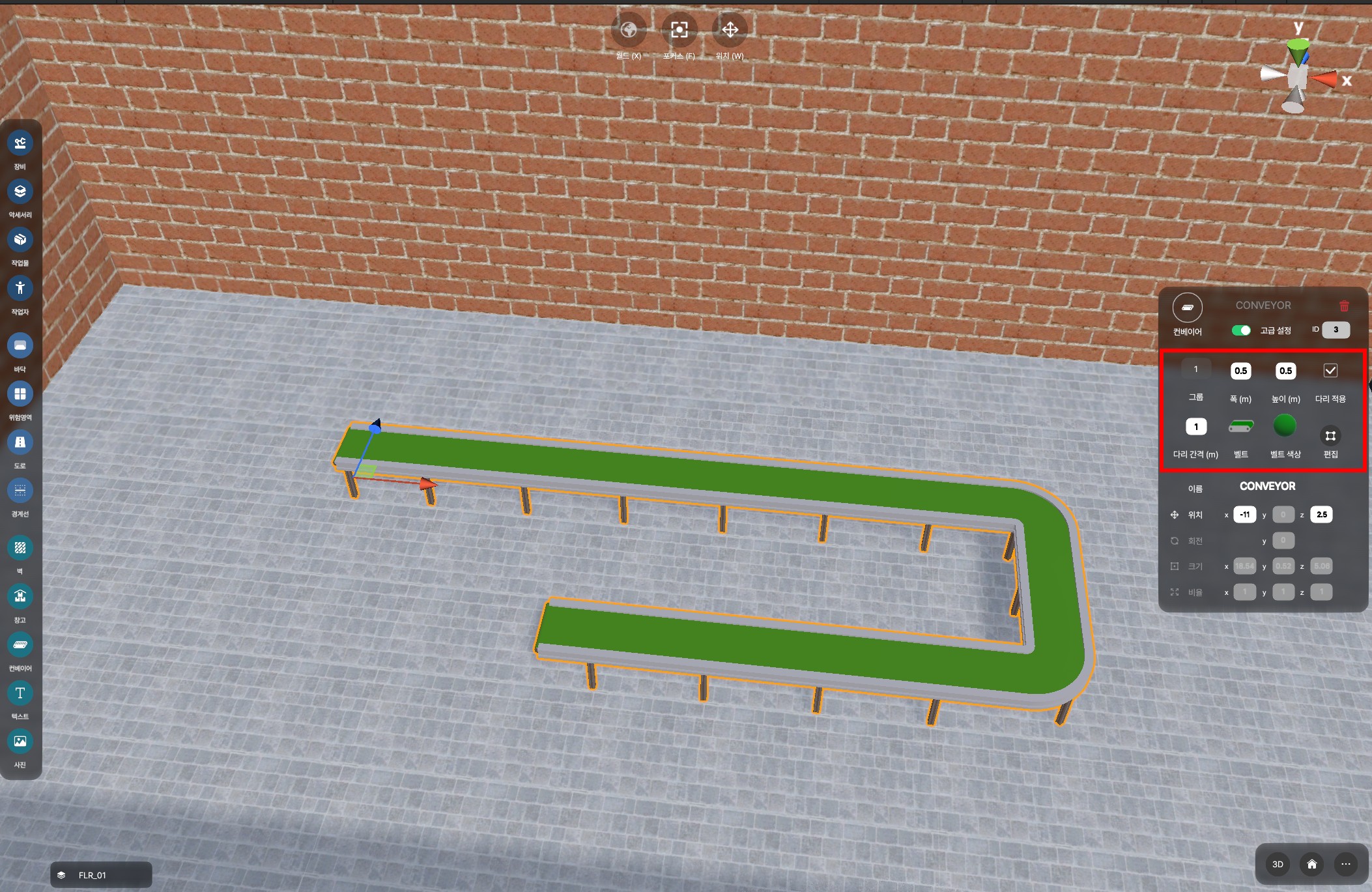
오브젝트 선택 후, 고급 설정을 활성화하면 기타 설정 창이 표시됩니다.
우측 중앙에 오브젝트 종류에 따라 속성 값을 변경할 수 있습니다.
¶ ⑥ 삭제
오브젝트 선택 후, Delete키를 입력하면 오브젝트가 삭제됩니다.
¶ ⑦ 포커스
오브젝트 선택 후, 좌측 상단의 포커스 버튼 클릭 또는 E 키 입력 시, 선택된 오브젝트로 카메라 이동시킵니다.
¶ ⑧ 월드
위치 또는 회전 기즈모가 활성화 된 상태에서 좌측 상단의 월드 버튼 클릭 또는 X 키 입력 시, 기즈모의 방향 기준이 월드/로컬로 변경됩니다.
¶ ⑨ 복사/붙여넣기
오브젝트 선택 후, LeftControl 키다운 상태에서 C키를 입력하여 오브젝트를 복사합니다. LeftControl 키다운 상태에서 V를 입력하여 복사한 오브젝트를 붙여넣기합니다.
¶ ⑩ 지점 편집
도로, 경계선, 벽, 컨베이어와 같은 지점을 설정하여 배치하는 오브젝트를 선택 후, 우측 패널에서 편집 버튼을 클릭합니다.
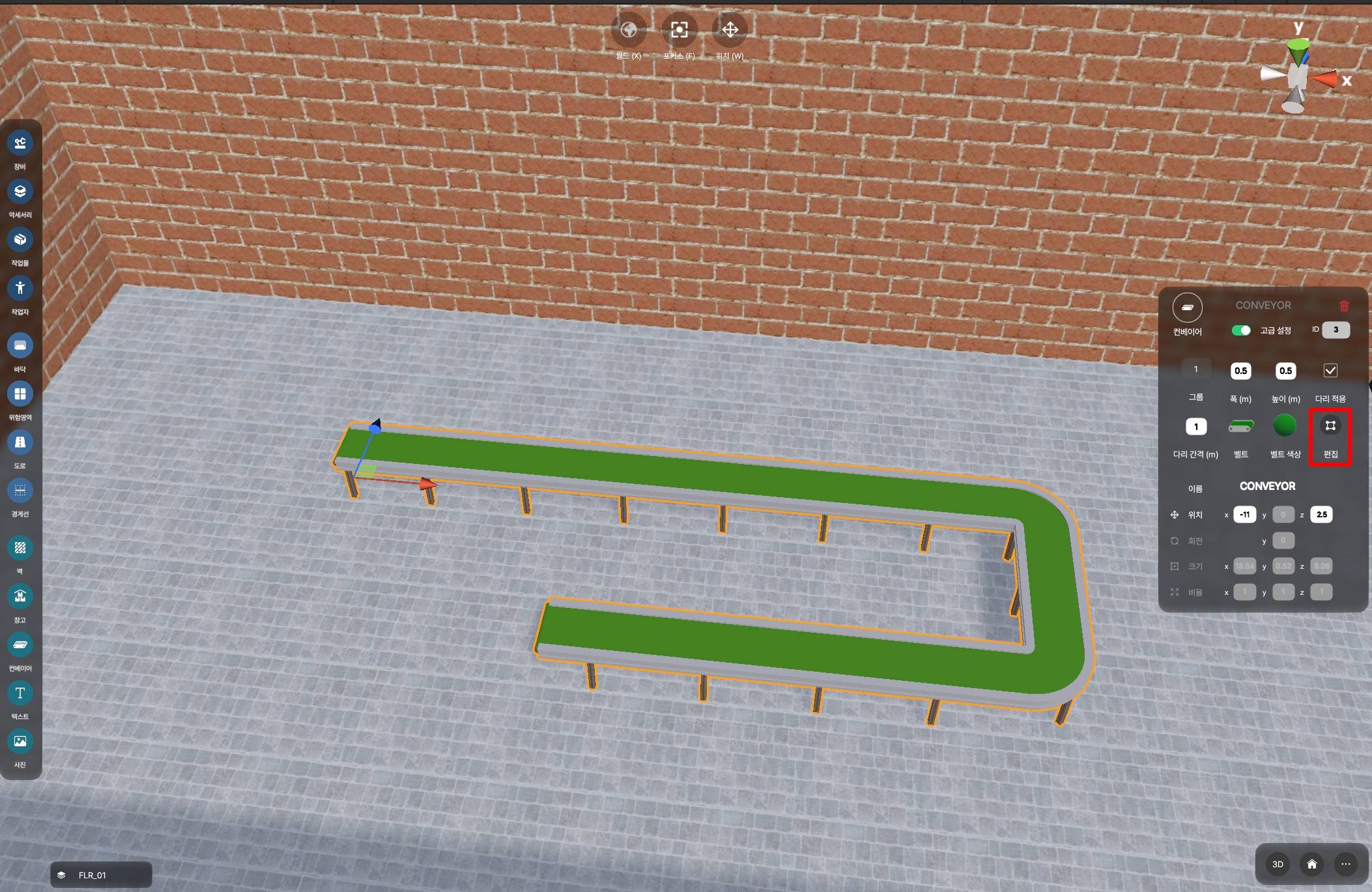
편집 버튼을 클릭하면 해당 오브젝트에 대한 지점을 편집하는 모드로 전환합니다. 지점 편집 중에는 지점을 제외한 다른 오브젝트 선택이 불가능합니다.
오브젝트 지점에 대한 위치 정보가 우측 패널이 표시되며, 각 지점의 위치에 하얀 원이 표시됩니다. 이 때, 하얀 원을 LeftControl 키다운 상태에서 선택하거나, 우측 패널의 숫자를 클릭하면 해당 지점이 선택됩니다.
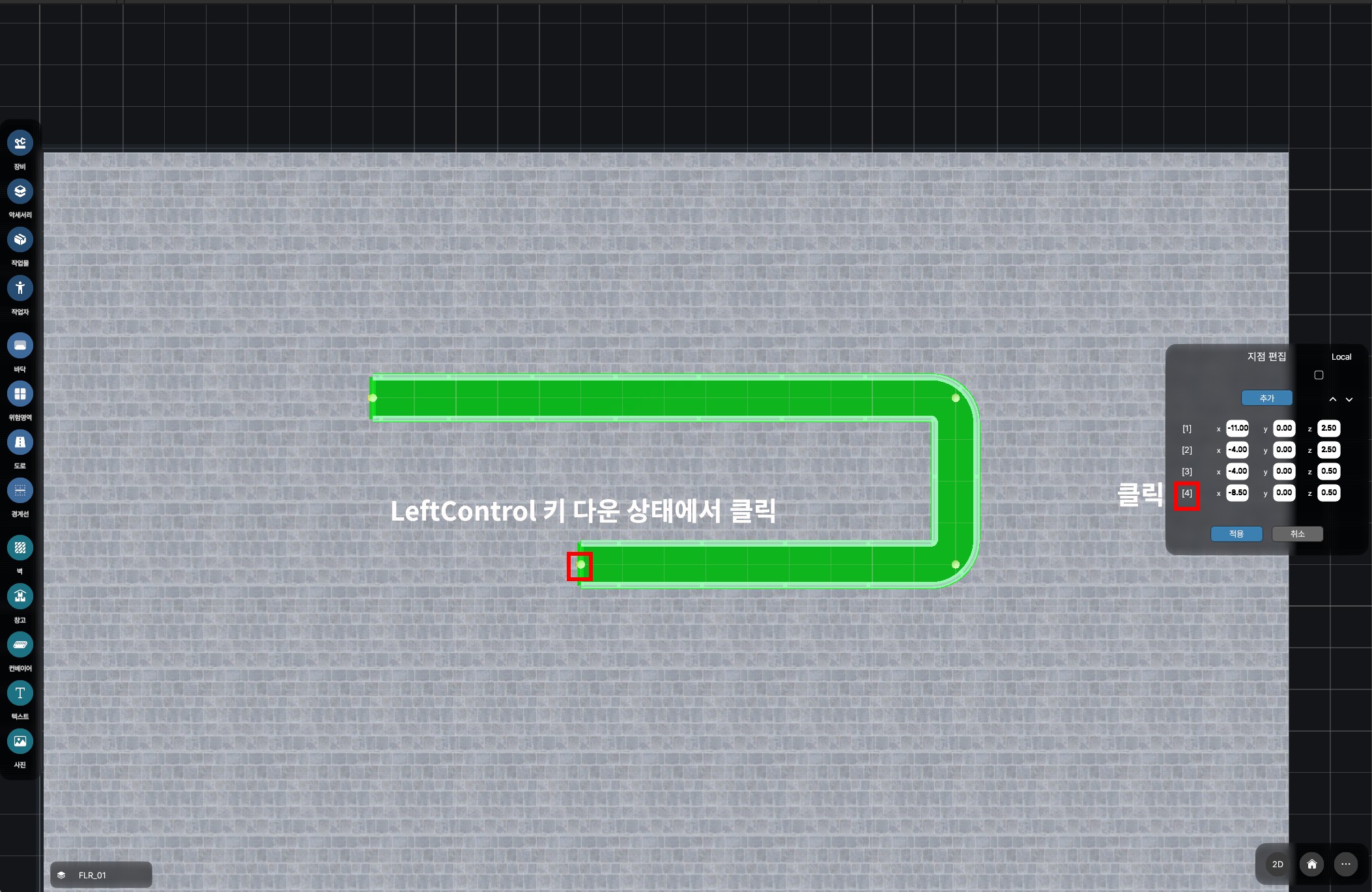
지점의 위치를 변경하는 방법은 2가지가 있습니다.
지점이 선택된 상태에서 기즈모를 통해 하얀 원을 이동시키거나, 우측 패널에 각 지점에 대한 위치 정보를 숫자로 입력하여 이동시킵니다.
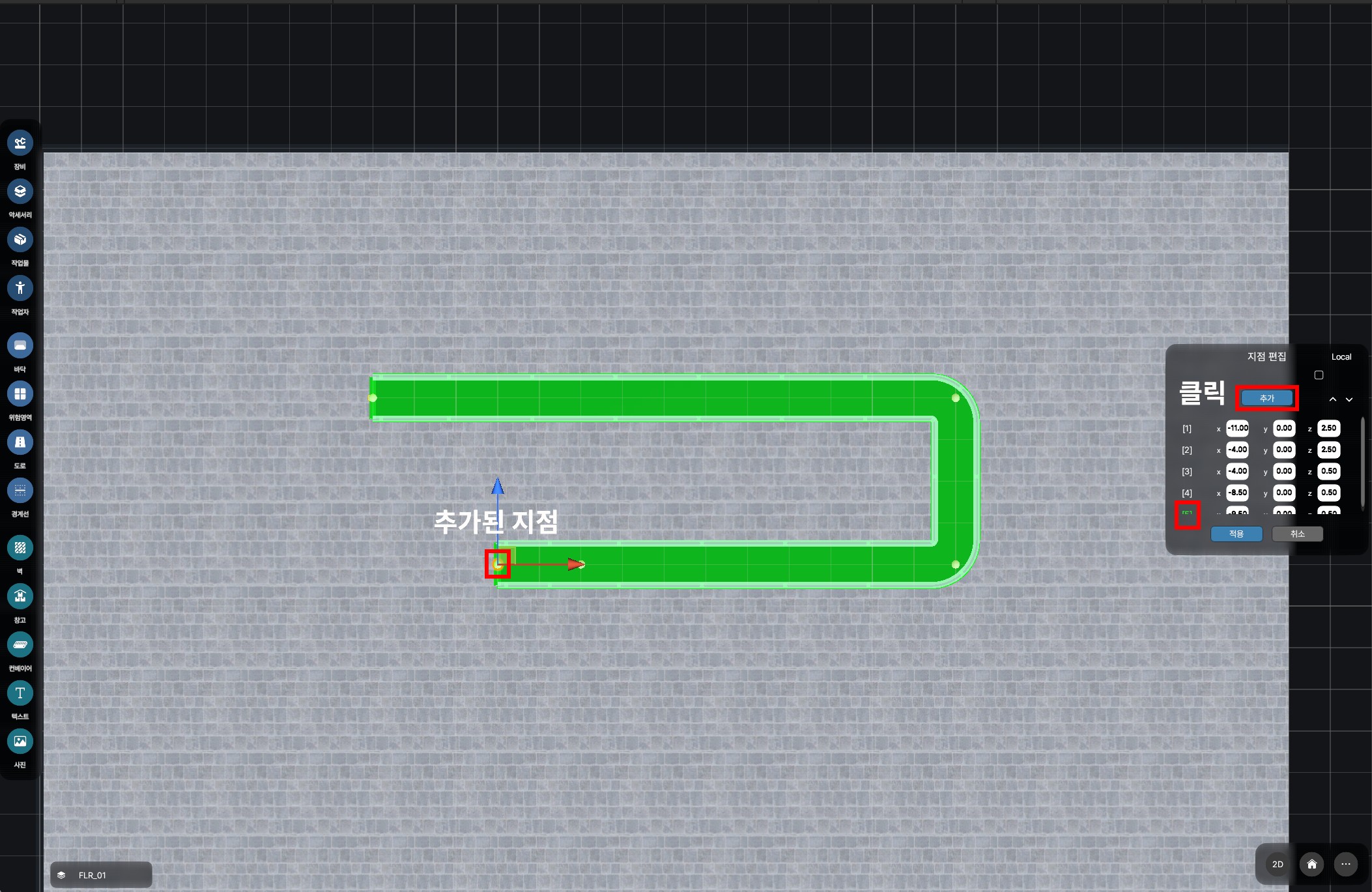
지점을 추가하려면 우측 패널에서 추가 버튼을 클릭합니다.
지점 추가 시, 현재 끝 지점이 중간 지점이 되고 추가된 지점이 끝 지점이 됩니다.
지점을 삭제하려면 지점 오브젝트가 선택된 상태에서 Delete 키를 입력하여 지점을 삭제합니다.
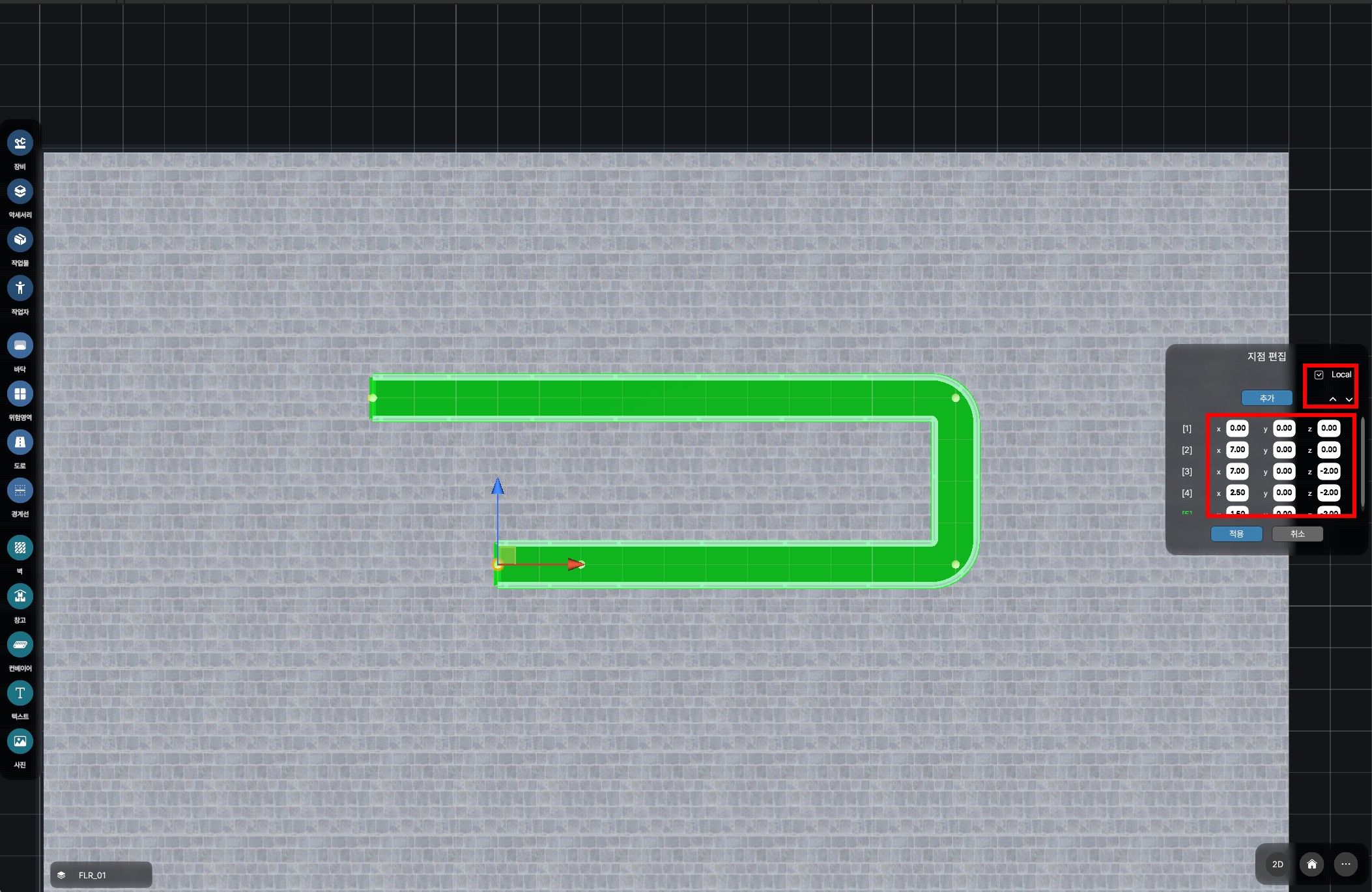
Local 체크 시, 우측 중앙 패널에서 표시되는 위치의 값이 첫번째 지점을 기준으로 표시됩니다.
화살표 버튼 클릭 시, 지점의 순서를 변경할 수 있습니다.
변경 사항을 적용하려면 우측 패널에서 적용 버튼을 클릭합니다. 변경 사항을 취소하려면 우측 패널에서 취소 버튼을 클릭합니다. 지점 편집 중 다른 메뉴를 클릭하면 변경 사항이 취소됩니다.
¶ 18. 층 선택 메뉴
메뉴를 클릭하여, 레이아웃의 모든 층을 리스트 형태로 표시합니다.
작동 방식은 현재 카메라가 2D 모드, 3D 모드에 따라 상이하게 작동합니다.
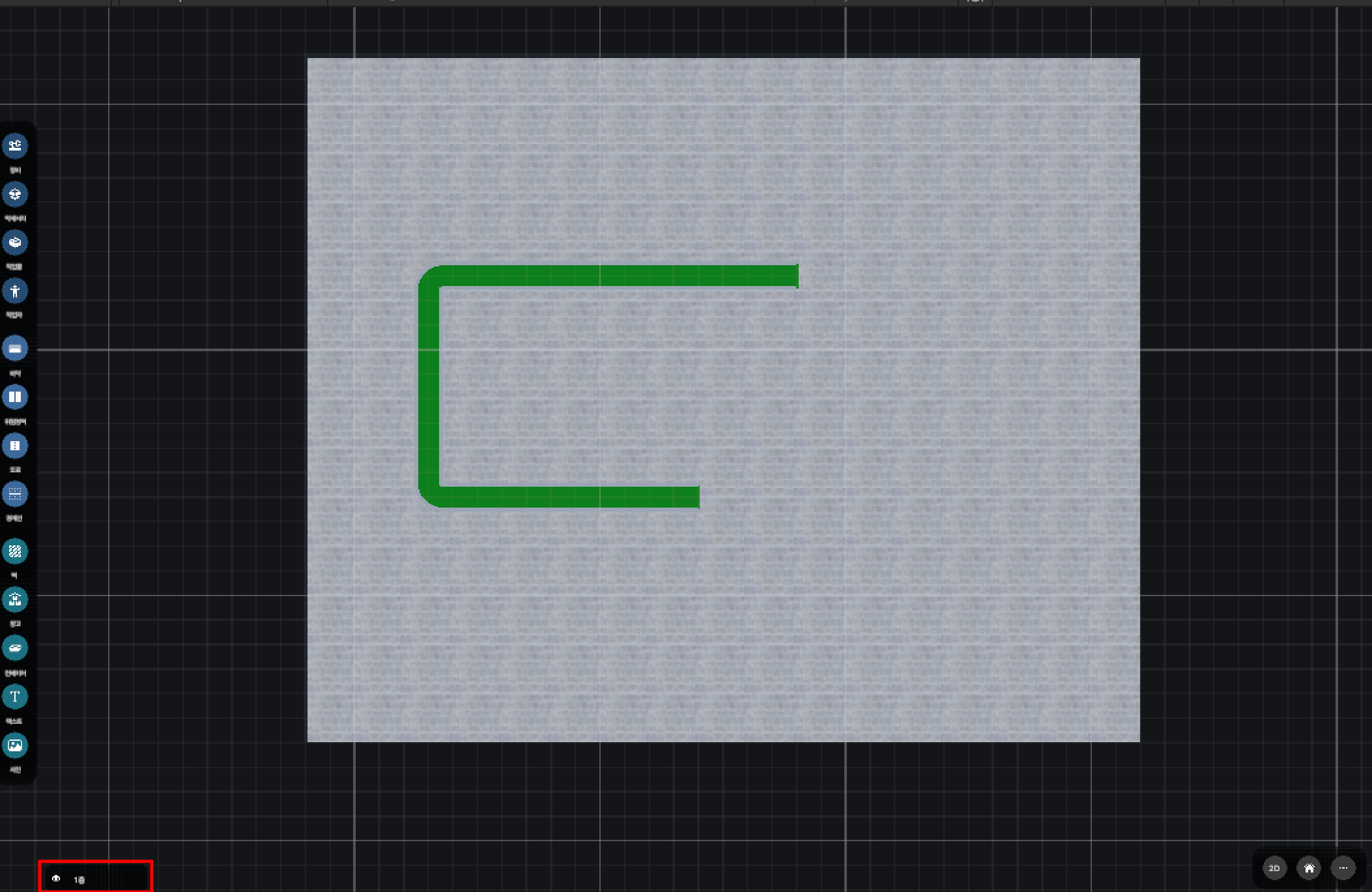
¶ 18-1. 층 선택 - 카메라 2D 모드
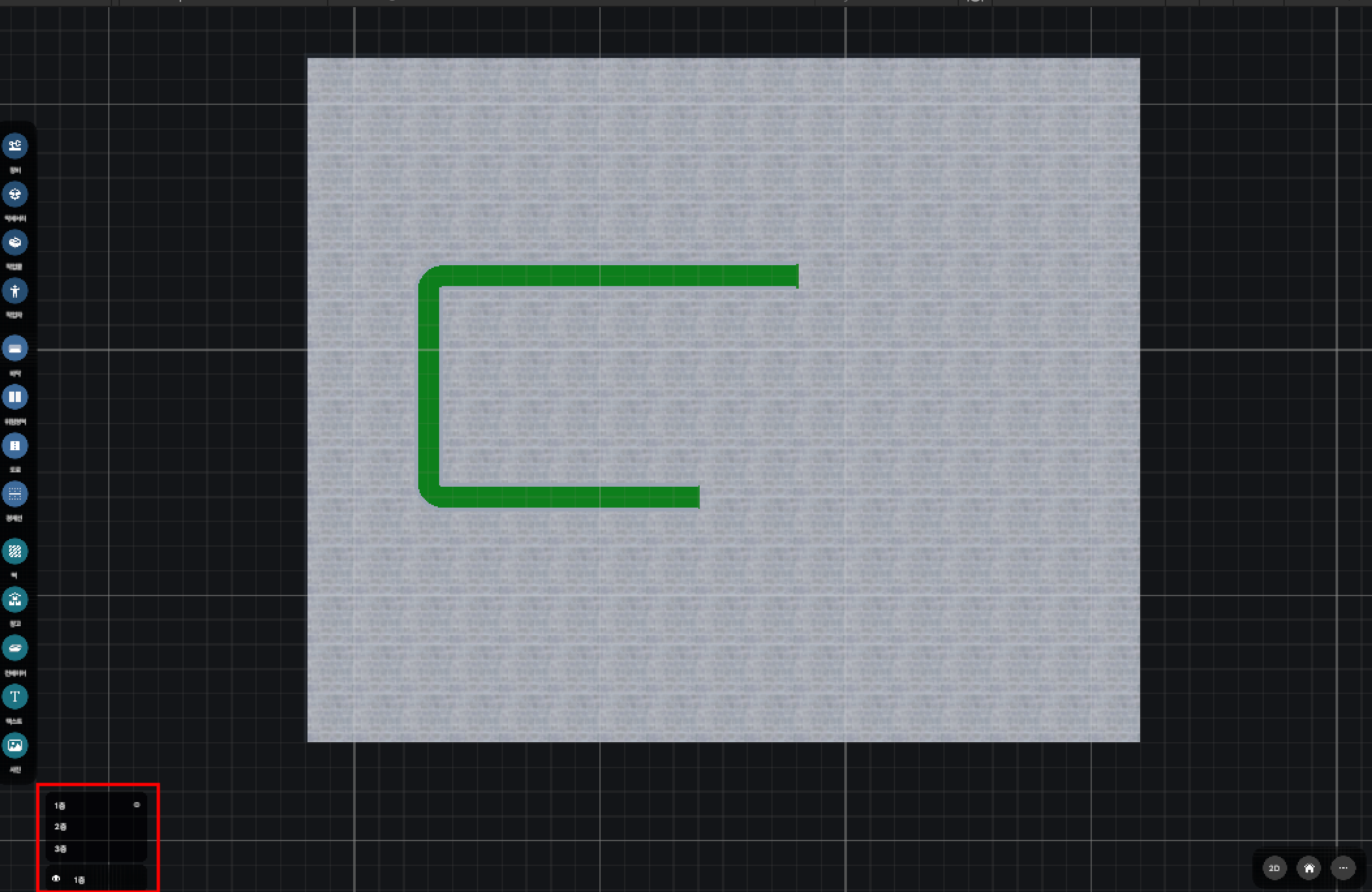
리스트에 표시되어 있는 층 텍스트를 클릭하면 해당하는 층만 화면에 표시됩니다. 현재 표시 중인 층 텍스트 우측에 눈 모양 아이콘이 표시됩니다.
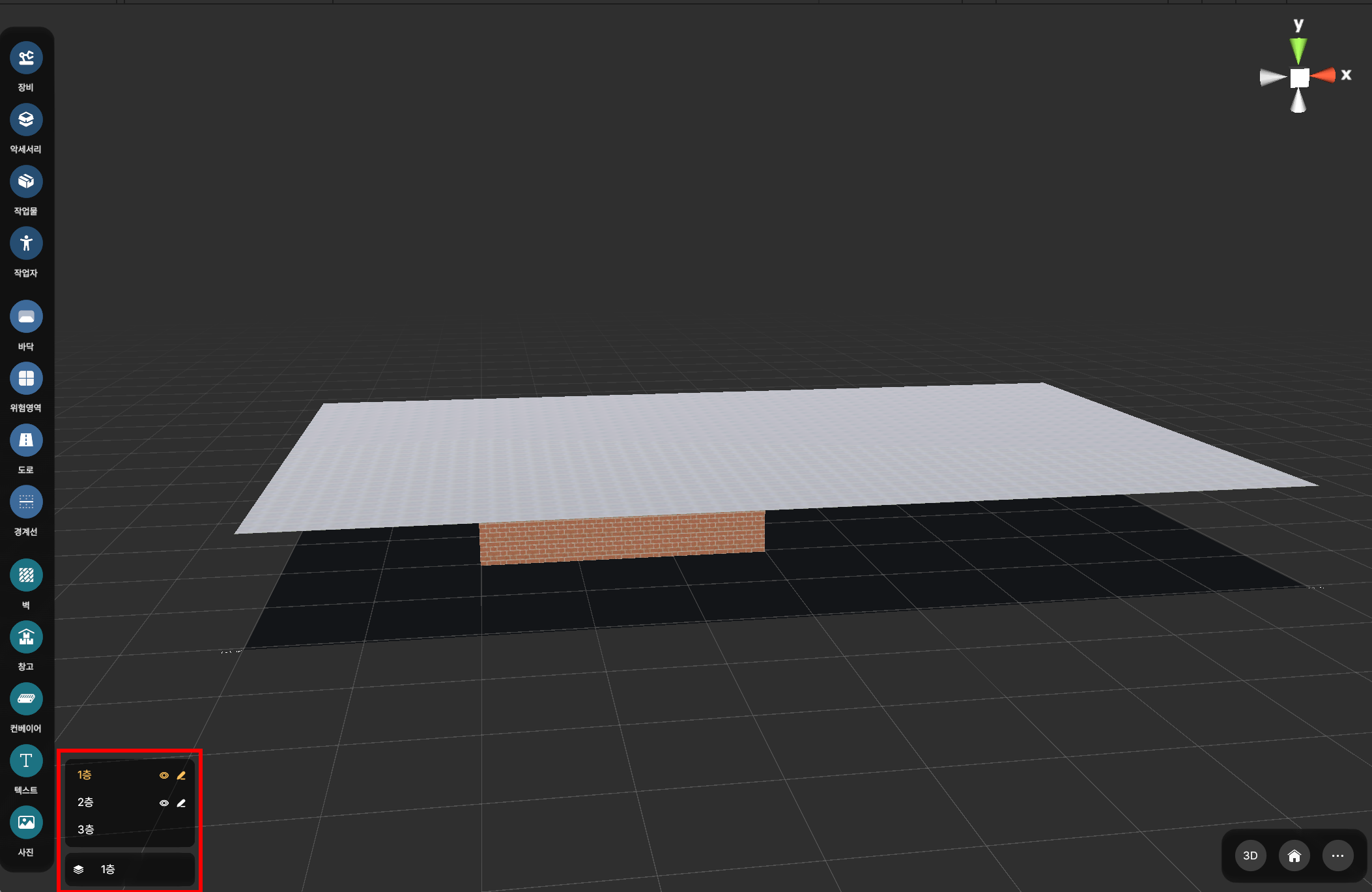
¶ 18-2. 층 선택 - 카메라 3D 모드
리스트에 표시되어 있는 층 텍스트를 클릭하면 해당하는 층을 화면에 표시할 수 있으며, 카메라 3D 모드에서는 다수의 층을 표시할 수 있습니다.
현재 표시되어 있는 층 텍스트 우측에 눈 모양 아이콘 및 펜 모양 버튼이 표시됩니다.
펜 모양 버튼 클릭 시, 해당 층을 편집할 수 있으며, 편집하는 층은 단일의 층만 선택이 가능하며, 현재 편집 중인 층 텍스트 및 아이콘의 색상이 주황색으로 표시됩니다.
¶ 19. 카메라 2D/3D 모드 전환
버튼을 클릭하여 카메라의 모드를 전환합니다. 버튼의 텍스트는 현재 카메라 모드의 상태를 표시합니다.
.png)
카메라 3D 모드에서 좌측 상단에 씬 기즈모가 표시됩니다.
현재 카메라가 바라보고 있는 방향이 표시되며, 각 축의 삼각형 버튼을 클릭하면 카메라가 해당 축을 바라봅니다. 중앙의 네모 버튼을 클릭하면 카메라의 투시투영/직교투영이 전환됩니다.
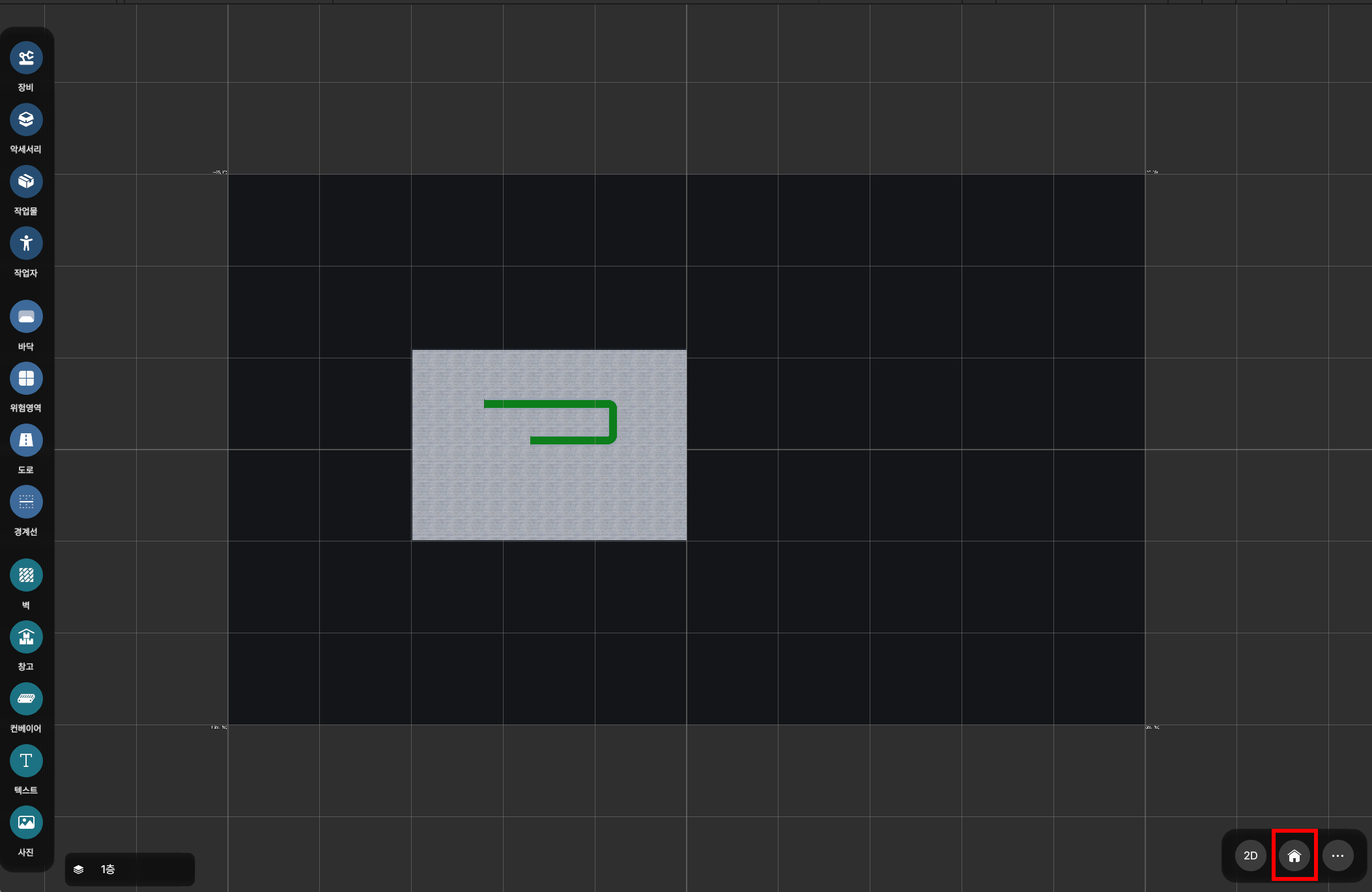
¶ 20. 기본 화면 이동
버튼을 클릭하여 카메라의 위치를 레이아웃 중앙으로 이동시킵니다.
¶ 21. 기타 메뉴
버튼을 클릭하여 기타 메뉴 창을 표시합니다.
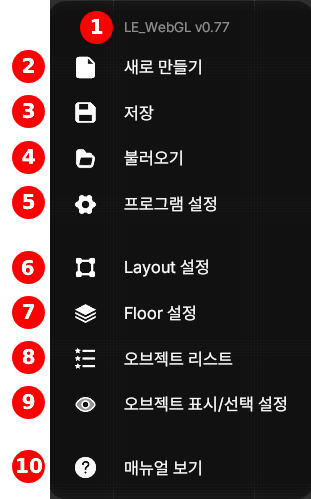
¶ ① 버전
현재 프로그램 버전을 표시합니다.
¶ ② 새로 만들기
새 레이아웃을 만듭니다.
¶ ③ 저장
현재 레이아웃 정보를 저장합니다.
¶ ④ 불러오기
저장된 레이아웃 정보를 불러옵니다.
¶ ⑤ 프로그램 설정
프로그램 설정 창을 표시합니다.
¶ ⑥ Layout 설정
Layout 설정 창을 표시합니다.
¶ ⑦ Floor 설정
Floor 설정 창을 표시합니다.
¶ ⑧ 오브젝트 리스트
현재 레이아웃에 배치되어 있는 모든 오브젝트를 확인할 수 있는 리스트 메뉴를 표시합니다.
¶ ⑨ 오브젝트 표시/선택 설정
레이아웃에 오브젝트를 카테고리 별로 비표시/반투명/표시 및 선택 잠금/해제를 설정할 수 있습니다.
¶ ⑩ 오브젝트 표시/선택 설정
메뉴얼 사이트를 엽니다.
¶ 21-1. 프로그램 설정
Grid와 관련된 설정을 할 수 있습니다.
.png)
¶ ① Grid 표시 토글
화면 상에 보이는 Grid 표시 여부를 설정합니다.
¶ ② Grid Size 설정
Grid Size를 설정하여 화면 상에 표시되는 Grid 선의 간격과 오브젝트를 그리거나 배치, 기즈모 조작 시 적용되는 스냅 값을 설정할 수 있습니다.
¶ ③ Plane 표시 설정
화면 상에 보이는 검정색 바닥의 표시 여부를 설정합니다.
¶ ④ Plane Alpha 설정
화면 상에 보이는 검정색 바닥의 투명도를 설정합니다.
¶ ⑤ 조작법 툴팁
장비 선택 시, 공정 전/후 재공 재고 버퍼 표시 여부를 설정합니다.
¶ ⑥ 장비 선택 시 버퍼 표시
장비 선택 시, 공정 전/후 재공 재고 버퍼 표시 여부를 설정합니다.
¶ ⑦ 거리에 따른 카메라 줌 감도 조절
카메라의 현재 높이에 따라 카메라 줌 감도를 조절하는 기능의 적용 여부를 설정합니다.
카메라의 높이가 높은면 카메라 줌 감도가 상승하고,
높이가 낮으면 카메라 줌 감도가 감소합니다.
¶ ⑧ 장비 선택 시 버퍼 표시
카메라의 줌 감도를 설정합니다.
LeftShift 키 다운 상태에서 카메라 줌 강도가 증가되는데,
증가되는 값을 설정합니다.
¶ 21-2. Layout 설정
레이아웃의 이름 및 크기를 설정할 수 있습니다.
.png)
¶ ① 레이아웃 이름 설정
레이아웃의 이름을 설정합니다.
¶ ② 레이아웃 크기 설정
레이아웃의 크기를 설정합니다.
¶ ③ 레이아웃 설정 적용
설정한 내용을 적용하고, 레이아웃 설정 창을 닫습니다.
¶ ④ 레이아웃 설정 취소
설정한 내용을 적용하지 않고, 레이아웃 설정 창을 닫습니다.
¶ ⑤ 닫기
설정한 내용을 적용하지 않고, 레이아웃 설정 창을 닫습니다.
¶ 21-3. Floor 설정
레이아웃의 최대 층, 각 층에 대한 높이 및 이름을 설정할 수 있습니다.
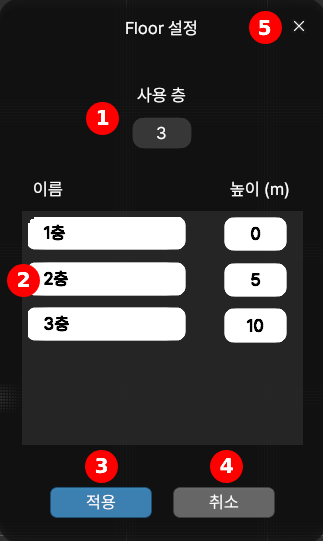
¶ ① 레이아웃 최대 층 설정
레이아웃의 최대 층을 설정합니다. 최대 15층까지 설정할 수 있습니다.
¶ ② 층 목록
현재 사용 층을 목록으로 표시하고 텍스트를 입력하여 층의 이름과 높이를 설정합니다.
¶ ③ Floor 설정 적용
설정한 내용을 적용하고, Floor 설정 창을 닫습니다.
¶ ④ Floor 설정 취소
설정한 내용을 적용하지 않고, Floor 설정 창을 닫습니다.
¶ ⑤ 닫기
설정한 내용을 적용하지 않고, Floor 설정 창을 닫습니다.
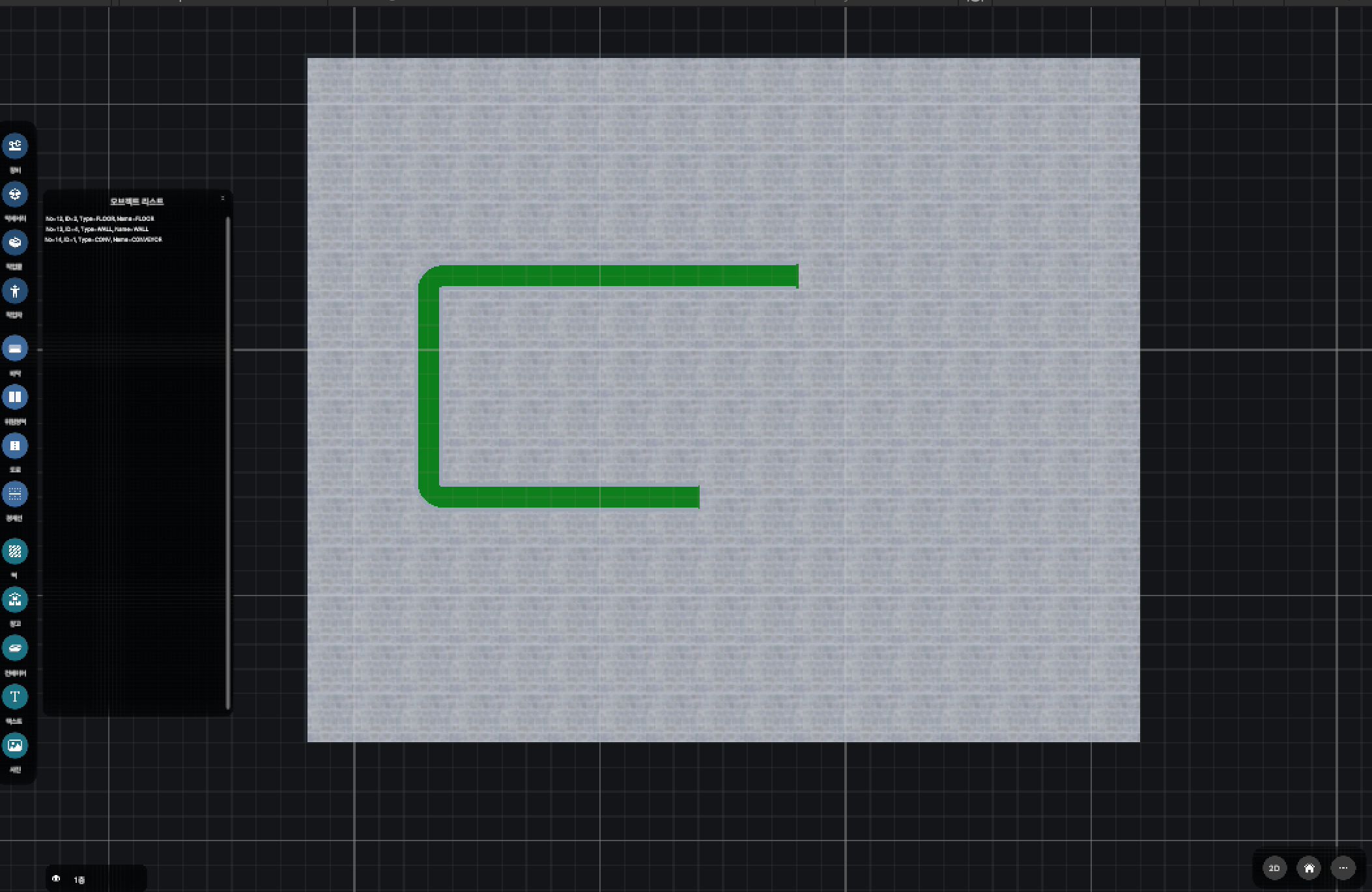
¶ 21-4. 오브젝트 리스트
현재 편집 중인 층에 배치되어 있는 오브젝트 리스트를 볼 수 있습니다.
각 항목에는 오브젝트의 ID와 이름이 표시됩니다.
항목 클릭 시, 해당하는 오브젝트가 선택됩니다.
LeftControl 키 다운 상태에서 항목 클릭 시, 다중 선택이 가능합니다.
LeftShift 키 다운 상태에서 항목 클릭 시, 목록에서 선택되어 있는 오브젝트부터 위 또는 아래 의 모든 오브젝트가 선택됩니다.
¶ 21-5. 오브젝트 표시/선택 설정
배치되어 있는 오브젝트에 대해 타입별로 표시 및 선택 여부를 설정합니다.
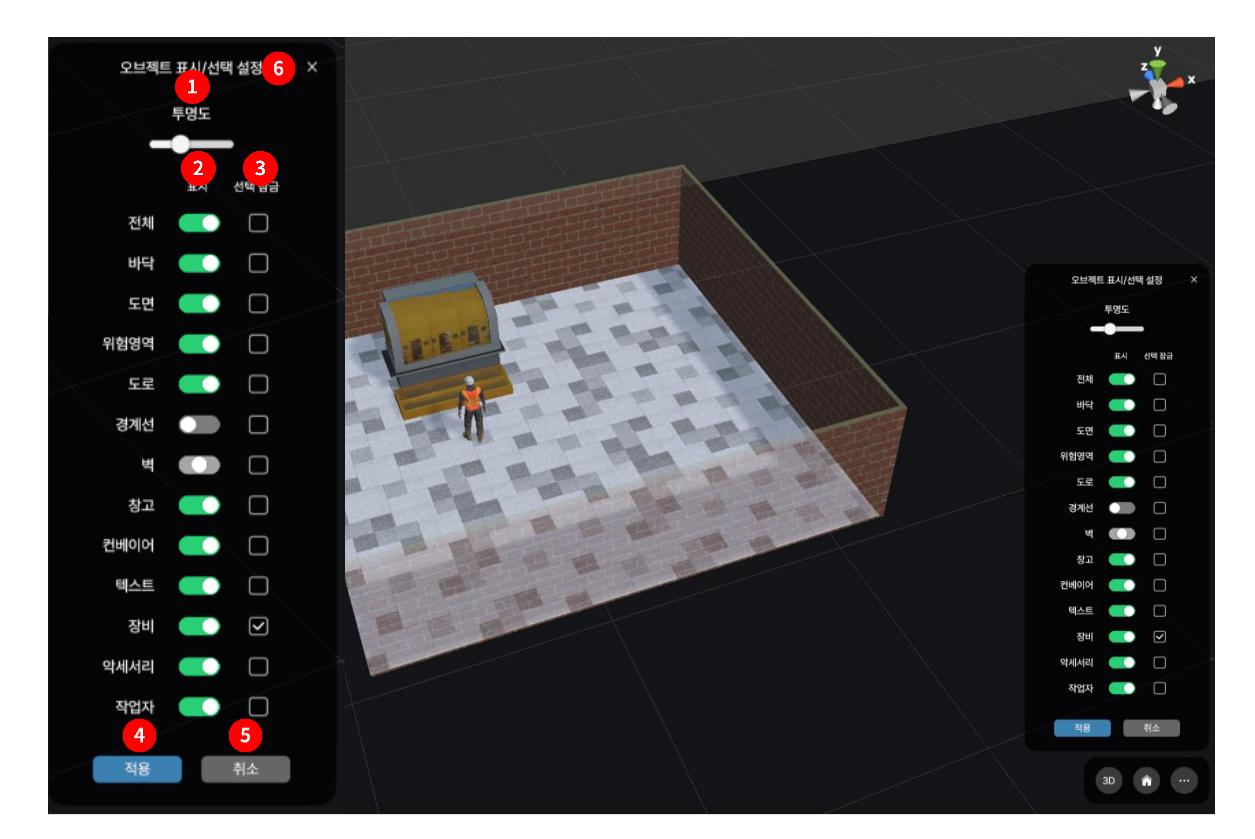
¶ ① 투명도 설정
반투명 상태인 오브젝트의 투명도를 설정합니다.
¶ ② 표시 설정
토글의 위치에 따라 오브젝트 표시 상태를 설정합니다.
좌측: 비표시, 중앙: 반투명, 우측: 표시
¶ ③ 선택 잠금
체크 시, 해당 카테고리 오브젝트들을 선택하지 못하게 설정합니다.
¶ ④ 레이아웃 설정 적용
설정한 내용을 적용하고, 오브젝트 표시/선택 설정을 닫습니다.
¶ ⑤ 레이아웃 설정 취소
설정한 내용을 적용하지 않고, 오브젝트 표시/선택 설정 창을 닫습니다.
¶ ⑥ 닫기
설정한 내용을 적용하지 않고, 오브젝트 표시/선택 설정 창을 닫습니다.